

Робот ChatApp «Отправить файл» в Битрикс24 позволяет отправить файл в мессенджер клиента на определенной стадии сделки.
К файлу можно добавить подпись. Формат файла не имеет значения, ограничение на размер — 60 мб.
Добавление и настройка робота отправки файла
1. Зайдите в меню «Роботы и триггеры». Выберите робота ChatApp «Отправить файл» и нажмите «Добавить».
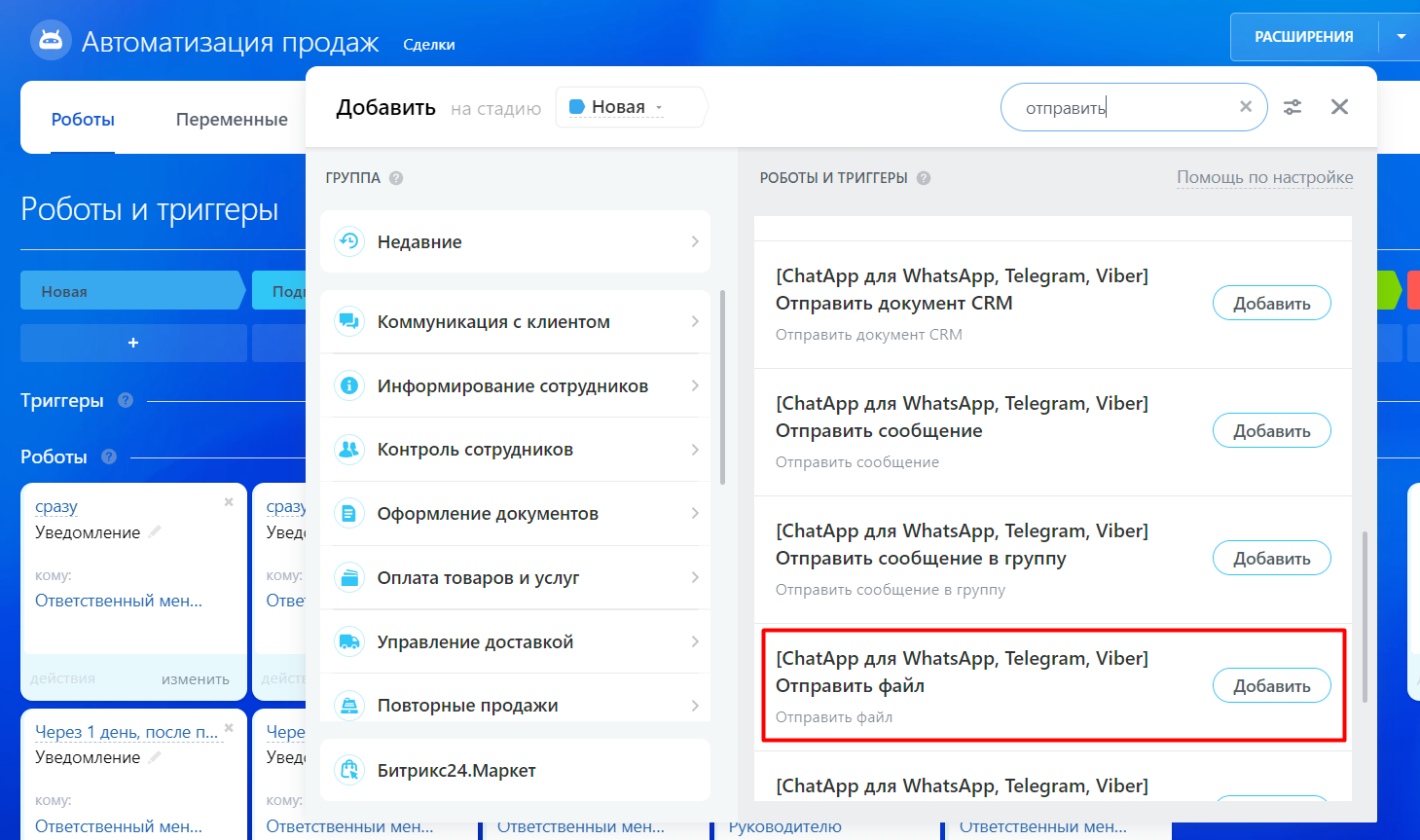
2. Нажмите на робота на доске.
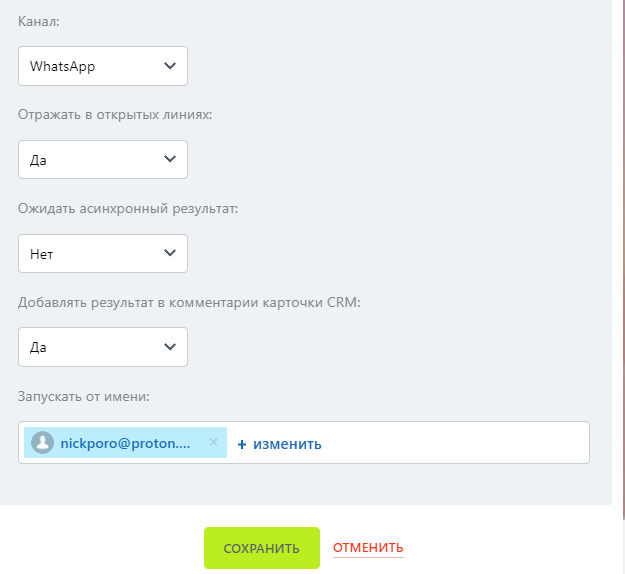
3. Заполните поля параметров робота.
- Телефон — укажите один или несколько номеров телефонов для отправки сообщения. При указании нескольких номеров обязательно используйте разделители «запятая» или «точка с запятой».
- ID чата — укажите id чата из ChatApp Dialog или @username пользователя Telegram, если недоступен номер телефона.
- Мессенджер — укажите мессенджер из карточки сделки или лида через маску полей. Это поле необходимо заполнять, когда недоступен номер телефона контакта или другие данные.
- Публичная ссылка на файл — URL картинки.
- ID файла — ID файла с Диска Битрикс24.
- ID задачи, из которой взять файлы — если заполнить это поле, то отправятся все файлы, прикрепленные к указанной задаче.
- Имя файла — будет отображаться у клиентов.
- Подпись к файлу — подпись, которая отправится вместе с файлом;
- Имя и Фамилия — эти данные заполнятся только для мессенджера Telegram. Контакты заполняются в справочник мессенджера и отображаются в диалогах.
- Id линии ChatApp — заполните ID линии, которую вы будете использовать для отправки сообщения. Можно оставить это поле пустым, если линия одна.
- Канал — канал, по которому отправиться файл.
- Асихронный результат — позволяет получить точные данные об отправке сообщения. Подробнее читайте в статье.
- Добавлять результат в комментарии карточки CRM — Отображать статус отправки сообщения.
- Запускать от имени — сотрудник ChatApp.
4. Добавьте файл. Для этого укажите ID файла с Диска Битрикс24, вставьте публичную URL-ссылку или укажите ID задачи, из которой нужно взять файлы.
Как добавить файл с Диска:
4.1. На портале Битрикс24 перейдите в раздел «Диск».
4.2. В контекстном меню файла выберите пункты «Поделиться» — «Скопировать внутреннюю ссылку».
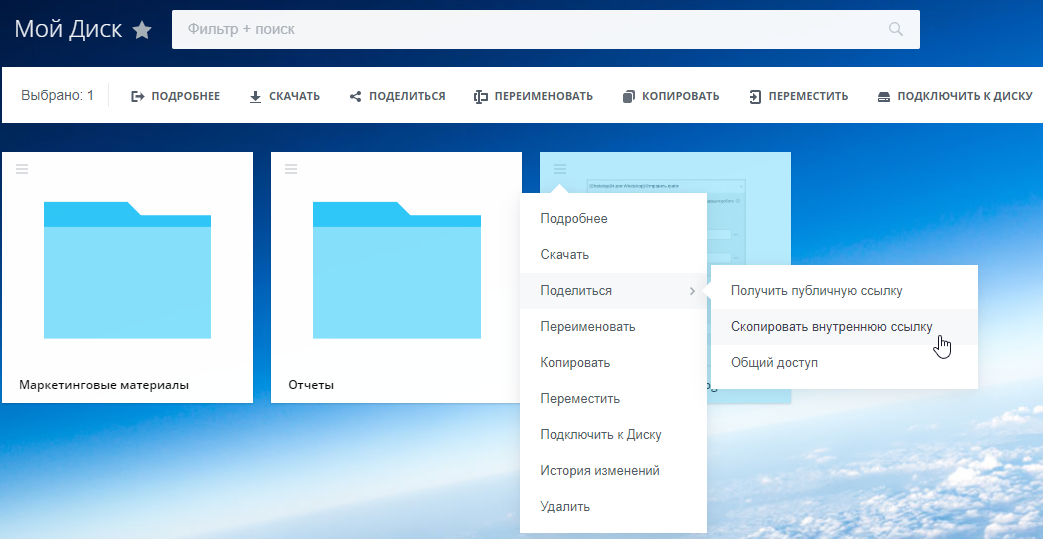
4.3. Вставьте ссылку в любой текстовый редактор, например, Блокнот.
Пример ссылки: https://portal-sun.bitrix24.ru/disk/showFile/241048/?&ncc=1&ts=1587811745&filename=2020%252F4%252F25%252F99a2c507-511f-49db-82ba-eda5426cafee.jpeg
ID файла – это номер, который идет после https://portal-sun.bitrix24.ru/disk/showFile/. В примере ID = 241048.
Другой пример ссылки: https://portal-sun.bitrix24.ru/bitrix/tools/disk/focus.php?objectId=497158&cmd=show&action=showObjectInGrid&ncc=1
ID файла указано после objectId=.
4.4. Добавьте ссылку в поле робота «Id файла из Bitrix24.Drive» или «Публичная ссылка на файл».
Как добавить файл через URL-ссылку
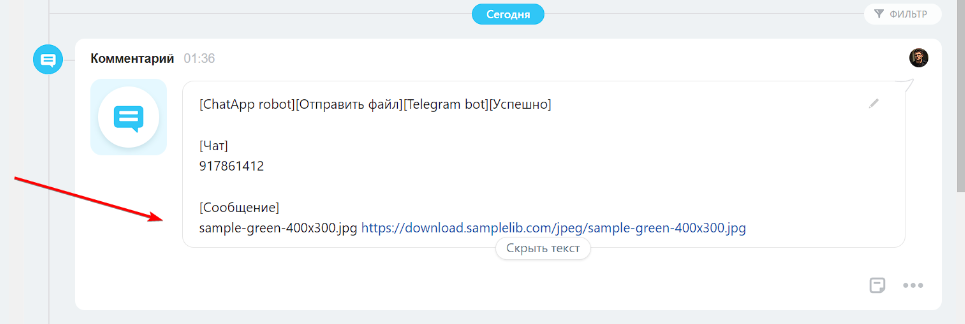
Впишите URL-ссылку на файл в поле «Публичная ссылка на файл».
При отправке публичная ссылка отобразится в комментариях CRM, а клиенту придет картинка:
Как добавить файлы из задачи
Вставьте ID нужной задачи в поле «ID задачи, из которой взять файлы». Отправятся все файлы, прикрепленные к указанной задаче.
6. После заполнения всех полей робота, нажмите «Сохранить».
Как добавить подпись к файлу
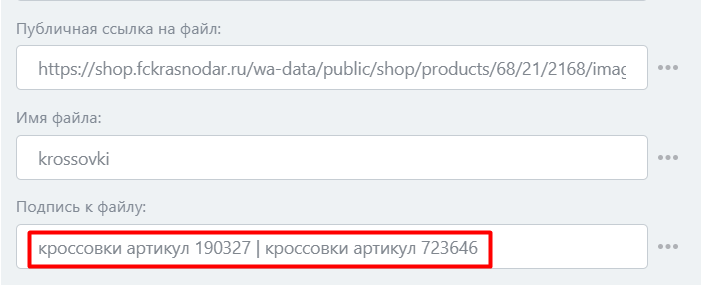
Роботом «Отправка сообщения» можно отправлять файлы с текстом одним сообщением, для этого нужно заполнить поле «Подпись». Разделителями между подписями к разным файлам является символ — «|».
- Если кол-во подписей и файлов равно, то у каждого файла будет соответствующая подпись.
- Если кол-во подписей больше количества файлов, то лишние подписи не будут отправлены.
- Если кол-во подписей меньше количества файлов, то у последних файлов не будет подписи.
Файлы сопоставляются с подписями по порядку: сначала файлы с диска Bitrix.Drive, потом файлы по публичным ссылкам в соответствии с порядком записи. Первая подпись к первому файлу, вторая ко второму и т.д. Например:
кроссовки артикул 190327 | кроссовки артикул 723646
https://shop.fckrasnodar.ru/wa-data/public/shop/products/68/21/2168/images/5572/5572.620x620.jpg
https://cdn.urbanvibes.com/upload/mdm/media_content/resize/e67/1000_1000_354e/83678160299.jpg
Видео
Наглядно об отправке сообщения роботом ChatApp в видео инструкции:
