

Шаблон — макет сообщения, заранее созданный и согласованный с Meta*. Шаблоны могут содержать текст, медиафайлы, кнопки и переменные.
Шаблонное сообщение — сообщение, отправленное клиенту на основе шаблона. Начать диалог со стороны компании можно только с помощью шаблонного сообщения. Когда клиент отвечает на шаблонное сообщение WABA, открывается 24-часовая сессия, во время которой можно продолжать диалог обычными сообщениями.
Создание шаблона#
1. Чтобы попасть в раздел работы с шаблонами, перейдите на вкладку «Выбранная компания».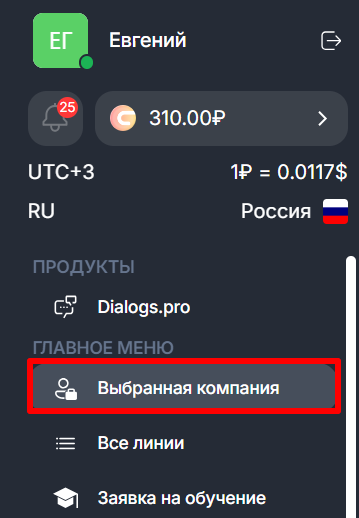
2. Нажмите на нужную линию, к которой привязан WhatsApp Business API.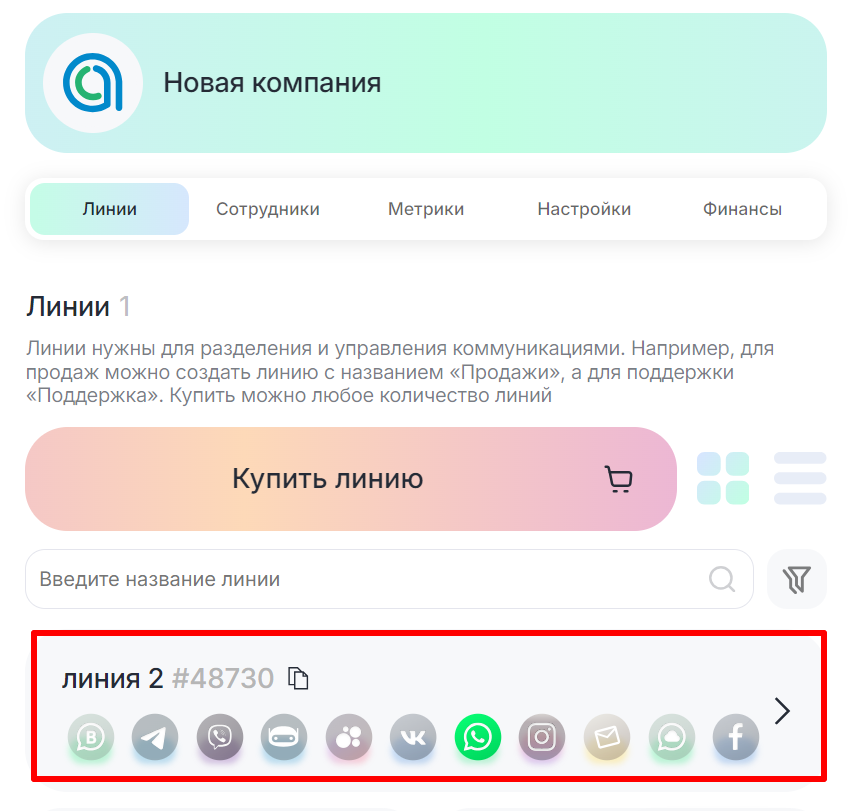

3. Под линией расположен список каналов. Нажмите «Перейти к шаблонам» под подключенным каналом Business WhatsApp API.
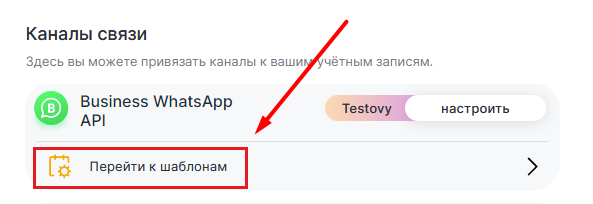

Откроется раздел работы с шаблонами.
4. В правом верхнем углу над списком шаблонов нажмите на значок +, чтобы создать новый шаблон.
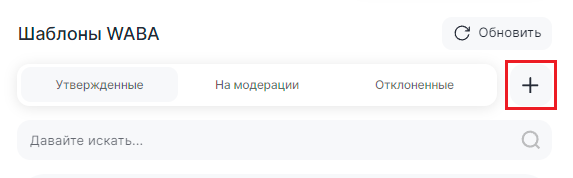

Появится окно создания шаблона.
Заполнение шаблона#
Шаг 1. Заполните обязательные поля:
- Название шаблона. Введите название на латинице. Чем точнее оно будет передавать суть, тем легче будет найти шаблон в поиске.
- Язык шаблона. Укажите язык текста шаблонного сообщения.
- Категория. Выберите подходящую для задачи, например: Утилита — для отправки счетов, Маркетинг — для рекламных рассылок, Аутентификация — для кодов доступа.
- Метки шаблона. Добавьте для удобного поиска в чатах по ключевым словам.
Если навести курсор на иконку информации , появится подсказка к элементу.
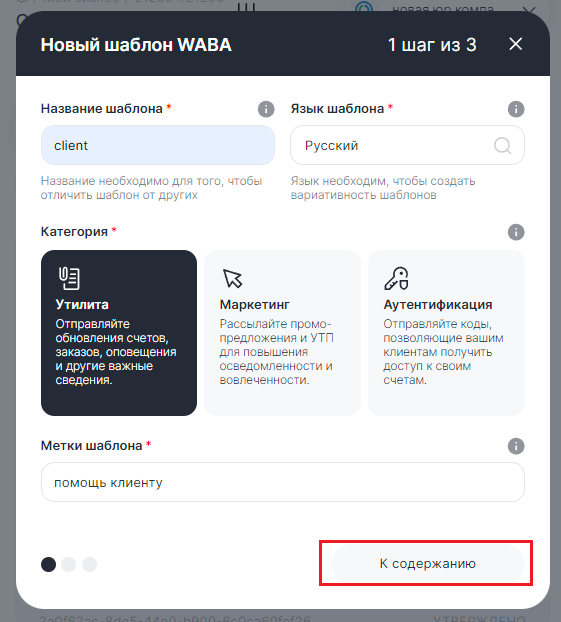

После заполнения раздела нажмите кнопку «К содержанию».
Для каждой категории шаблона поля будут немного различаться. На скриншотах выбрана категория «Утилита».
Шаг 2. Заполните поля:
- Заголовок отображается в шапке шаблонного сообщения. Сюда можно добавить:
— текст длиной до 60 символов без эмодзи;
— медиафайлы: изображения, видео, документы, геолокацию. - Сообщение — это текст, который будет отправлен клиенту. Длина — не более 1024 символов. Можно добавить эмодзи и переменные с помощью кнопок под сообщением.
- Переменные в тексте шаблона отображаются в двойных фигурных скобках. При отправке шаблонных сообщений в них подставляются заданные значения: имена клиентов, адреса, названия товаров и любые другие данные. На этапе создания шаблона можно ввести примерные значения, а после модерации — поменять их. Таким образом, один шаблон будет полезен в разных сценариях.
| Пример шаблона с переменными | Пример шаблонного сообщения с переменными |
|---|---|
| «Добрый день, {{1}}! Благодарим за обращение в {{2}}. Чем можем вам помочь?» |
«Добрый день, Иван! Благодарим за обращение в ООО «Ромашка». Чем можем вам помочь?» |
- Нижний колонтитул дополняет основное сообщение, допустимая длина — до 60 символов. Не поддерживает переменные.
Плашка с предпросмотром в нижней части окна поможет представить, как сообщение увидят получатели.
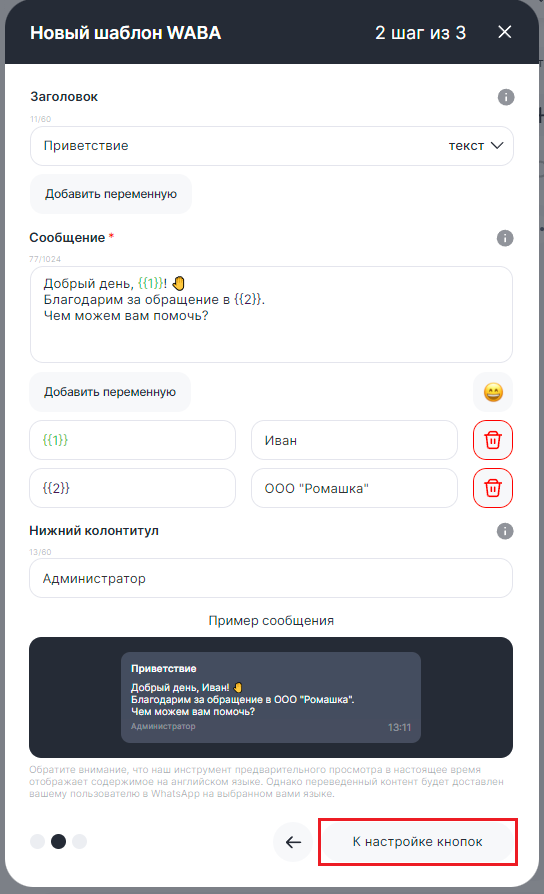

После заполнения раздела нажмите «К настройке кнопок».
Шаг 3. Настройте кнопки (опциональный шаг).
Виды кнопок:
- URL — при нажатии клиент перейдет по ссылке. Можно добавлять не больше 2 кнопок.
- Номер телефона — при нажатии клиент позвонит по указанному номеру. Можно добавить 1 кнопку.
- Быстрый ответ — клиент выбирает предложенный вариант ответа. Можно добавить до 10 кнопок.
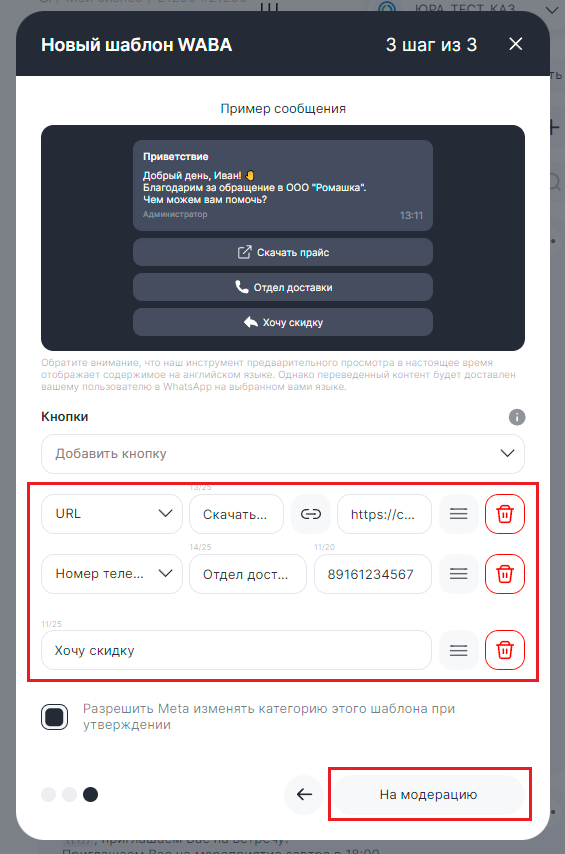

С помощью элементов управления (три полоски справа) расположите кнопки в нужной последовательности.
Шаблон должен пройти модерацию в Meta*. При установке галочки «Разрешить Meta* изменять категорию этого шаблона при утверждении» модератор изменит категорию, если она не соответствует содержанию сообщения.
Когда шаблон будет готов, нажмите кнопку «На модерацию» — он перейдет в соответствующий статус.
Шаг 4. Модерация шаблона
Модерация длится до 24 часов. После утверждения можно добавлять шаблон в рассылку. Подробнее об этом — в статье Как сделать рассылку шаблонов WhatsApp Business API.
Шаблон могут отклонить по нескольким причинам. Например:
- Орфографические и грамматические ошибки;
- Неправильно оформленные переменные;
- Параметры, назначение которых непонятно из контекста;
- Выбранный язык не совпадает с языком шаблона или в одном сообщении встречаются слова из разных языков;
- Содержимое шаблона нарушает политику WhatsApp — подробнее об этом на сайте Facebook*.
Если шаблон отклонили, создайте его заново с учетом ошибок.
Утвержденные шаблоны WABA можно изменить, использовать для рассылки, клонировать, удалить, проверить в тестовом формате. В том числе, можно изменить значения переменных.
Шаблоны в статусе «На модерации» можно только клонировать и удалить.
Дополнительные рекомендации#
1. Чтобы проверить подключение к API, отправьте тестовый шаблон сообщения. Используйте правильный формат:
Название шаблона сообщения: test.
Текст: Hello {{1}}
Другие форматы будут отклоняться.
2. Не используйте сервисы для сокращения URL (tinyurl, bit.ly и goo.gl): они скрывают целевой адрес ссылки.
3. Домен в URL должен относиться к вашей компании.
Список всех ограничений читайте на сайте Facebook*.
Способы отправки шаблонов WABA
Отправить шаблон можно разными способами: из CRM-системы или ChatApp — через Конструктор ботов и Рассылки.
Как отправить шаблоны WABA с переменными:
- Отправить шаблон с переменными из ChatApp Dialog;
- Отправить шаблон с переменными из Битрикс24;
- Отправить шаблон с переменными из amoCRM;
- Отправить шаблон с переменными из YCLIENTS;
- Отправить шаблон с переменными в боте ChatApp.
*Meta признана в Российской Федерации экстремистской организацией.
*Facebook принадлежит Meta, признанной в Российской Федерации экстремистской организацией
