



ChatApp автоматизировал сбор и квалификацию лидов на интеграцию AI-агента — заявки сразу попадают в Bitrix24

ChatApp — IT-компания, разработчик облачной платформы для автоматизации клиентских коммуникаций. Объединяет все популярные каналы связи (мессенджеры, соцсети, чат на сайте, e-mail и др.) в единую систему для бизнеса с использованием искусственного интеллекта. Нам доверяют более 6 000 клиентов.
Масштаб бизнеса
Платформа объединяет все популярные каналы связи в единое окно,встроенный искусственный интеллект, автоматизация и защита клиентской базы,
более 6 000 компаний-клиентов.

Задача
- Автоматизировать сбор и квалификацию входящих заявок на интеграцию AI-агента;
- Сократить нагрузку на менеджеров на этапе первичной обработки лидов;
- Обеспечить единый канал коммуникации с лидом для последующего прогрева;
- Автоматически создавать карточки сделок в Bitrix24 с заполненными полями;
Решение
Запустить чат-ботов в Telegram и MAX с AI-агентом на платформе ChatApp. Бот проводит квалификацию, собирает данные и синхронизирует их с Bitrix24 — менеджер получает готовую сделку.
Результат
- 100% заявок проходят квалификацию без участия менеджера;
- Менеджеры работают только с подготовленными лидами;
- Сформирован постоянный канал связи с лидом для маркетингового прогрева;
- Расширен охват аудитории за счёт двух каналов: Telegram (Казахстан, СНГ и международные рынки) и MAX (Россия);
ИТ
ChatApp Bot (конструктор сценариев), AI-агент на базе искусственного интеллекта, единое диалоговое окно, интеграция с Bitrix24.
О кейсе
ChatApp разрабатывает платформу для автоматизации клиентских коммуникаций: объединяет каналы в единое окно, внедряет AI-агентов и чат-ботов, интегрирует CRM-системы. Логично, что в первую очередь эти инструменты должны работать на саму компанию. Когда ChatApp запустил новую услугу по интеграции AI-агента, первым делом внедрил её у себя — чтобы автоматизировать сбор и квалификацию входящих заявок.
Это не только внутренняя оптимизация, но и живой пример для клиентов. Компания показывает на собственном опыте: как за короткий срок построить автоматическую воронку от первого сообщения лида до готовой сделки в CRM — без участия менеджера на первом этапе.
В кейсе подробная пошаговая инструкция: как настроить чат-бота с AI-агентом, собрать квалификационные данные и передать их в Bitrix24. Можно повторить у себя.
AI-агент проводит квалификацию лида и создаёт сделку в Bitrix24 автоматически
Результаты внедрения чат-ботов с AI-агентом

Менеджеры должны продавать, а не собирать анкеты. Мы внедрили AI-агента, который берёт на себя всю рутину первого контакта: приветствует, задаёт уточняющие вопросы, записывает ответы в переменные и создаёт сделку в Bitrix24. Человек подключается только к уже подготовленному лиду. Это не замена менеджеру — это усиление.
Зачем автоматизировать первый этап: три причины
Приоритизация наиболее перспективных лидов
Бот задаёт квалификационные вопросы и собирает ключевую информацию о потенциальном клиенте. Это позволяет менеджерам сегментировать лидов по качеству и в первую очередь работать с наиболее перспективными заявками.
Формирование постоянного канала связи
Заявка через бота оставляет у компании дополнительный канал коммуникации с лидом. В дальнейшем это позволяет отделу маркетинга выстраивать прогревающую коммуникацию: направлять руководства, чек-листы, лид-магниты, приглашения на вебинары и другие полезные материалы.
Расширение охвата аудитории
Использование сразу двух ботов позволяет работать с разными сегментами аудитории. Telegram охватывает Казахстан, СНГ и международные рынки. MAX работает с российской аудиторией. Один сценарий — два канала — полное покрытие целевых рынков.
Какие цели были поставлены
- Провести предварительную квалификацию лида;
- Провести клиента по заданному сценарию без участия менеджера;
- Собрать данные для последующей обработки;
- Автоматически создать карточку сделки в Битрикс24 после завершения квалификации.
Таким образом, участие менеджера на этапе первичной квалификации не требовалось: специалисты подключались уже к подготовленным лидам.
Техническая реализация (пример сценария с AI-агентом)
Шаг 1
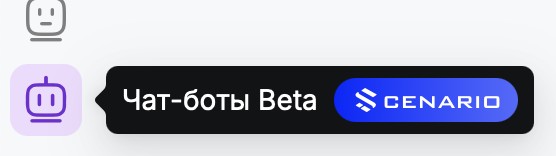
Перейдите в раздел Чат-боты Beta в вашем личном кабинете.
Шаг 2
Создайте Чат-бота, назовите его и подключите линии, на которых он будет работать.

Шаг 3
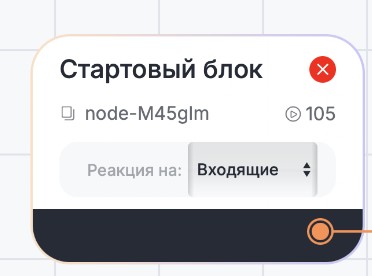
В начале сценария поставьте Стартовый блок: реакция на Входящие.
Шаг 4
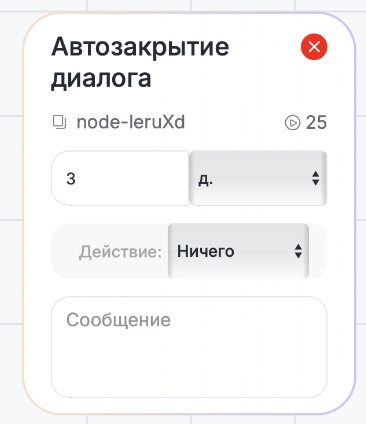
Также укажите время Автозакрытия диалога. В нашем примере — 3 дня при отсутствии действия в диалоге. Не оставляйте ваши диалоги без автозакрытия!
Шаг 5
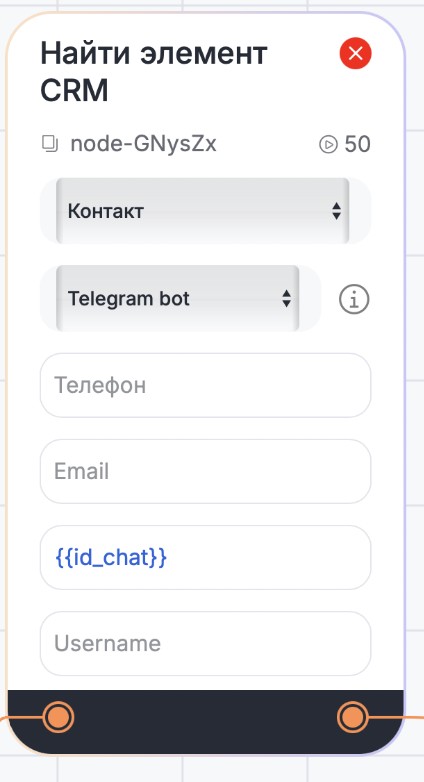
Далее мы рекомендуем поискать контакта в CRM-системе, откуда могут подтянуться его данные (телефон, почта, компания и любые другие данные). Для этого используем блок Найти элемент CRM. Если вам это не нужно, переходите к п. 14
Шаг 6
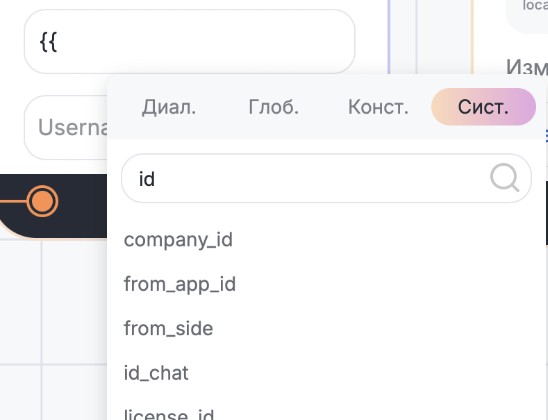
Обязательно используем переменную {{id_chat}}. Как это сделать? Зайдите в поле, наберите две фигурные скобки. В открывшемся меню выбираем Сист. (т.е. системные переменные), далее ищем id_chat и кликаем кнопкой.
Шаг 7
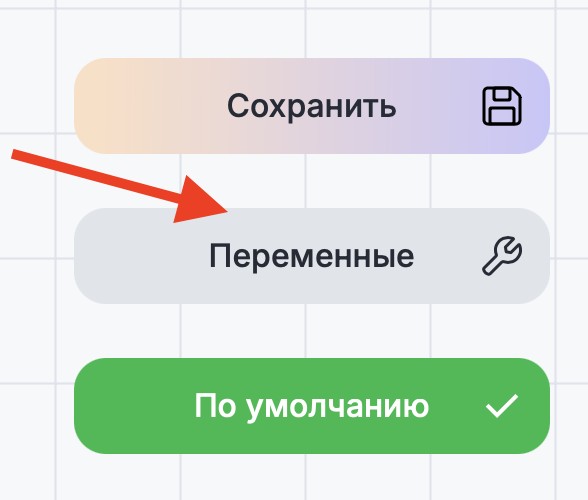
Далее надо завести переменную, которая будет хранить данные контакта, если он будет найден в CRM. В нашем примере мы назовём её contact_found. Как создать переменную? Зайдите в Переменные справа сверху:
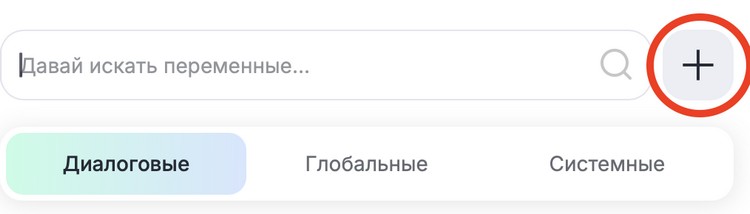
Далее кликаете на крестик
В открывшемся окне вводим в Название переменной contact_found, а также выбираем Тип переменной (в нашем случае — Диалоговая), и Тип данных (в нашем случае — Строка, но это может быть также целое число, дата и время и т.п.)
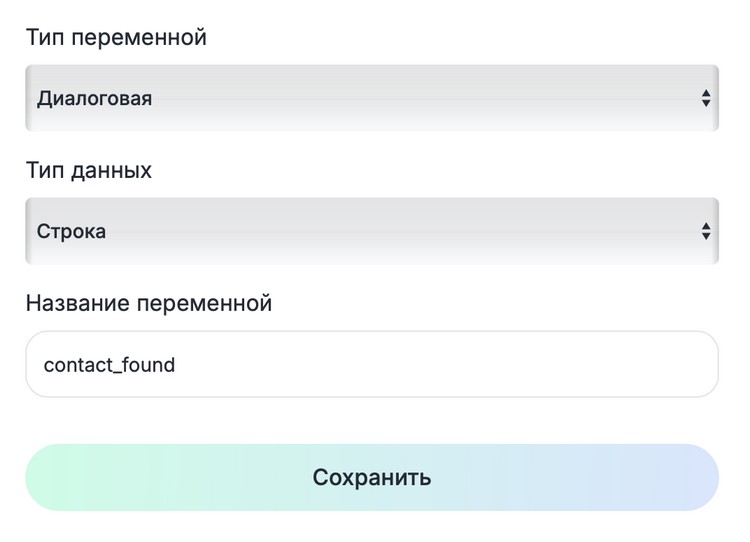
Кликаем Сохранить.
Наша переменная появляется в списке переменных.
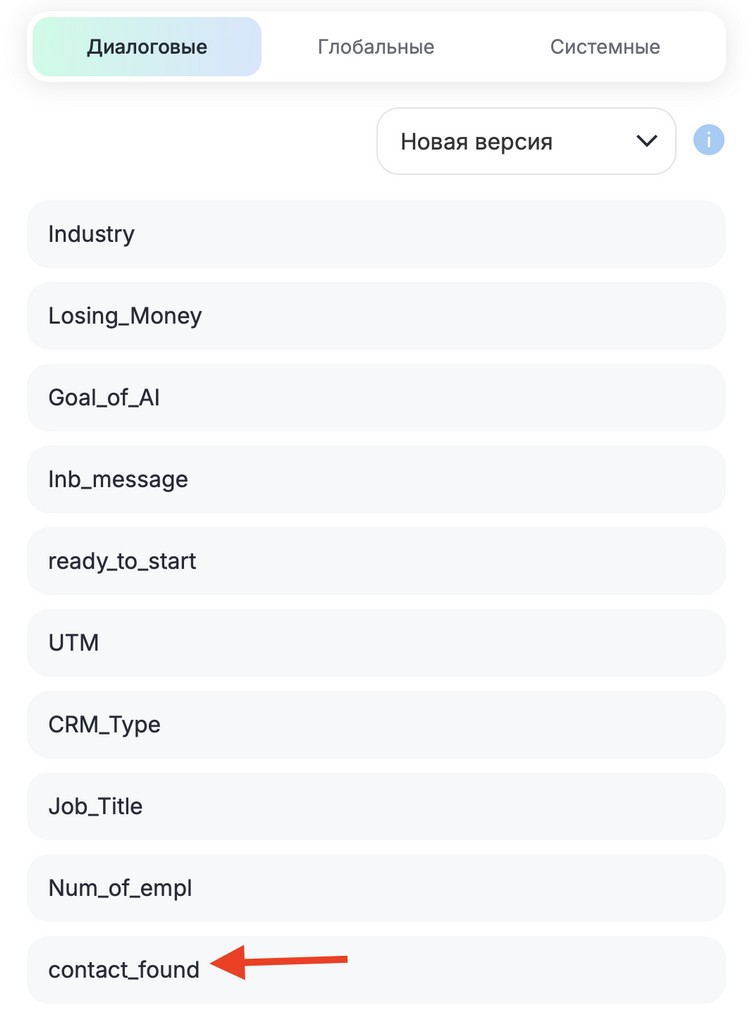
Шаг 8
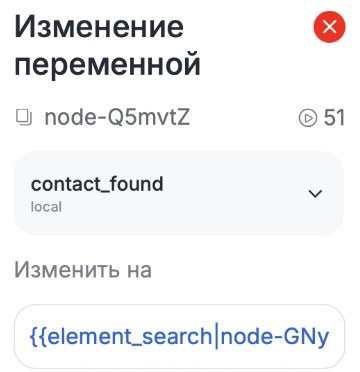
Возвращаемся к конструктору. Используем блок Изменение переменной. Указываем там contact_found, а в поле Изменить на указываем ID блока, в котором мы искали контакт. Как это сделать?
Вводим две левые фигурные скобочки. Появляется список переменных. Выбираем там Результаты блоков
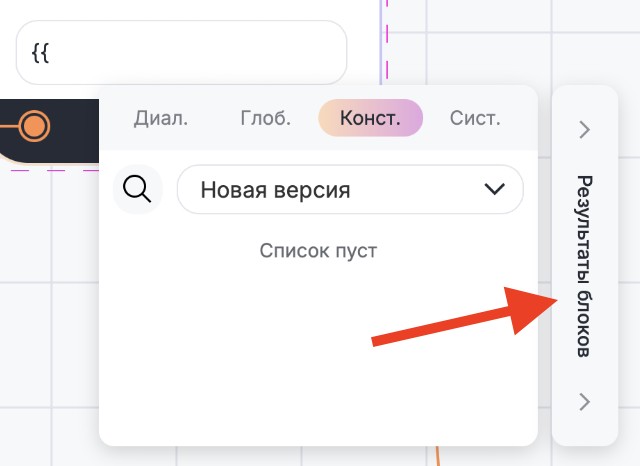
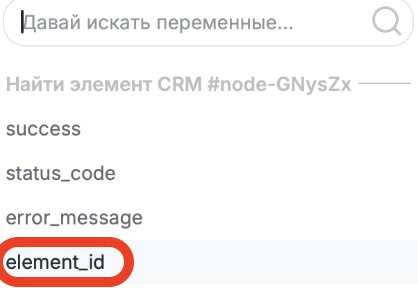
Далее в списке ищем ID блока, в котором мы искали элемент CRM. В нашем случае это node-GNysZx. Когда мы находим нужный блок, выбираем там element_id
Посмотреть ID блока можно здесь:
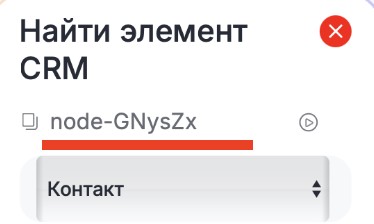
И в итоге блок Изменение переменной должен выглядеть так:
Шаг 9
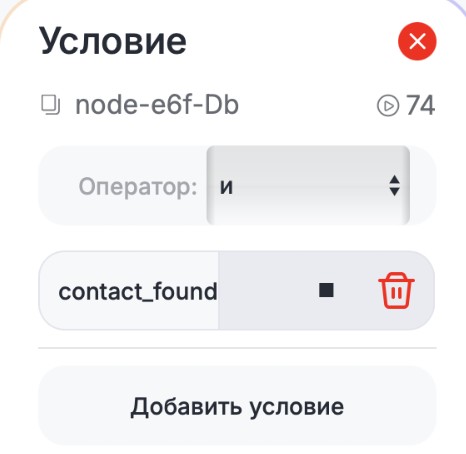
Далее ставим Блок Условие, чтобы разделить тех, кого сумели найти в нашем CRM (в нашем случае, Битрикс24), и кого не сумели. Настраиваем блок Условие так: Оператор должен быть и, надо ввести в поле созданную нами ранее переменную contact_found со значением = (равняется).
Шаг 10
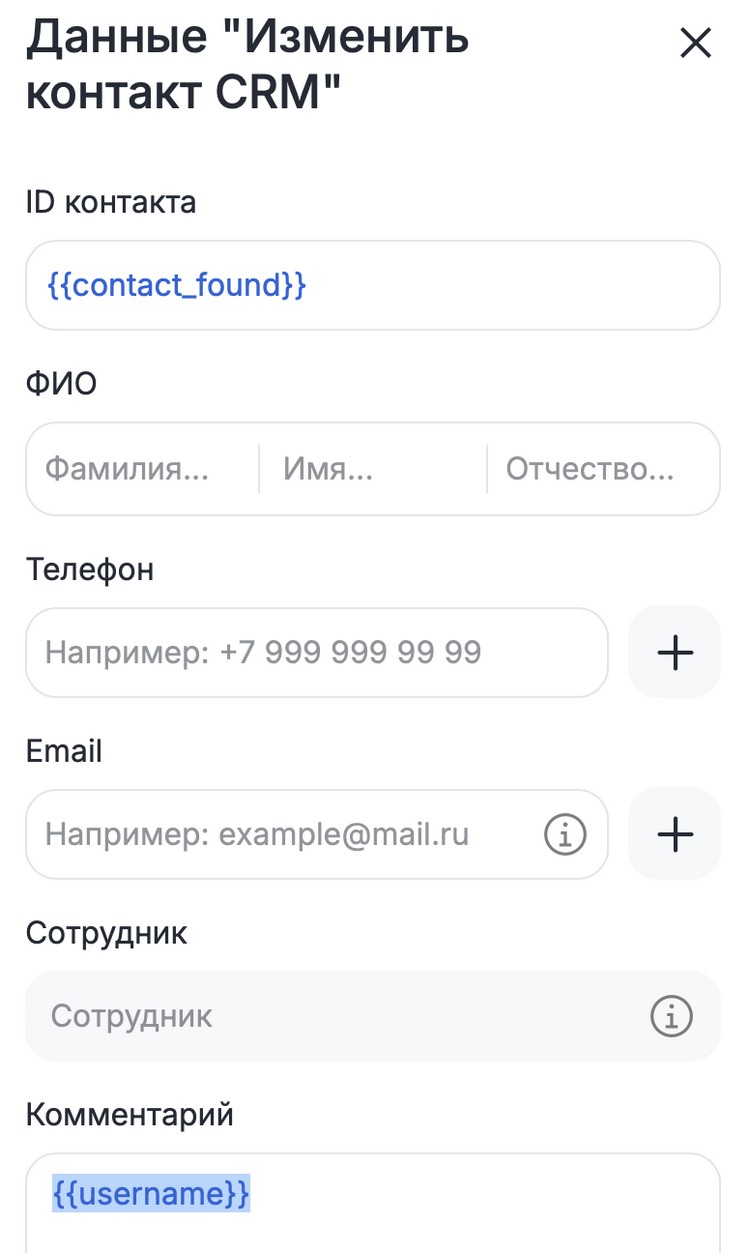
Далее будет разделение. Для найденных в CRM контактов нужно поставить блок Изменить контакт в CRM и провести к нему линию от блока Условие со значением True. В самом блоке Изменить контакт надо указать следующие данные:
В ID контакта {{contact_found}}. Также можно добавить в поле комментарии переменную {{username}}
Шаг 11
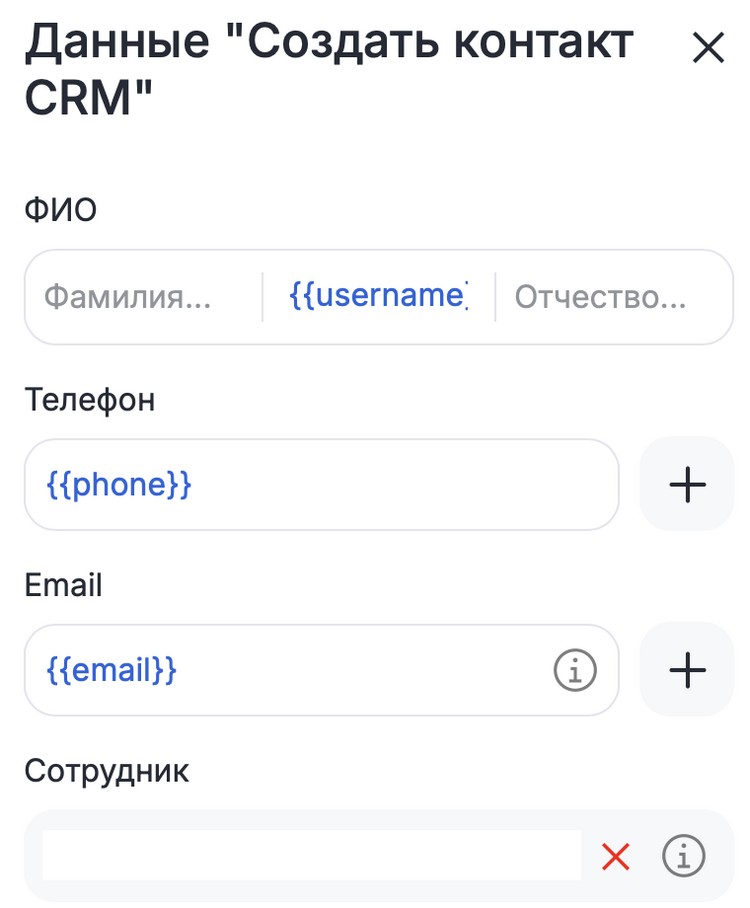
Для не найденных в CRM контактов нужно поставить блок Создать контакт CRM и провести к нему линию от блока Условие со значением False. В самом блоке Создать контакт CRM надо указать следующие данные:
В поле Имя — {{username}}
В поле Телефон — {{phone}}
В поле Email — {{email}}
В поле Сотрудник — тот сотрудник, на которого будут распределяться клиенты в CRM
Шаг 12
Далее надо записать полученные данные из блока Создать контакт в CRM в переменную {{contact_found}} и изменить его данные на полученные из блока Создать контакт в CRM. Делаем это через поле Изменение переменной
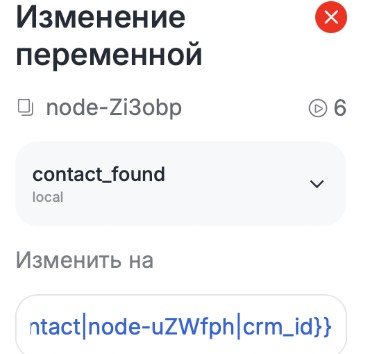
Шаг 13
Также вы можете аналогичным образом проверить наличие сделок с этим контрагентом в своей CRM.
Шаг 14
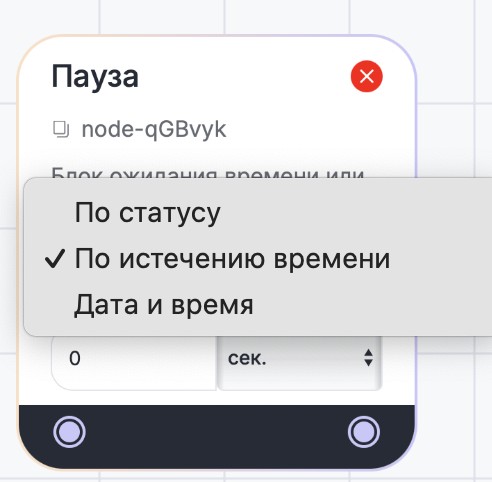
Напишите приветственное сообщение (блок — Отправка сообщения). Расскажите, зачем вашим клиентам проходить опрос. Если хотите, поставьте паузу между сообщениями (блок — Пауза)
Шаг 15
Далее вам нужно создать переменные, которые вы будете использовать в AI-агенте. Для создания переменных:
Зайдите в Переменные справа сверху:
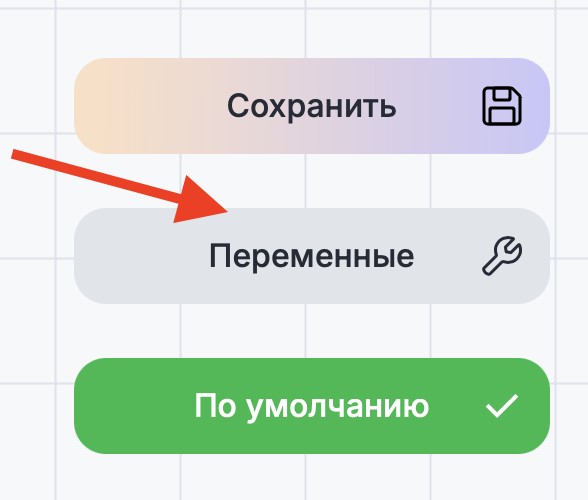
Далее кликаете на крестик
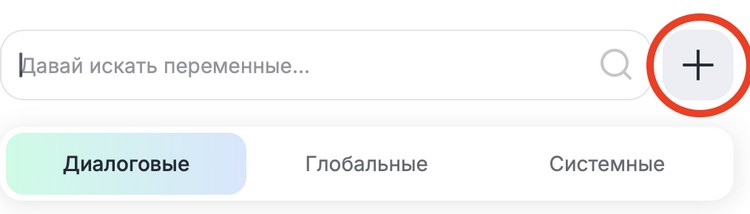
Введите Название переменной, Тип переменной и Тип данных (строка, целое число, дата и время и т.п.)
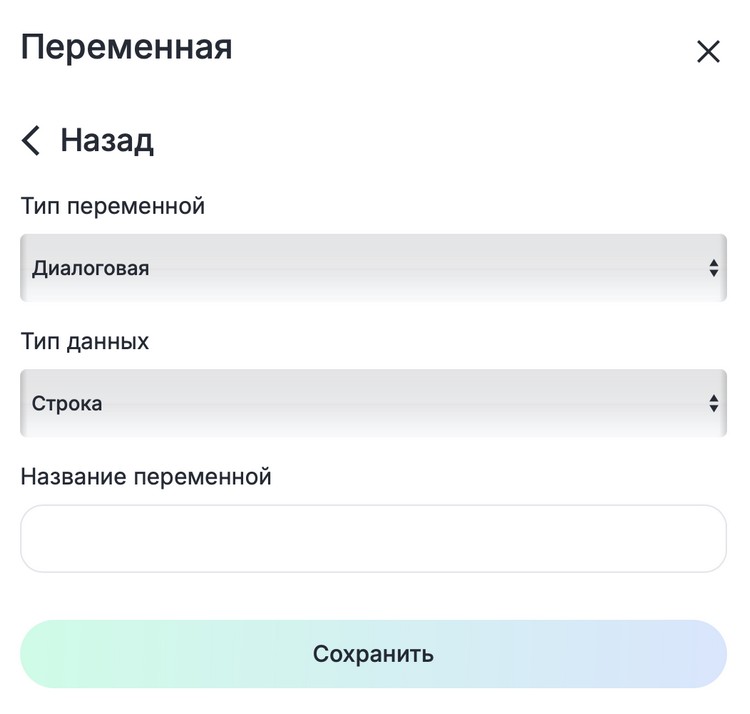
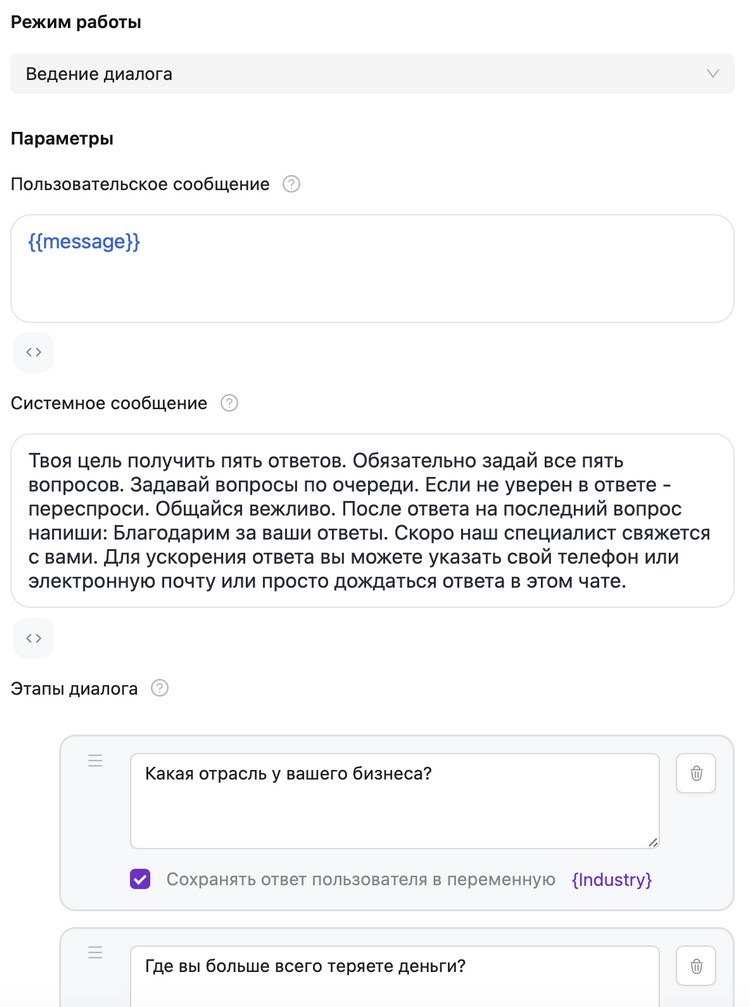
В нашем примере мы использовали пять переменных для хранения ответов на вопросы. Тип всех пяти переменных — строка, но вы можете использовать и другие типы.
Шаг 16
Выберите блок AI-агент. Кликните по нему
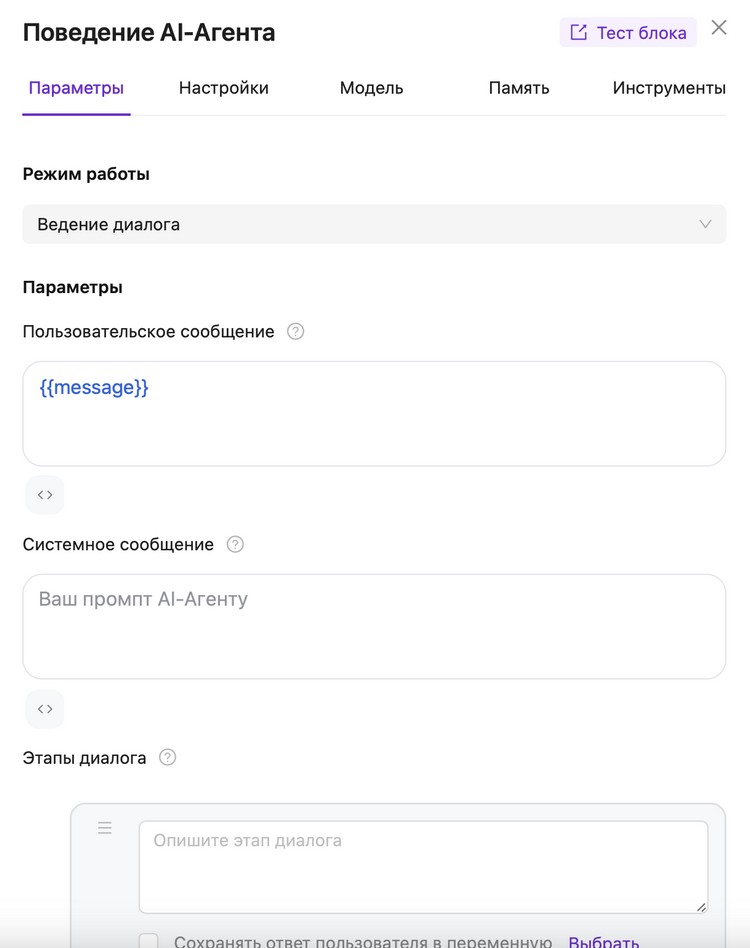
Перед вами открывается настройки AI-агента. Давайте покажем, какие настройки мы использовали в нашем примере.
Шаг 17
Внизу блока в Роль агента мы выбрали Универсальный оператор (годится для большинства типовых задач). Описание роли — текст в нашем случае повторяет промпт агента. Завершение диалога — через 4 часа при отсутствии активности.
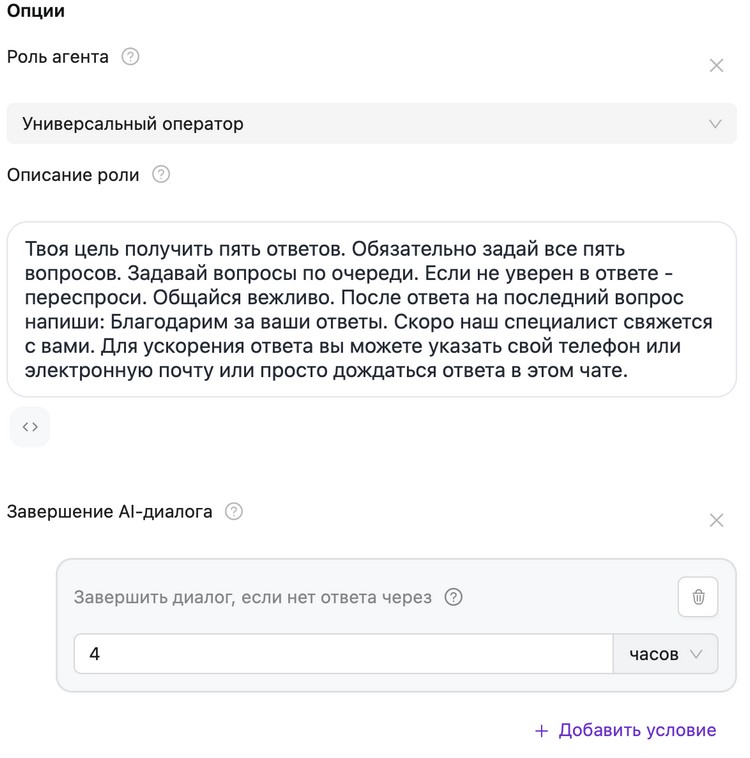
Также вы можете выбрать другие условия завершения диалога или выставить Задержку перед ответом AI (чтобы ответы больше походили на ответ человека). В нашем примере мы не использовали эти настройки.
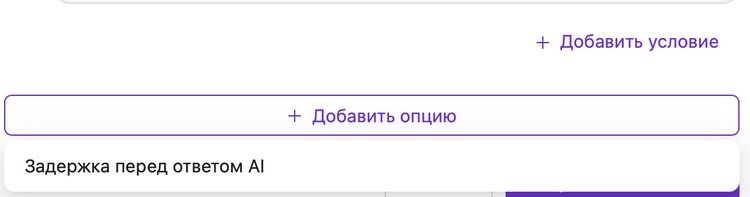
Шаг 18
Переходим наверх настроек блока. Здесь можно выбрать Режим работы (Диалог или одиночный ответ — в нашем случае, диалог). Системное сообщение (промпт) — инструкция для поведения агента, уточнения или сообщения, которые надо написать контакту. Этапы диалога — мы вынесли наши пять вопросов отдельными блоками, ответы на которые мы записываем в переменные, созданные в п. 15
Шаг 19
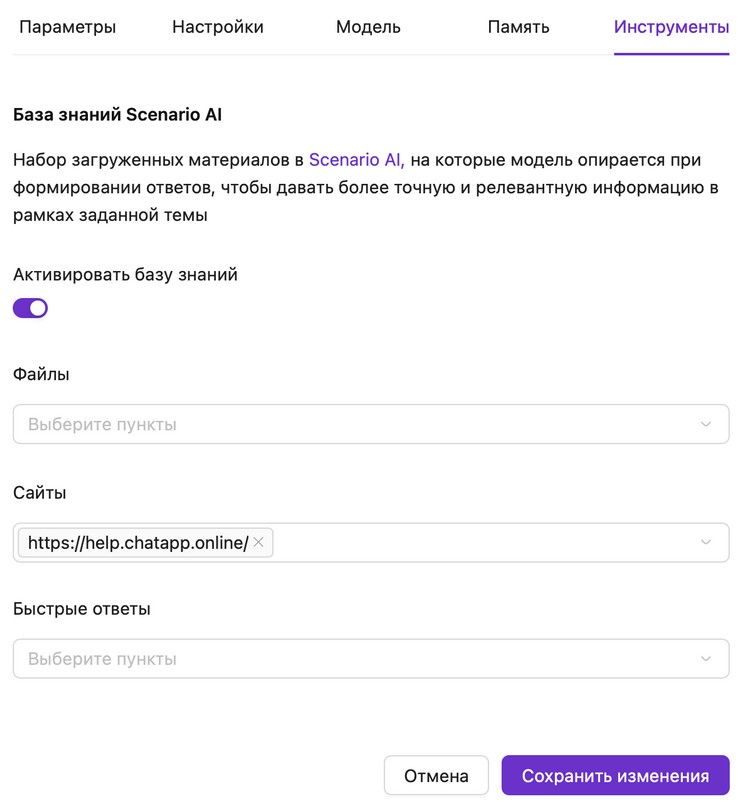
Также вы можете активировать базу знаний для более полноценного диалога. Для этого перейдите в Инструменты и активируйте Базу знаний
Вы можете использовать файлы, сайт или быстрые ответы из диалогов. Например, мы указали нашу Базу знаний на сайте: https://help.chatapp.online
Шаг 20
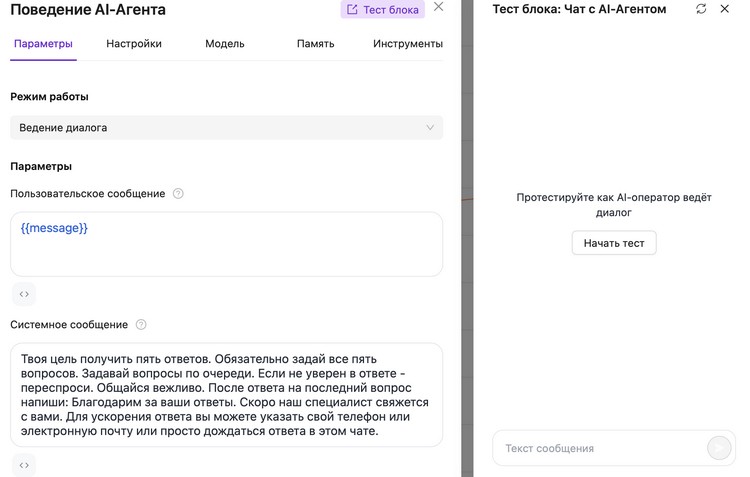
В любой момент вы можете протестировать текущие настройки. Выберите Тест блока, чтобы начать тест
Шаг 21
Теперь нужен блок, в котором ответы контакта будут передавать в CRM.
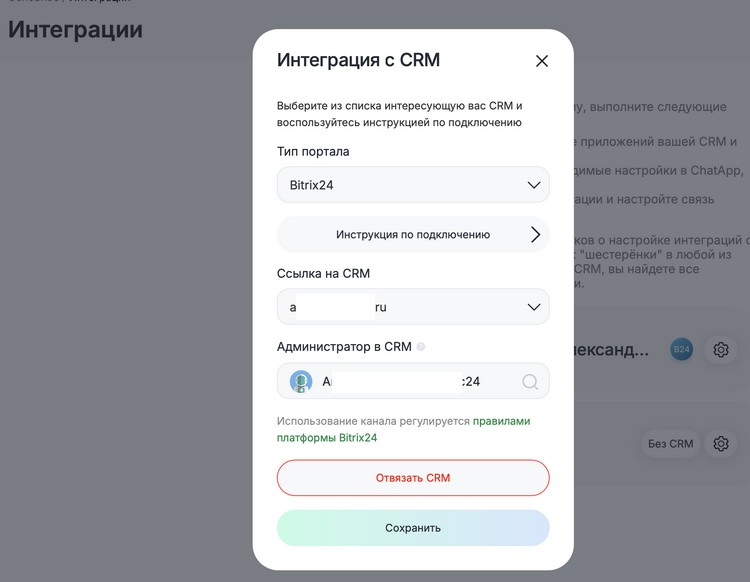
ВАЖНО! Чтобы иметь возможность работать с CRM, убедитесь, что вы установили интеграцию вашей компании с CRM.
Выбираем Изменить сделку в CRM.
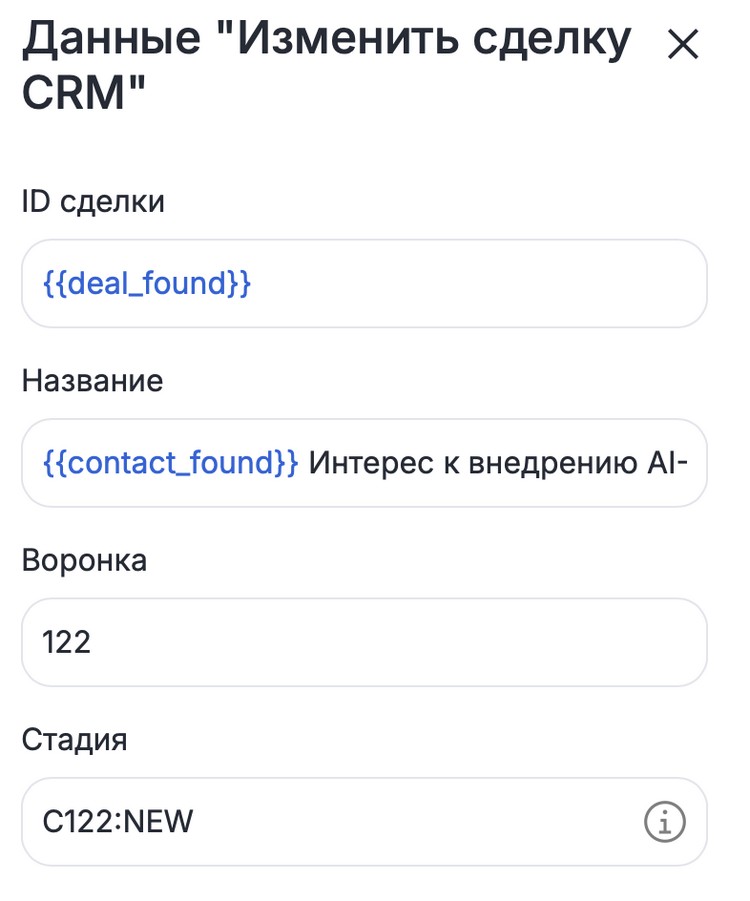
В поле ID сделки указываем переменную {{deal_found}}, если мы искали уже существующие сделки, или оставляем пустым в другом случае.
В поле Название пишем то название, которое будет как-то обозначать сделку. Можно использовать переменные.
В поле Воронка указываем ID воронки из Битрикс.
Как узнать ID воронки в Битрикс?
Перейдите в Битрикс в нужную вам воронку. В её URL последние цифры после / являются ID воронки.

В поле Стадия указываем ID стадии в Битрикс.
Как узнать ID стадии в Битрикс?
В Битрикс они не указаны прямо, но есть несколько способов её узнать. Вот один из вариантов:
В Битрикс перейдите по кнопке Роботы.
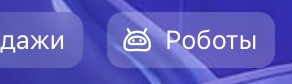
Откроется Автоматизация продаж. Роботы и триггеры
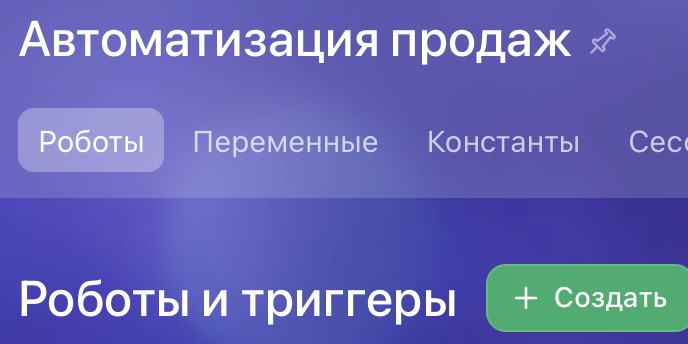
Выберите нужную вам стадию и кликните Редактировать в дизайнере Бизнес-процессов

Откроется Шаблон автоматизации. Указанные в скобочках буквы и/или числа и есть ID стадии. Копируйте всё, что написано в скобочках.

Шаг 22
Возвращаемся в конструктор ботов. В блоке Изменить сделку CRM идём вниз и добавляем наши переменные, которые мы создавали в п. 15.
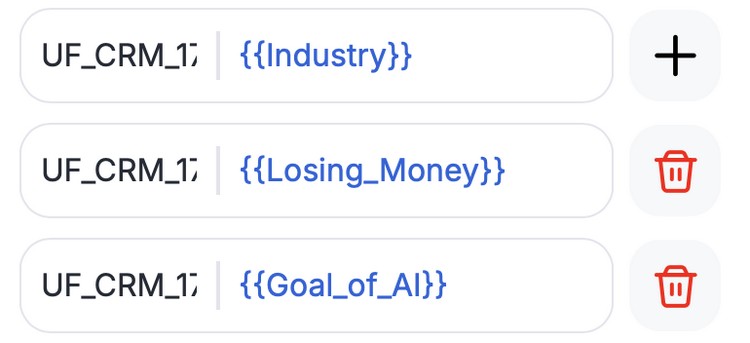
Справа идут переменные из конструктора ботов. Слева — ID полей из Битрикс.
Как узнать ID полей в Битрикс?
В Битрикс перейдите Ещё — Настройки — Настройки CRM
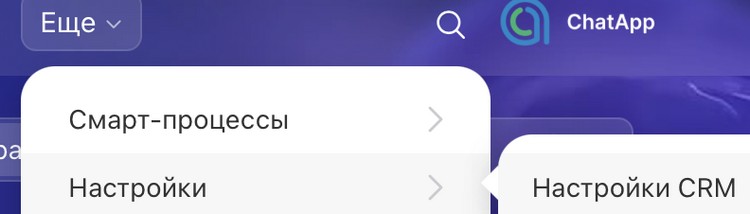
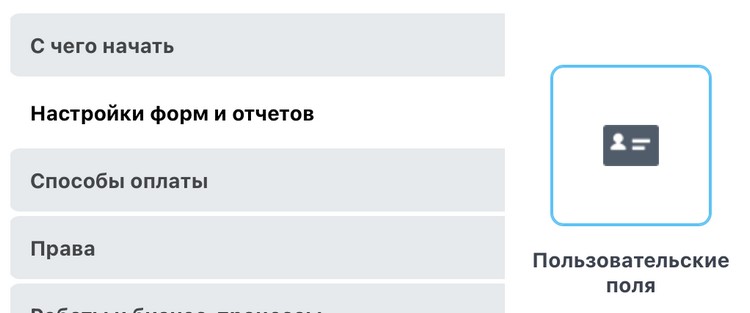
Откроется окно. Выберите Настройки форм и отчётов — пользовательские поля.
Далее ищем Сделка — список полей
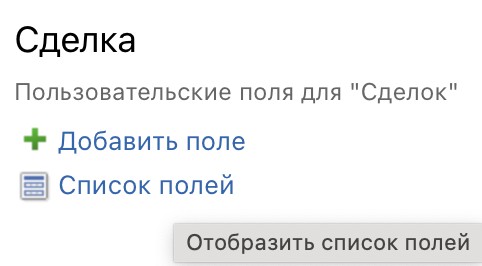
Находим или создаём нужное нам поле. Его ID — последние символы в адресе после /

ВАЖНО: Не забываем добавить нужные поля во внешний вид карточки Сделки, которую вы будете использовать.
Шаг 23
Возвращаемся в конструктор ботов. Используем поле: Открыть диалог с действием: Ничего
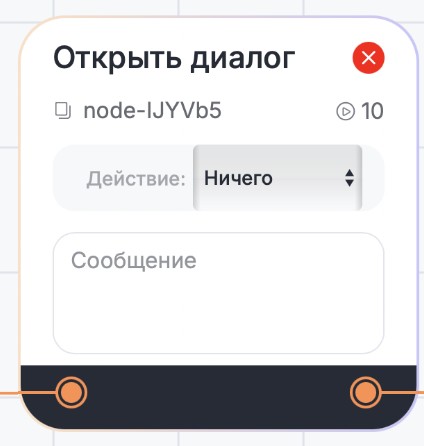
Шаг 24
Теперь надо распределить диалоги на ответственных лиц в Битрикс. Можно распределить на одного или нескольких сотрудников. Используйте блок Распределение
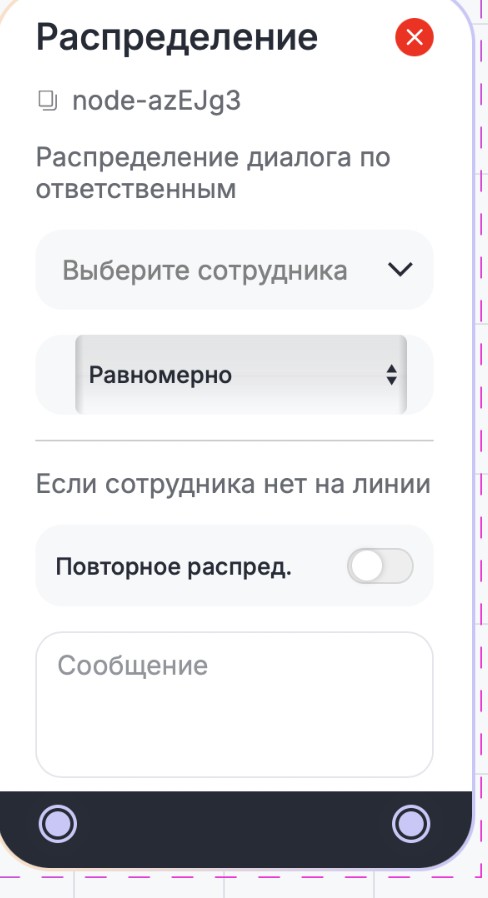
Шаг 25
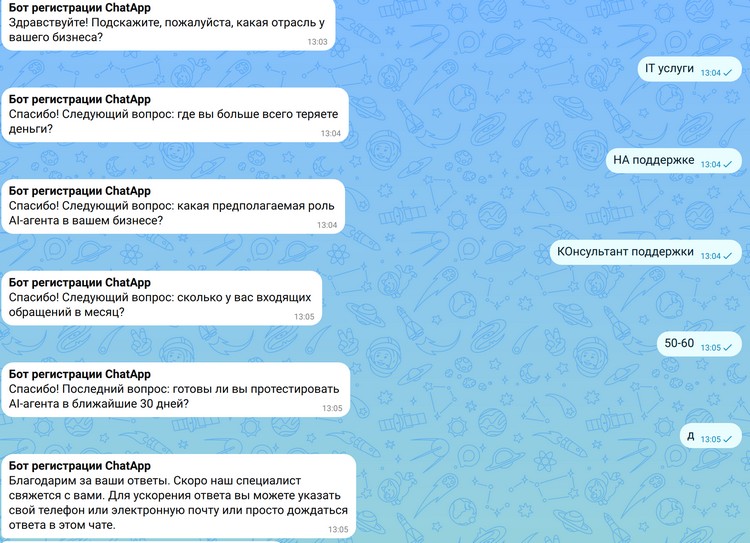
Наш сценарий готов. Вот как будет выглядеть переписка в мессенджере MAX:
Вот как будет выглядеть карточка Сделки после этого опроса
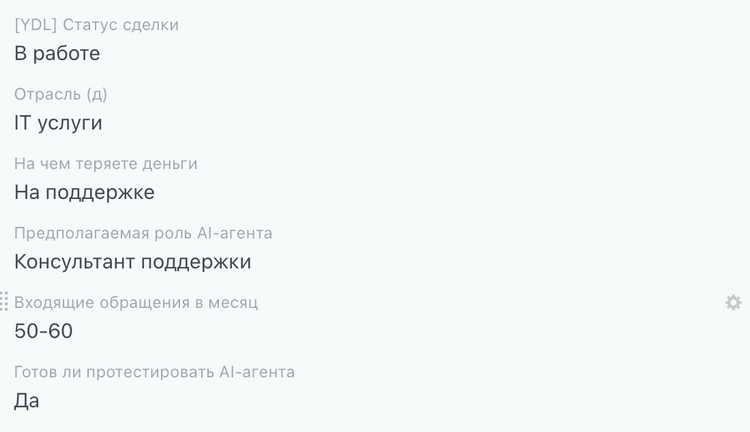
Из карточки Сделки можно перейти прямо в Диалог, чтобы продолжить общение с контактом.
Внедрите у себя: автоматизация первого контакта для любого бизнеса
Описанный сценарий подходит не только IT-компаниям. Любой бизнес, который получает входящие обращения — от салонов красоты и автосервисов до производства и недвижимости — может автоматизировать сбор и квалификацию лидов. AI-агент возьмёт на себя рутину первого контакта: примет заявку, задаст уточняющие вопросы, запишет данные в CRM. Менеджер получит готового клиента вместо сырого лида.
Это напрямую влияет на конверсию: клиент, получивший ответ за секунды вместо часов ожидания, с большей вероятностью дойдёт до сделки. Не упущенные обращения, не потерянные данные, не перегруженные операторы. Call-центр и поддержка перестают тратить время на однотипные вопросы и концентрируются на сложных задачах — там, где нужен человек.
Повторить этот сценарий у себя можно за несколько дней. Всё необходимое — в конструкторе ChatApp Bot: единое окно для каналов, интеграция с CRM, готовый модуль AI-агента и пошаговая документация.
Планы и масштабирование
- Углубление квалификации. Добавление новых вопросов и сценариев для более точной сегментации лидов по размеру компании, срочности внедрения и бюджету.
- Расширение охвата каналов. Подключение дополнительных мессенджеров для охвата максимальной аудитории.
- Усиление AI-компонента. Расширение базы знаний агента, добавление новых сценариев диалогов для обработки более сложных запросов.
Работали над проектом
-
Аркадий Гилинский CRM-маркетолог и специалист по автоматизации маркетинга
-
 Георгий Денисов Руководитель продуктового направления ChatApp
 -
Людмила Илюшина Руководитель направления продуктового маркетинга ChatApp
