


Как создать бота в MAX: пошаговая инструкция для бизнеса
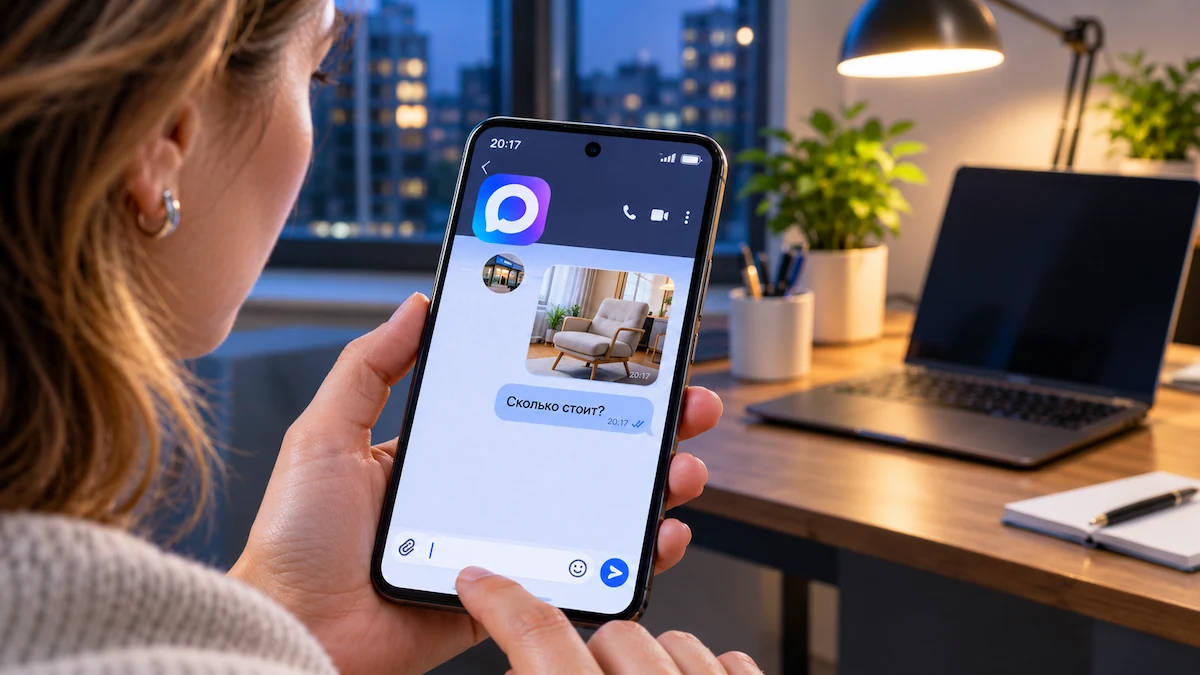
Классическая ситуация: заявки в мессенджер MAX часто приходят в нерабочее время — вечером, в выходные, праздники. Менеджер же на связи лишь с девяти утра до шести вечера. Потенциальный заказчик уточняет цену и, не получив ответа, уходит к конкуренту. Решение очевидно — автоматизировать приём обращений. Но владелец бизнеса открывает MAX, ищет кнопку «создать бота» и не находит её в обычном интерфейсе. Создаётся впечатление, что боты в MAX — удел разработчиков.
На практике всё проще: навыки программирования не требуются. Чтобы появился бот в MAX, подтвердите профиль компании, ИП или самозанятого на партнёрской платформе. Удобнее всё сделать в браузерной версии кабинета или в мини-приложении «MAX для бизнеса» прямо внутри мессенджера.
Но создание бота — только первый этап. Чтобы он отвечал клиентам, одного создания недостаточно: сценарии диалогов настраиваются отдельно, с помощью конструктора стороннего сервиса. Это два самостоятельных этапа, и важно понимать разницу между ними.
Ниже — полный путь: от регистрации до работающего бота, который принимает заявки, отвечает на типовые вопросы и передаёт сложные вопросы менеджеру. Разберём, как сделать бота в MAX, реализовать сценарии при помощи ChatApp.
Как создать бота в MAX и что для этого нужно
Создать бота в MAX могут организации, индивидуальные предприниматели и самозанятые, зарегистрированные в России. Для этого необходимо подтвердить профиль на платформе MAX для партнёров.
Если профиля ещё нет, сначала зарегистрируйтесь на платформе MAX для партнёров и пройдите верификацию. Нужно будет предоставить юридические данные, в зависимости от того, компания вы, индивидуальный предприниматель или работаете, как самозанятый.
Количество доступных чат-ботов зависит от вашего статуса:
- юридическое лицо или ИП — максимальное количество 5 ботов на один профиль;
- самозанятый — не более 2 ботов.
Несколько ботов пригодятся, когда:
- у вас несколько предприятий в регионах или направлений, и вам нужно вести переписку с клиентами от имени каждого;
- разным задачам нужны разные сценарии — например, один бот принимает заявки на доставку, другой консультирует по оплате.
Настройка и модерация каждого бота происходят независимо друг от друга. Лимит работает в рамках одного профиля. Если создать дополнительный профиль, он не увеличит лимит сам по себе — потребуется отдельная верификация и соответствие требованиям MAX.
Работать с ботами можно через браузерную версию кабинета или в специальном приложении «MAX для бизнеса» внутри мессенджера. Алгоритм создания одинаковый, но для первого раза рекомендуем браузер — на большом экране удобнее заполнять поля и копировать данные.
Как создать чат-бота в MAX: пошаговая инструкция
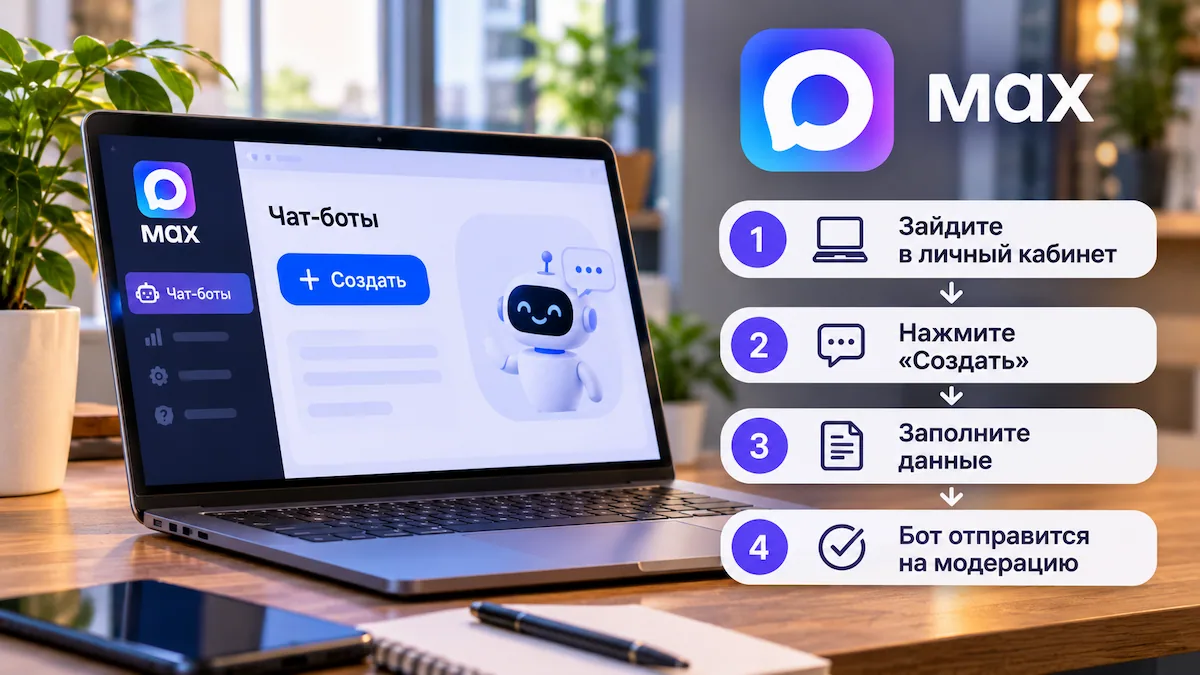
Итак, профиль создан и верифицирован, лимит ботов позволяет. Переходим к созданию. Вот как создать чат-бота в MAX по шагам:
- Зайдите в ЛК в MAX для партнёров.
- В соответствующем разделе нажмите «Создать».
- Укажите данные в карточке.
- Отправьте бота на модерацию.
Карточка бота — это то, как ваш бот выглядит для пользователей непосредственно в мессенджере. Заполняется четыре поля, и у каждого есть формат, который стоит проверить до отправки:
| Поле | Требования |
|---|---|
| Лого | Нужно изображение 500×500 px, весом не больше 5 МБ. Форматы — JPG, JPEG и PNG. Если кадр съехал, обрежьте его в интерфейсе загрузки, внешний редактор не потребуется. |
| Название | Лимит — 59 знаков, без эмодзи. |
| Никнейм | Создаётся системой по шаблону. В дальнейшем он не меняется. После публикации бота можно найти по этому нику в поиске MAX. |
| Описание | Максимально 200 знаков. Укажите функции бота, график работы менеджера и телефон поддержки. Это сократит число уточняющих вопросов. |
Пока вы заполняете поля, справа отображается превью — так бот будет выглядеть для пользователей в мессенджере. После создания в карточке автоматически добавятся два поля, которые нельзя изменить:
- «Организация» — сюда подставится название вашей компании или ИП. Клиент видит, кому принадлежит бот, и понимает, что общается с официальным представителем, а не мошенником;
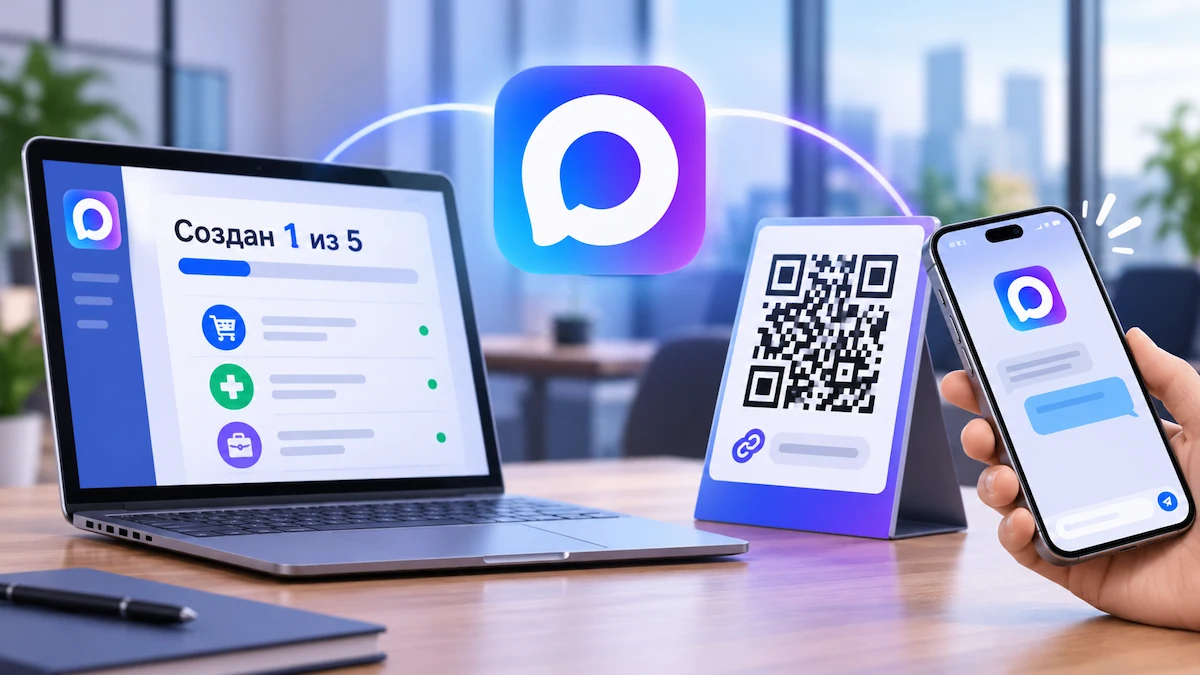
- «Ссылка» — здесь сформируется публичный адрес бота и QR-код. Разместите их на сайте, в соцсетях или на упаковке — переход сразу откроет диалог.
В разделе «Чат-боты» видно, сколько их уже создано: платформа показывает счётчик вида «Создан 1 из 5». Если вы ведёте несколько направлений, сразу решите, какому боту какие задачи достаются — так проще будет настраивать сценарии и анализировать, откуда приходят обращения.
У бота нет возможности написать первым — он реагирует только на входящие. Поэтому размещайте ссылку и QR там, где клиенты ищут способ связи: на сайте, в карточке 2ГИС, на чеках, в подписи менеджера.
Ограничения в полях: нельзя использовать нецензурные слова, контент «для взрослых» и данные компаний, не принадлежащих вам.
После создания бот уходит на модерацию, и редактировать его в это время нельзя. Если заметили ошибку сразу после отправки, проще удалить бота и создать заново с правильными данными. Удалённого бота восстановить нельзя, поэтому перед этим убедитесь, что действительно хотите его удалить.
Модерация: сроки и статусы
Каждый созданный бот проходит проверку. Проверка занимает до 48 часов по рабочим дням, поэтому закладывайте это в планы. Если создаёте бота к запуску акции или открытию сезона, отправляйте карточку на проверку заранее.
О том, что проверка завершена, сообщит сам мессенджер — придёт уведомление от служебного бота «MAX для бизнеса». В кабинете статус отображается в карточке.
Всего три статуса:
| Статус | Что означает |
|---|---|
| На модерации | Идёт проверка. Любые правки в этот период заблокированы — придётся дождаться результата. |
| Опубликован | Бот прошёл проверку и виден клиентам. Теперь можно подключать сценарии и внешние сервисы. |
| Нужны исправления | Проверка не пройдена. Причина отказа указана в настройках — устраните её и отправьте карточку заново. |
Запрещены нецензурные выражения, контент для взрослых и информация других компаний — как в текстовых полях, так и на логотипе. Описание при этом должно отражать реальную деятельность организации. Проверьте карточку на соответствие этим правилам до отправки.
Важный нюанс: если бот уже опубликован, а вы затем изменили его данные, он снова уходит на проверку. Держите это в голове, когда будете править описание «на лету» во время рекламной кампании. При этом для пользователей бот остаётся в прежнем виде, а изменения вступают в силу после успешной повторной модерации.
После успешной модерации открывается главное: настройки бота и токен доступа — ключ, с которым сценарии и интеграции настраиваются уже за пределами платформы.
Где взять токен и зачем он нужен
Токен — это секретный ключ, открывающий доступ к боту через API MAX. По аналогии: сам дом (бот на платформе) стоит, но войти в него можно только с ключом. Токен необходим для подключения внешних сервисов, настройки сценариев и API-интеграций.
Как только бот прошёл проверку, можно использовать токен:
Зайдите в «Чат-боты», выберите нужного бота и откройте «Настройки» из контекстного меню. Скопируйте токен оттуда. Если токен попал к посторонним людям или нужно его сменить, сгенерируйте новый и работайте уже с ним.
Там же настраивается приватность: изначально бота нельзя добавить в групповые чаты, но при необходимости это ограничение отключается одним переключателем — если сценарий предполагает работу с группами
Храните токен как пароль: любой, у кого он есть, может получить доступ к управлению ботом и действовать от вашего имени. Передавайте его только сервису, которому доверяете настройку сценариев, и не публикуйте в открытом виде.
Как настроить, чтобы бот отвечал клиентам
Теперь ключевой момент, который часто пропускают и потом удивляются: созданный на платформе бот сам отвечать не умеет. Создание — это регистрация профиля бота и прохождение модерации. Всё, что бот говорит клиентам — приветствие, меню, ответы на вопросы, — настраивается отдельно, на втором этапе. Есть два пути.
1. Без программирования: конструктор
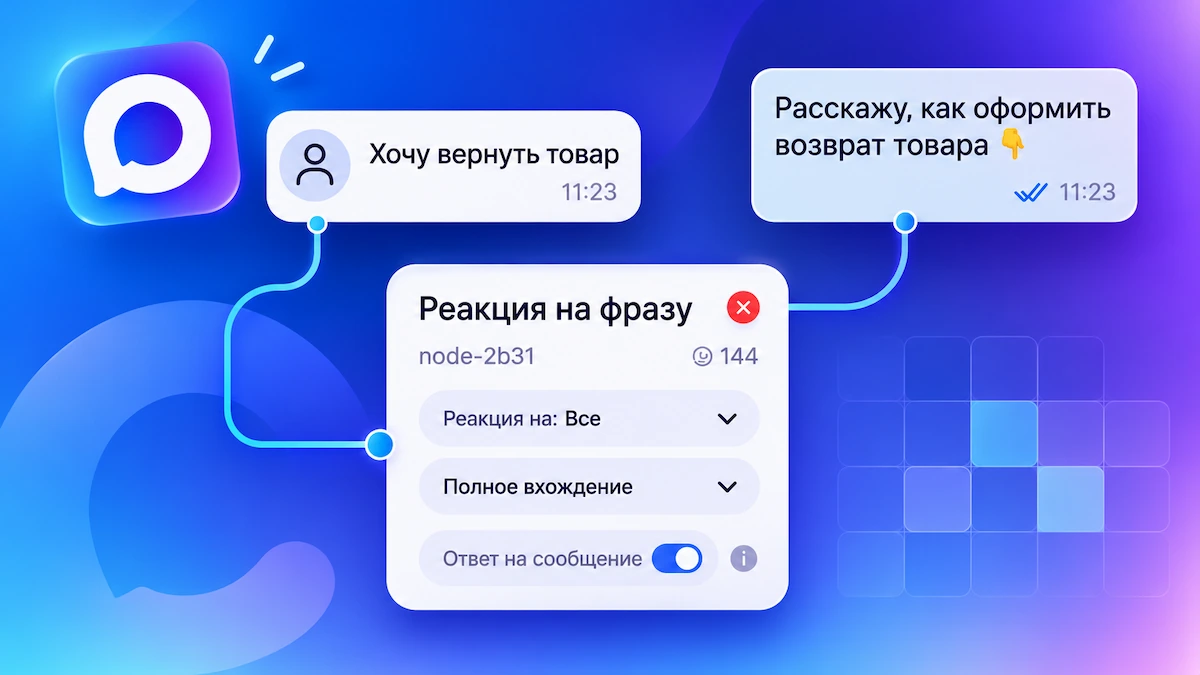
Конструктор работает по принципу блок-схемы: берёте готовые элементы (текст, кнопки, вопросы, условия) и соединяете их в цепочку. Код писать не придётся — логику диалога видно на экране, и любой менеджер сможет поправить текст без программиста. Сценарии для бота MAX можно собрать в конструкторе ботов ChatApp.
2. С разработчиком: API
Второй путь — Bot API платформы MAX. Разработчик настраивает получение входящих сообщений и событий через API MAX, а также отправку ответов по заданной логике. Токен бота используется для авторизации запросов. Вариант даёт больше свободы: широкие возможности интеграции с внешними системами, нестандартная обработка данных, собственный интерфейс. Но требует программиста, времени на разработку и поддержку: любое изменение сценария — это задача для разработчика, а не пять минут в редакторе.
Какие сценарии запустить первыми
Не пытайтесь автоматизировать всё сразу — длинный сценарий из десятка веток путает и вас, и клиента. Начните с четырёх сценариев, которые закрывают большую часть обращений:
- Приветствие и меню — бот представляется и предлагает кнопки: «Узнать цены», «Оставить заявку», «Поговорить с менеджером». Кнопки снимают вопрос «что написать?» у клиента, который впервые пишет боту.
- Ответы на частые вопросы — график работы, адрес, условия доставки и оплаты: то, что менеджеры повторяют десятки раз в день. Каждый такой ответ — минус одно отвлечение сотрудника.
- Приём заявки — бот задаёт два-три вопроса, собирает контакты и передаёт их в CRM, чтобы заявка не потерялась в переписке.
- Передача менеджеру — если вопрос сложный или клиент просит человека, бот подключает сотрудника к текущему диалогу, чтобы тот мог продолжить общение и увидеть предыдущие сообщения.
Пример диалога, который начал клиент. Он написал боту мебельного салона в субботу вечером:
— Здравствуйте! Сколько стоит диван «Нордик»?
— Здравствуйте! Стоимость — 68 900 ₽.
— Подскажите, как вы работаете в выходные?
— Мы работаем с понедельника по пятницу с 9:00 до 18:00. Могу передать ваш вопрос менеджеру, и он свяжется с вами в понедельник утром.
Бот сразу ответил про график и предложил передать вопрос менеджеру в рабочее время. Такая связка «бот + человек» эффективнее всего: рутинные вопросы бот закрывает круглосуточно, а сложные случаи уходят сотруднику вместе с историей переписки.
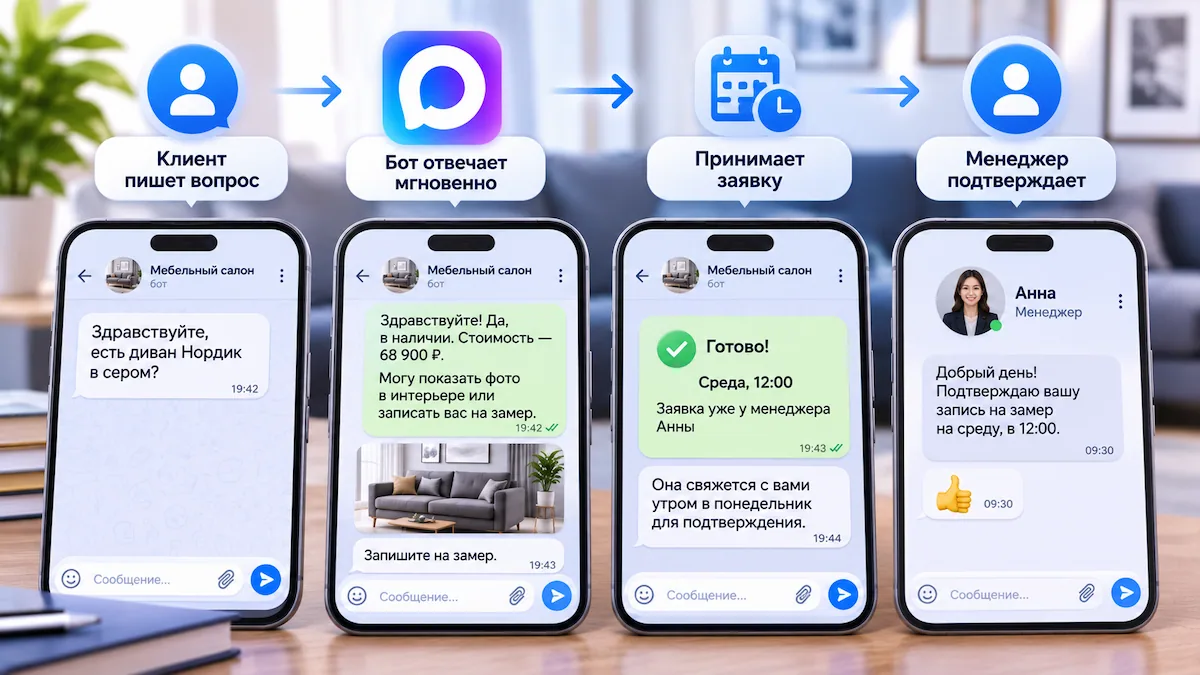
Если полноценный сценарий пока не нужен, начните с автоответчика в MAX: бот здоровается, отвечает на частые вопросы и собирает контакты, пока вы не спроектировали полную более сложную воронку.
Как подключить бота в MAX к ChatApp и CRM
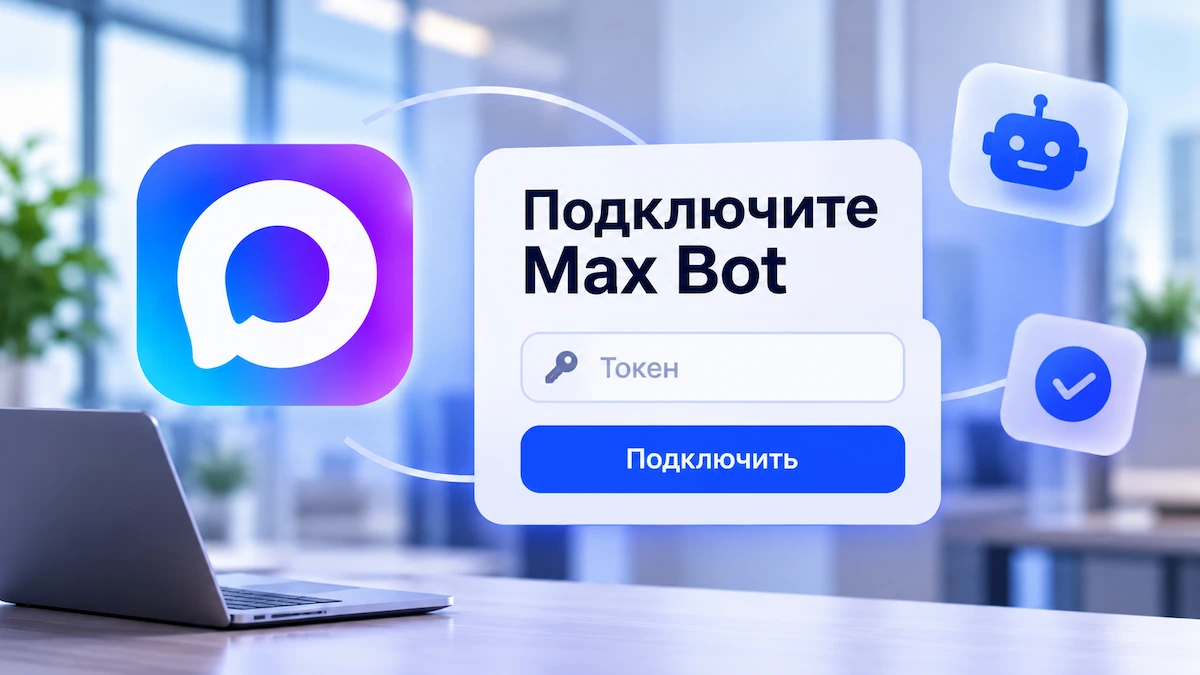
Бот настроен, этап модерации завершён, токен получен. Финальный шаг — подключение к сервису, куда будут попадать диалоги для менеджеров, откуда сценарии будут управлять ответами, а сделки уходить в CRM. В ChatApp это три простых действия:
- В ЛК ChatApp откройте раздел «Линии» и выберите канал MAX Bot — станут доступны настройки.
- Воспользуйтесь кнопкой «Авторизовать», чтобы сделать активным MAX Bot.
- Вставьте токен и нажмите «Далее».
Подробные скриншоты каждого шага — в инструкции по подключению MAX Bot в базе знаний ChatApp. После подключения чаты появятся в Scenario Dialogs, как только клиенты начнут вам писать.
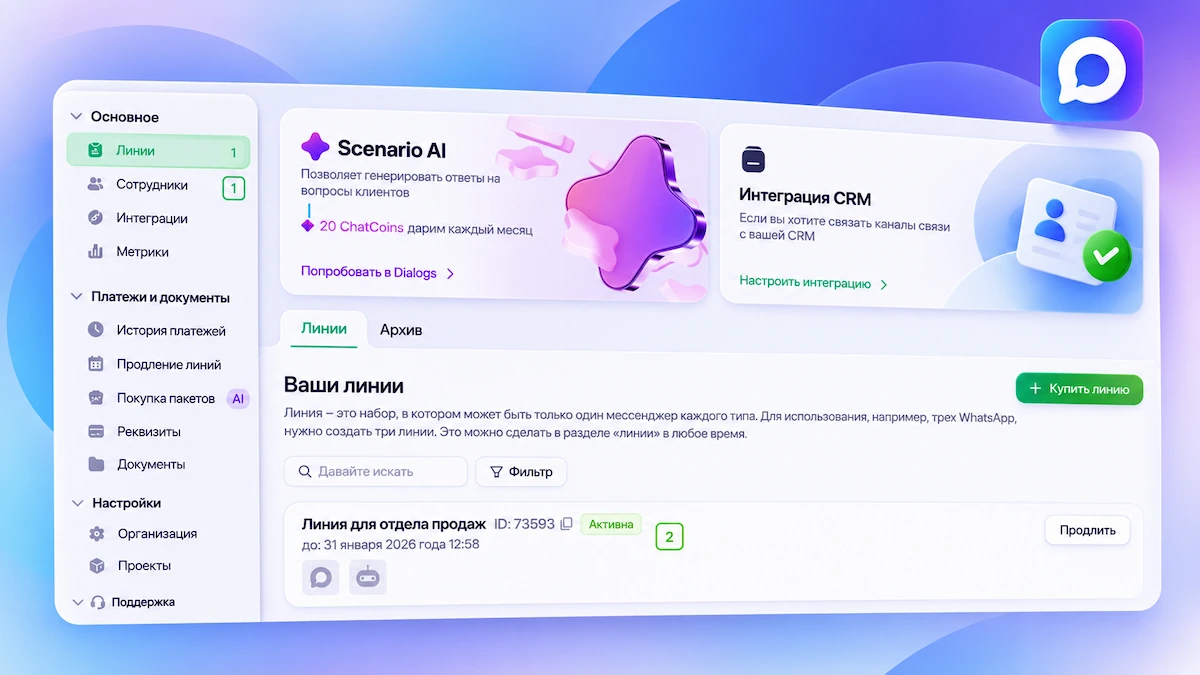
Пара слов о линиях: В ChatApp линия объединяет каналы мессенджеров и связанные с ними настройки. В этом разделе можно настроить, какие обращения будут поступать сотрудникам и как они будут распределяться между ними. Если планируете подключить несколько ботов, заранее продумайте структуру линий с учётом организации работы команды.
Что получает команда после подключения:
- Вся переписка в одном окне: обращения из MAX приходят в Scenario Dialogs рядом с другими каналами — менеджеру не нужно держать отдельное приложение и переключаться между окнами.
- Автоматизация распределения: чаты можно направлять в отделы или конкретным сотрудникам.
- CRM: подключите ChatApp к Битрикс24 или amoCRM — на новые обращения будут создаваться сделки, переписка сохранится в карточке клиента, а руководитель сможет контролировать работу команды.
Важно не путать с обычным номерным каналом. MAX Bot — это официальный API-канал: он работает через токен, стабилен и поддерживает интеграции с CRM. Личный аккаунт привязывается к телефону и работает по другим правилам.
Типичные ошибки при создании бота в MAX
Бот без передачи диалога менеджеру. Автоматизация закрывает типовые вопросы, но клиент с нестандартной ситуацией должен быстро дойти до человека. Если бот ходит по кругу и не отвечает на прямой вопрос «Могу я поговорить с живым человеком?», пользователь уходит. Сразу настройте кнопку «Поговорить с менеджером» и передачу диалога сотруднику вместе с историей переписки.
Слишком длинные сценарии. Ветка из двадцати вопросов до заявки утомляет и приводит к брошенным диалогам. Оптимальный путь до цели — три-четыре шага. Проверьте сценарий сами на телефоне, прежде чем запускать его для клиентов.
Попытка отправить сообщение первым. Бот в MAX может отвечать только пользователям, которые сами написали ему или подписались на него. Поэтому первый шаг всегда за клиентом: он находит бота по никнейму, публичной ссылке или QR-коду. Размещайте ссылку там, где её увидят: на сайте, в соцсетях, в подписи менеджера и на упаковке товаров.
Заполнение карточки создания бота на скорую руку. Описание «тест», логотип-заглушка и название из набора символов — прямой путь к отказу по результатам проверки. Карточка создания бота — это форма, в которой указывают название, описание и другие данные, а после публикации эта информация становится частью профиля бота. Пользователи видят её перед первым сообщением и по ней оценивают, действительно ли бот принадлежит компании. Выделите на заполнение карточки полчаса: понятное название, аккуратный логотип и содержательное описание помогут сформировать доверие с первого экрана.
FAQ: частые вопросы о ботах в MAX
Можно ли создать бота в MAX физлицу?
Платформа требует подтверждённый профиль организации, ИП или самозанятого. Частное лицо без статуса предпринимателя не пройдёт проверку — это защита от мошенников.
Какое максимальное количество ботов можно создать в MAX?
Всего можно создать: для организации или ИП — максимум 5 ботов, для самозанятого — не более 2. Каждый бот настраивается и проходит проверку отдельно. При планировании нескольких ботов заранее распределите между ними задачи — лимит действует на один профиль.
Сколько идёт модерация бота?
До двух суток в будние дни. Текущее состояние видно в карточке, а уведомление придёт от бота «MAX для бизнеса». Учтите: после изменения данных опубликованного бота проверка запускается заново, поэтому правки лучше вносить заранее, а не во время рекламной кампании.
Создание бота в MAX — это платно или нет?
В официальной документации MAX плата за создание бота не указана. Отдельно могут оплачиваться сторонние сервисы, которыми вы пользуетесь для настройки сценариев и обработки диалогов: например, конструктор ботов или CRM. Актуальные тарифы ChatApp — на странице цен по ссылке.
Ник бота можно поменять?
Нет, ник создаётся по специальному шаблону и не подлежит изменению. Но остальные данные редактировать можно. После редакции снова требуется модерация.
Может ли бот отправить сообщение первым?
Нет, инициатива всегда со стороны клиента: он должен сам открыть диалог с ботом через ссылку, никнейм или подписку. Только после этого бот сможет отправлять ему сообщения.
Коротко о главном
Настройка бота в MAX доступна в браузере или в мини-приложении «MAX для бизнеса». Чтобы запустить бота с нуля:
- Зарегистрируйте и подтвердите профиль в зависимости от формы юрлица.
- Создайте чат-бота в соответствующем разделе, внесите данные в карточку и отправьте её на проверку.
- Дождитесь статуса «Опубликован» — проверка займёт до двух рабочих дней.
- Скопируйте ключ доступа из настроек.
- Создайте сценарии в конструкторе ChatApp.
После выполнения всех шагов бот сможет круглосуточно реагировать на обращения в MAX: взять на себя рутинные задачи, собирать заявки и передавать сложные диалоги менеджерам в единое окно вместе с историей переписки.
Попробуйте установить MAX-бот для бизнеса, настроив сценарии в ChatApp.
