



Шаблоны могут содержать:
- текст;
- медиафайлы (изображения, видео, документы);
- кнопки;
- переменные.
Шаблонное сообщение — это сообщение, отправленное клиенту на основе шаблона.
Инициировать диалог со стороны компании можно только шаблонным сообщением.
Когда клиент отвечает на шаблонное сообщение WhatsApp Cloud API, открывается 24-часовая сессия, в рамках которой компания может продолжать диалог обычными (не шаблонными) сообщениями.
Как создать шаблон
-
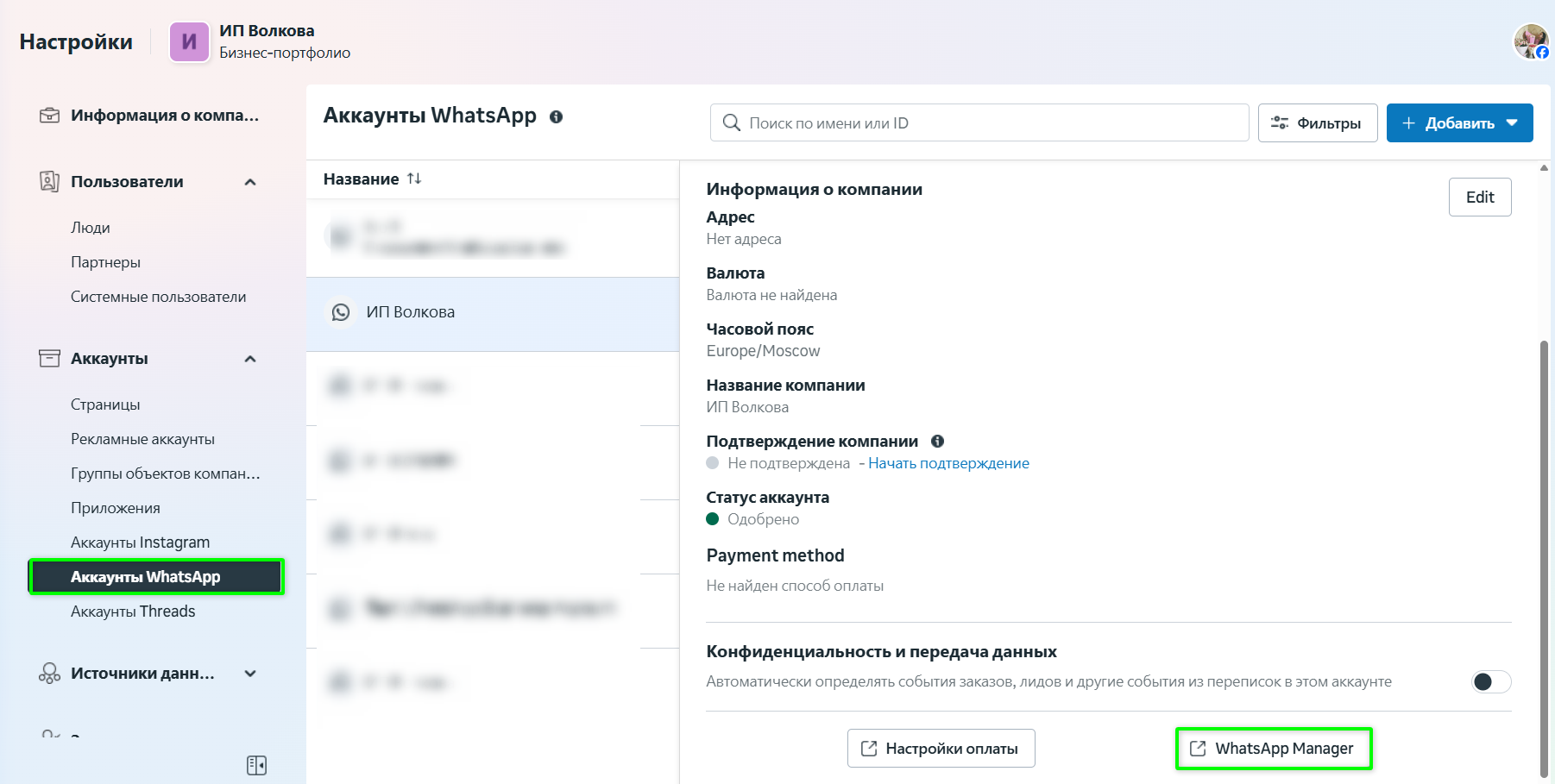
В интерфейсе Facebook нажмите на значок меню и выберите «Настройки компании».
-
Перейдите в раздел «Аккаунты WhatsApp» и выберите нужный аккаунт.
-
Откройте раздел «Summary» и нажмите «WhatsApp Manager» (в правом нижнем углу).
-
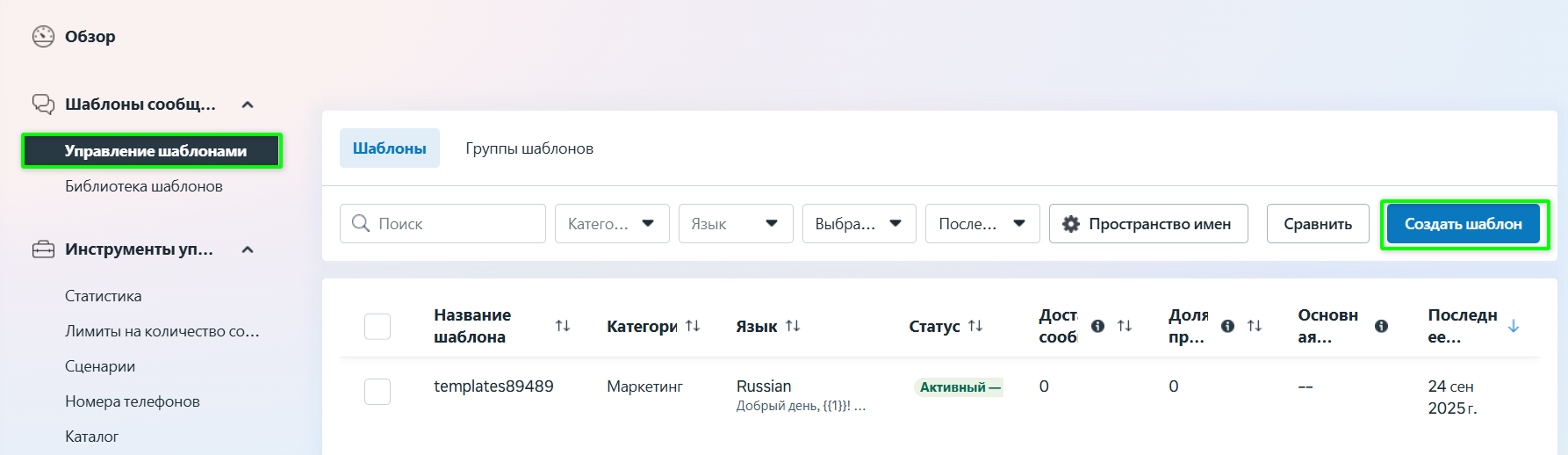
В левом меню выберите «Управление шаблонами».
-
Нажмите «Создать шаблон».
Заполнение параметров шаблона
Обязательные поля
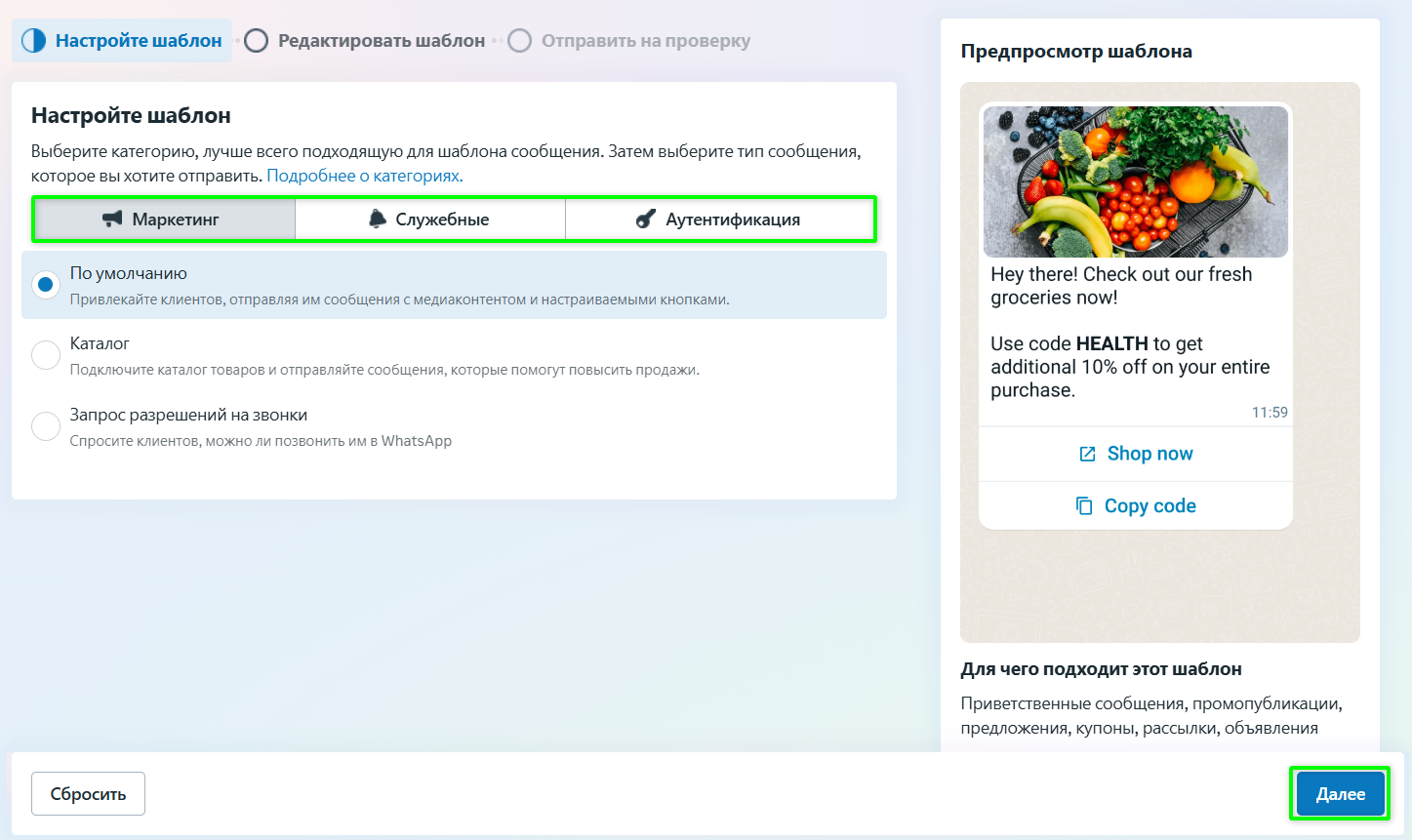
Категория:
- Маркетинговые сообщения — для рекламных рассылок и любых других, не служебных и не аутентификационных сообщений.
- Служебные — для сообщений о транзакциях, аккаунтах, заказах или запросах пользователя.
- Аутентификация — для одноразовых паролей.
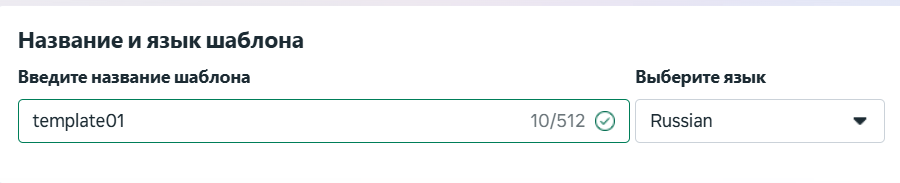
Название
-
допускаются только строчные латинские буквы, цифры и нижнее подчёркивание (
_); -
пробелы не поддерживаются.
Языки
-
можно выбрать один или несколько языков;
-
языки можно добавить или удалить на следующем шаге.
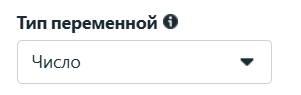
Переменные
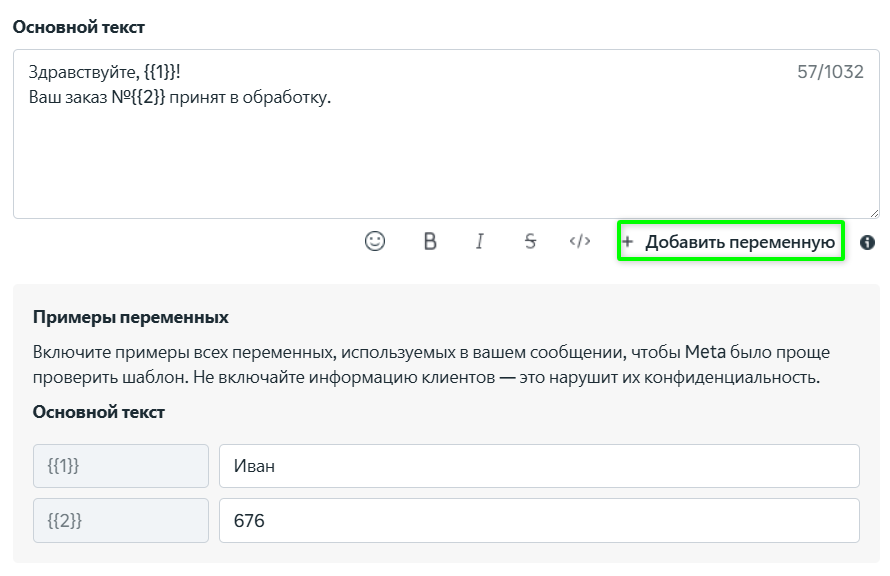
Переменные — это заполнители, используемые для динамической подстановки данных в шаблон сообщения.
На текущий момент поддерживается только числовой тип переменных.
Формат указания переменных в тексте:
При отправке шаблонного сообщения в переменные подставляются фактические значения, например: имя клиента; название компании; номер заказа; иные данные.
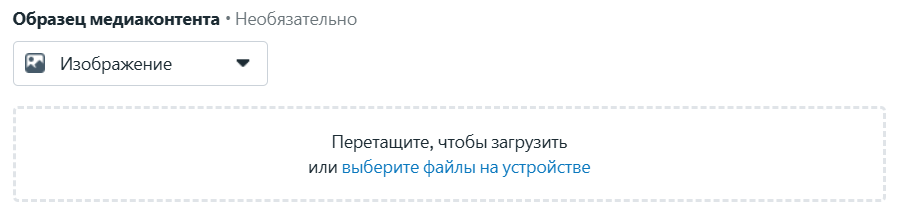
Образец медиаконтента
Если шаблон содержит медиаконтент (изображение, видео или документ), необходимо обязательно указать тестовый медиафайл на этапе создания шаблона.
Важно:
-
тестовый файл используется только для модерации;
-
Meta* не сохраняет медиафайл, добавленный при создании шаблона;
-
при фактической отправке шаблонного сообщения вы сможете передавать любой другой медиафайл.
Без добавления тестового медиа шаблон с медиа-контентом не пройдет модерацию.
Заголовок
-
текстовый заголовок;
-
длина — до 60 символов;
-
можно оставить пустым;
-
не поддерживает эмодзи.

Основной текст сообщения
-
максимальная длина — 1024 символа;
-
поддерживаются эмодзи (до 10);
-
поддерживаются переменные.
Нижний колонтитул
-
дополняет основное сообщение;
-
длина — до 60 символов;
-
не поддерживает переменные.

Кнопки
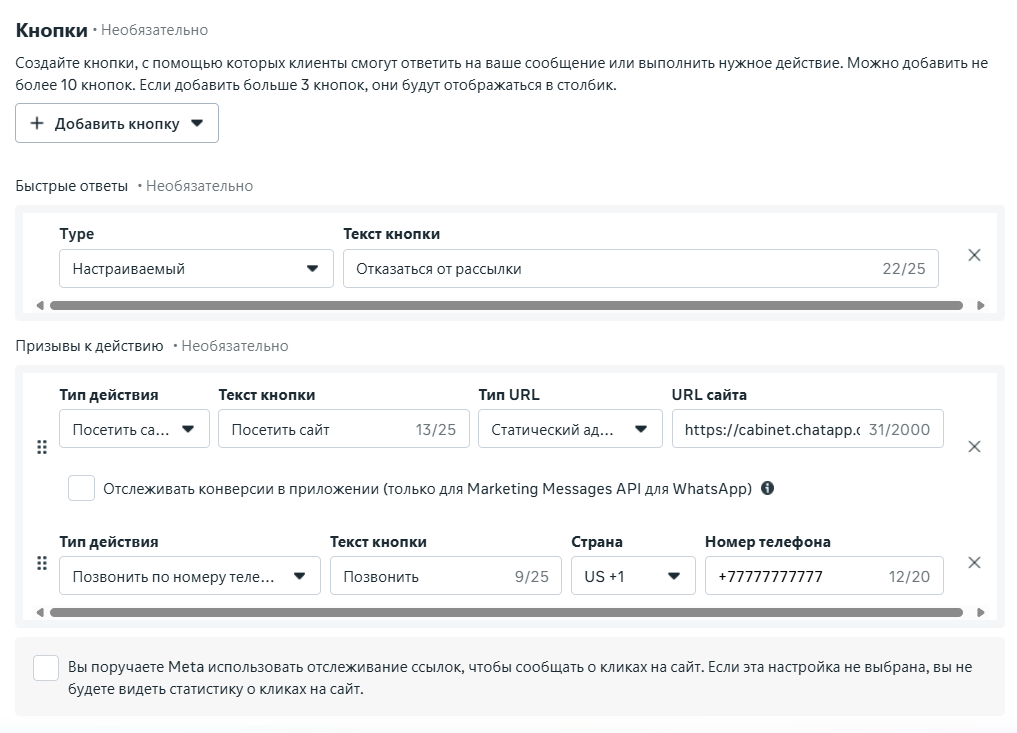
Кнопки позволяют клиенту выполнить действие или ответить на сообщение.
Всего можно добавить до 10 кнопок.
Если добавлено более 3 кнопок, они отображаются вертикальным списком.
Доступные типы кнопок
URL
-
переход по ссылке;
-
максимум 2 кнопки.
Номер телефона
-
звонок по указанному номеру;
-
максимум 1 кнопка.
Быстрый ответ
-
варианты ответа для клиента;
-
максимум 10 кнопок.
Отправка на модерацию
После завершения настройки нажмите «Отправить».
Шаблон будет отправлен на проверку.
Этапы модерации
- Автоматическая проверка — формат, корректность заполнения.
- Ручная проверка — детальный анализ шаблона специалистами Facebook*.
Срок модерации — до 24 часов.
Результат отображается в WhatsApp Manager, а также отправляется администраторам Business Manager по email.
Скорость модерации зависит исключительно от Facebook и не может быть ускорена.
- Отправляйте шаблоны на модерацию по одному.
- Массовая отправка шаблонов может увеличить время ожидания.
Причины отклонения шаблонов
Шаблон может быть отклонён, если:
- есть орфографические или грамматические ошибки;
- переменные оформлены некорректно;
- назначение параметров неясно из контекста;
- язык шаблона не соответствует выбранному языку;
- содержимое нарушает политику WhatsApp.
При отклонении необходимо создать шаблон заново, устранив замечания.
Управление шаблонами
- Утверждённые шаблоны можно:
- редактировать;
- использовать в рассылках;
- удалять;
- Шаблоны в статусе «На модерации» можно только удалить.
* Meta — деятельность организации признана экстремистской и запрещена на территории Российской Федерации.
