



Как настроить доступ
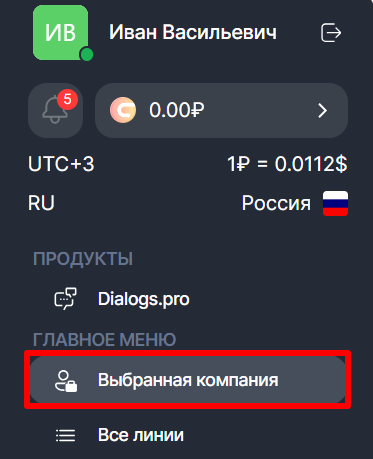
1. В левом меню перейдите во вкладку «Выбранная компания».
2. Нажмите на вкладку «Сотрудники».

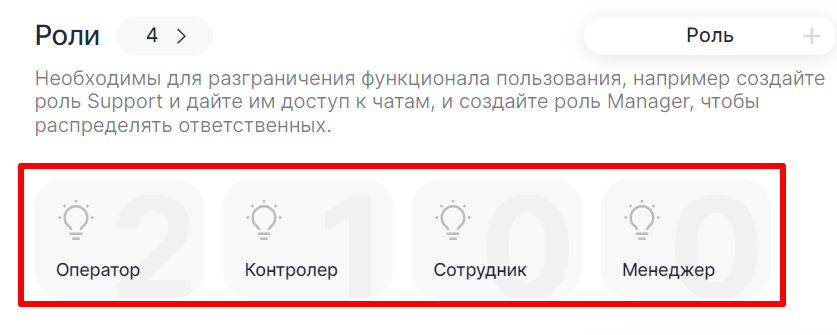
3. В блоке «Роли» кликните по той, в которой хотите изменить настройки доступа.
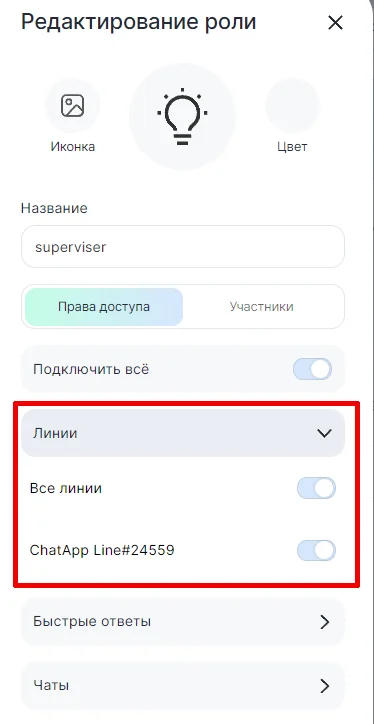
Во всплывающем окне можно редактировать подключенных к роли сотрудников. Включать или отключать следующие опции:
В этой вкладке отображается список подключенных к компании линий. Можете допустить сотрудника сразу ко всем, выбрать несколько или только одну.
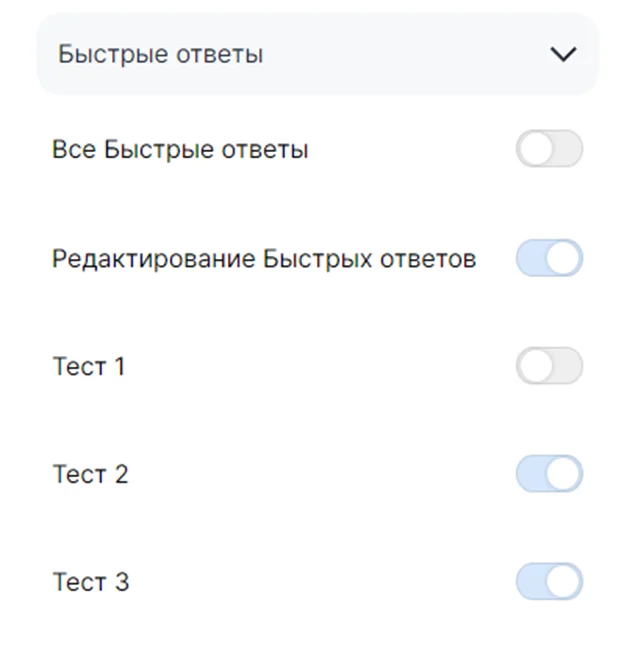
Отвечать клиенту можно при помощи заранее заготовленных специальных фраз. Однако если таких шаблонов много, и сотруднику придется тратить время на поиск подходящего – ответ быстрым уже не будет. Поэтому, каждой категории работников (роли) включите отдельный пакет ответов, а остальные уберите из списка. Так же возможно разрешить редактировать шаблоны.
В этой вкладке возможно выдать полный или частичный доступ к чатам. Разрешить отправлять сообщения, а так же способность сотрудника назначать ответственных. Чтобы увидеть расширенные настройки нажмите «Настроить».
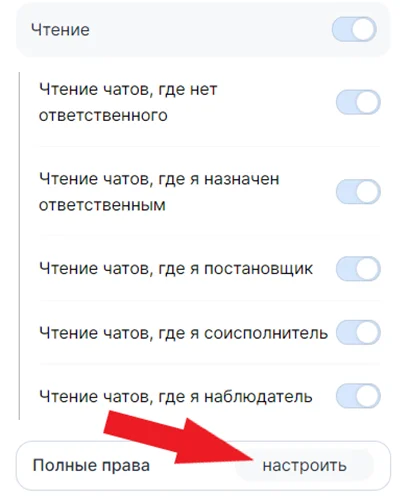
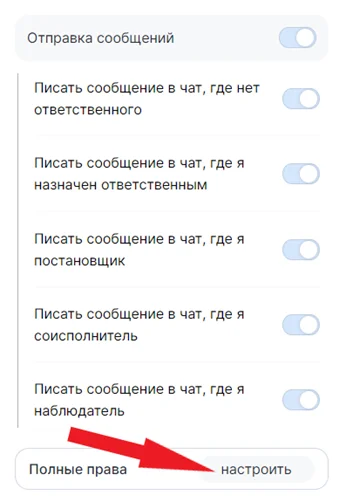
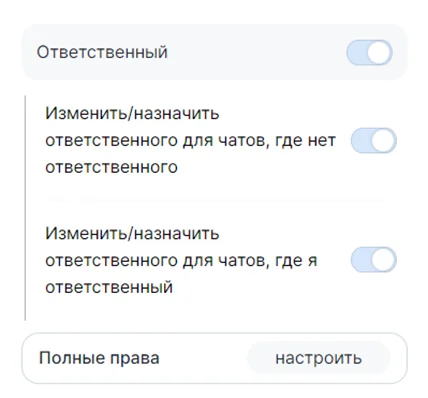
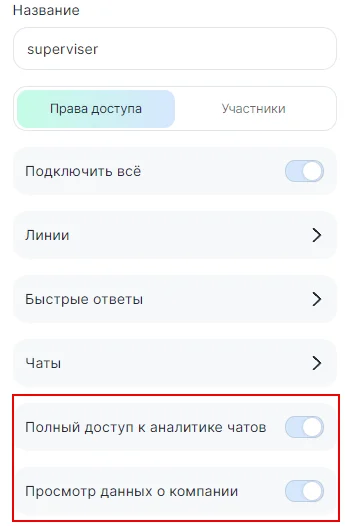
В самом низу вы можете изменить дополнительные настройки.
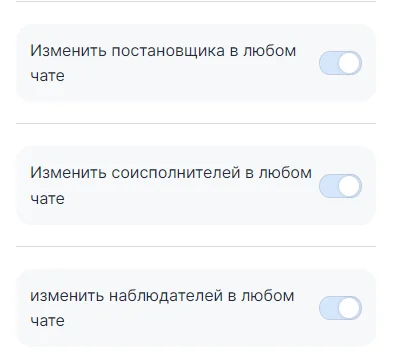
Поставьте ползунки как указано на скриншоте, чтобы сотрудник видел аналитику чатов и данные о компании.
Посмотреть список подключенных линий и людей, ответственных за их ведение можно в ChatApp Dialog. Для этого:
1. Нажмите на кнопку  .
.
2. Выберите «Сотрудник» и статус, например, «Ответственный».

3. Выберите «Линия» и нужную линию.

