




Способы оплаты и закрывающие документы
Для организаций из России (валюта рубли):
- Выберите метод «Счёт».
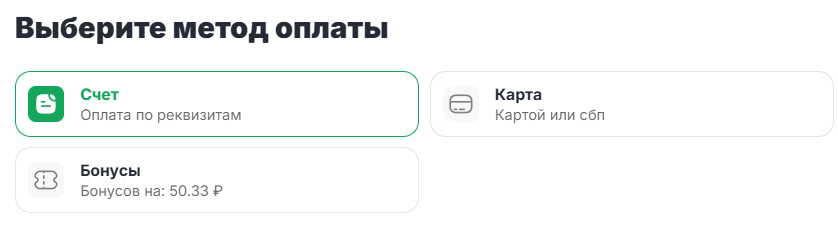
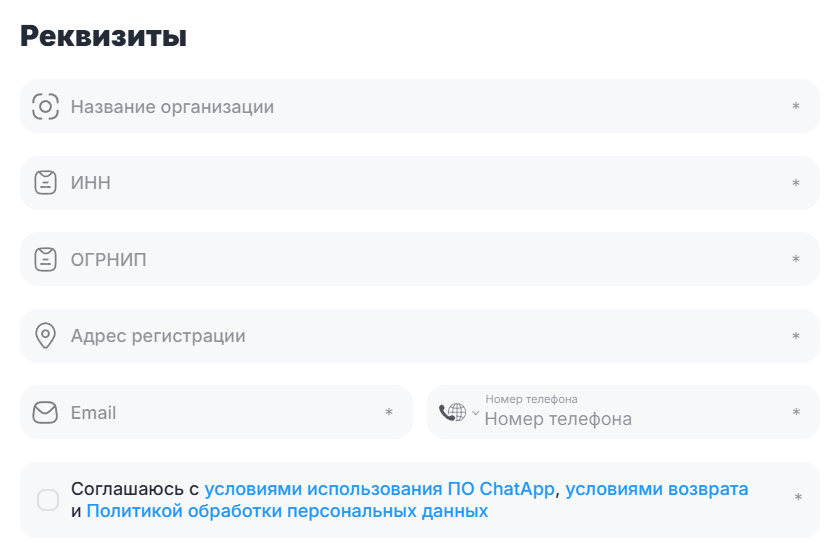
- В поле «Название организации» укажите ИНН или наименование организации и выберите нужную организацию из выпадающего списка.
Проверьте корректность заполненных данных. - Укажите email и номер телефона пользователя, который будет получать счета на оплату сервиса.
Новый счёт формируется и отправляется за 7 дней до окончания срока действия линии.
- Ознакомьтесь с условиями использования ПО ChatApp, условиями возврата, Политикой обработки персональных данных и подтвердите согласие, установив соответствующую отметку.
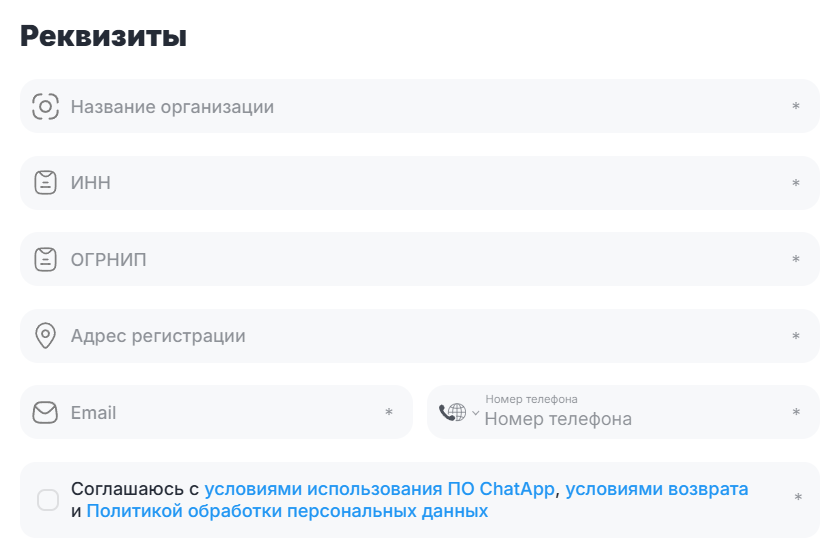
- Нажмите кнопку «Оплатить» — система сформирует счёт для оплаты.
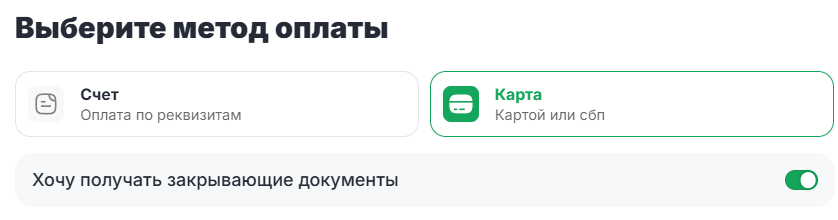
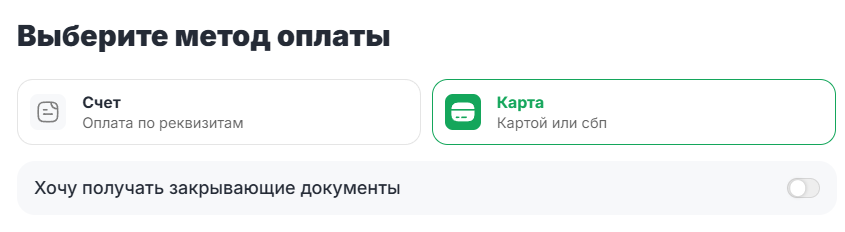
- Выберите тип «Карта».
-
Включите тумблер «Хочу получать закрывающие документы».
-
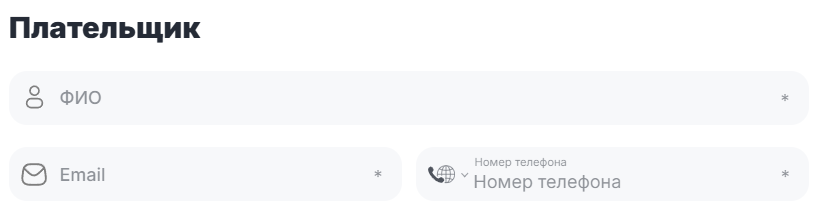
Заполните раздел «Плательщик», указав данные лица, осуществляющего платёж.
Эти данные необходимы ChatApp для корректного определения плательщика.
Чек об оплате направляется на указанный адрес электронной почты.
-
В поле «Название организации» укажите ИНН или наименование организации и выберите нужную организацию из выпадающего списка.
Проверьте корректность заполненных данных. -
Укажите email и номер телефона.
-
Ознакомьтесь с условиями использования ПО ChatApp, условиями возврата, Политикой обработки персональных данных и подтвердите согласие, установив соответствующую отметку.
-
Нажмите кнопку «Оплатить» — система сформирует ссылку для оплаты.
- Выберите тип «Карта».
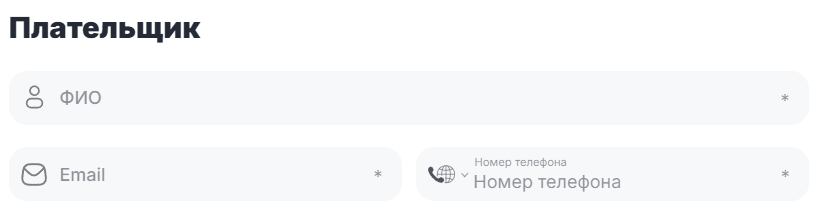
- Заполните данные плательщика — укажите сведения лица, осуществляющего платёж.
Эта информация используется ChatApp для корректного определения плательщика.
Чек об оплате направляется на указанный адрес электронной почты.
- Нажмите кнопку «Оплатить» — система сформирует ссылку для оплаты.
Автоплатёж доступен при оплате картой.
Включите переключатель «Автоплатёж», чтобы разрешить регулярные списания без ручного подтверждения.
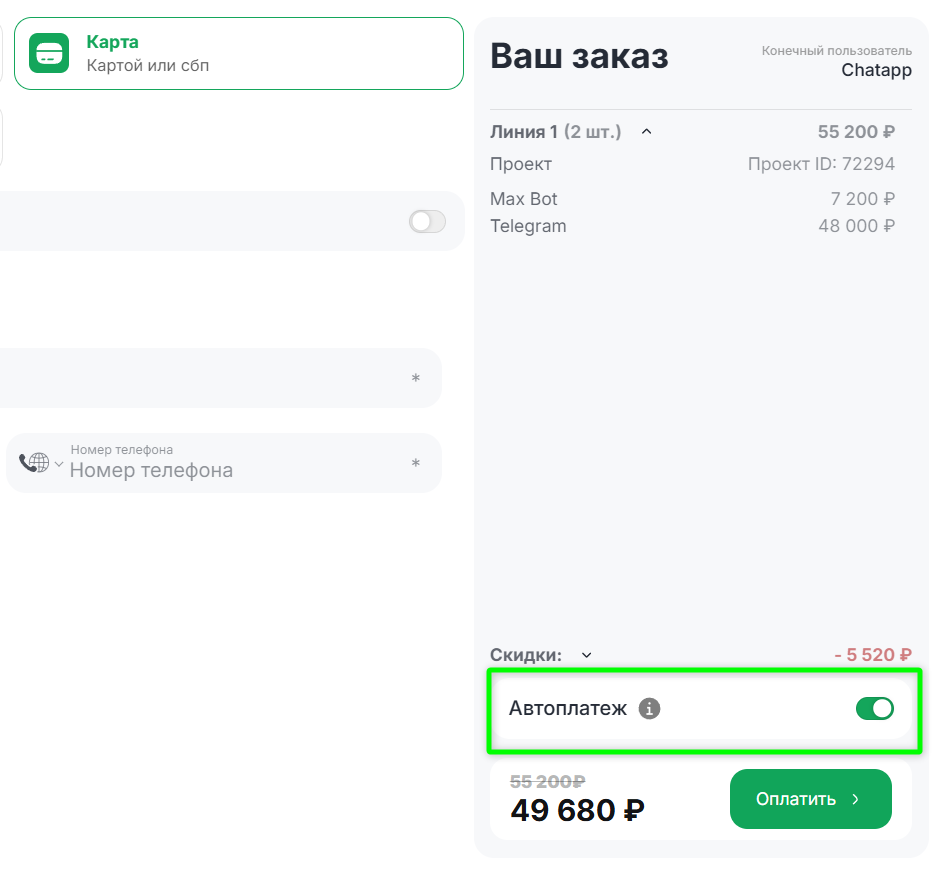
Списание выполняется за сутки до окончания текущего периода линии.
При неудаче система выполняет до двух попыток списания, чтобы линия оставалась активной.
Обратите внимание, что автоплатеж не применяется к пакетам диалогов WhatsApp Business Api и ChatСoins.
- Выберите тип «Кошелёк».
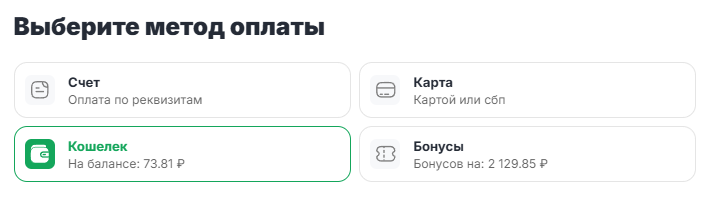
- Нажмите на кнопку «Оплатить» – система спишет средства с вашего Кошелька.
Оплата Кошельком возможна при наличии средств.
Кошелёк был упразднён. Пополнение его больше недоступно, однако, если на нём остались средства — ими можно пользоваться до тех пор, пока баланс не обнулится или сумма не станет недостаточной для оплаты.
- Выберите тип «Бонусы».
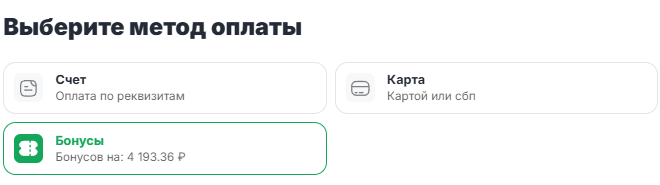
- Нажмите на кнопку «Оплатить» – система спишет средства с вашего Бонусного счёта.
Оплата Бонусами возможна при наличии средств.
Для организаций из Казахстана (валюта тенге):
- Выберите метод «Счёт».
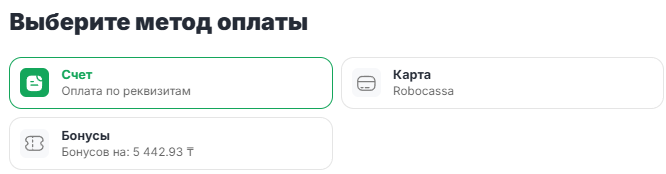
- В поле «Название организации» укажите БИН или наименование организации и выберите нужную организацию из выпадающего списка.
Проверьте корректность заполненных данных. - Укажите email и номер телефона пользователя, который будет получать счета на оплату сервиса.
Новый счёт формируется и отправляется за 7 дней до окончания срока действия линии.
- Ознакомьтесь с условиями использования ПО ChatApp, условиями возврата, Политикой обработки персональных данных и подтвердите согласие, установив соответствующую отметку.
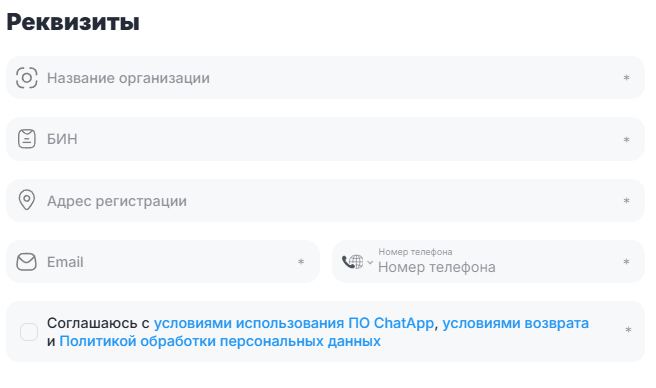
- Нажмите кнопку «Оплатить» — система сформирует счёт для оплаты.
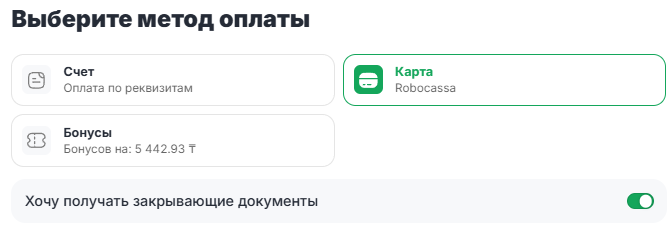
- Выберите тип «Карта».
-
Включите тумблер «Хочу получать закрывающие документы».
-
Заполните раздел «Плательщик», указав данные лица, осуществляющего платёж.
Эти данные необходимы ChatApp для корректного определения плательщика.
Чек об оплате направляется на указанный адрес электронной почты.
-
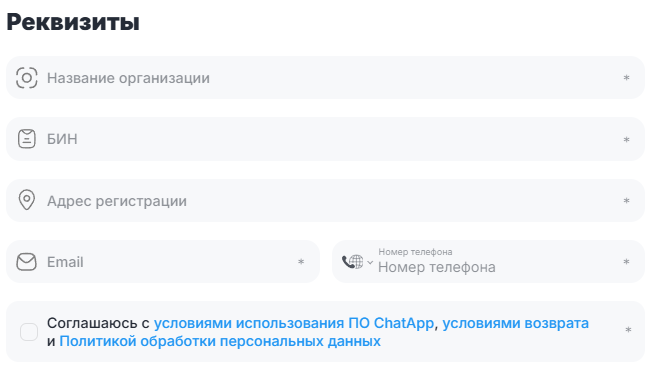
В поле «Название организации» укажите БИН или наименование организации и выберите нужную организацию из выпадающего списка.
Проверьте корректность заполненных данных. -
Укажите email и номер телефона.
-
Ознакомьтесь с условиями использования ПО ChatApp, условиями возврата, Политикой обработки персональных данных и подтвердите согласие, установив соответствующую отметку.
-
Нажмите кнопку «Оплатить» — система сформирует ссылку для оплаты.
- Выберите тип «Карта».
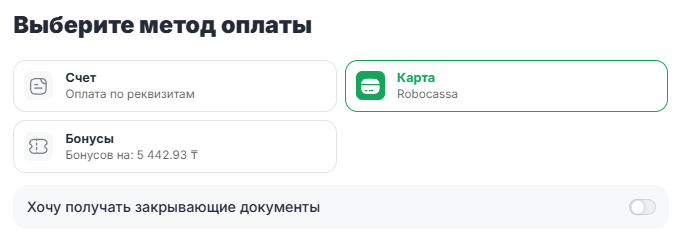
- Заполните данные плательщика — укажите сведения лица, осуществляющего платёж.
Эта информация используется ChatApp для корректного определения плательщика.
Чек об оплате направляется на указанный адрес электронной почты.
- Нажмите кнопку «Оплатить» — система сформирует ссылку для оплаты.
- Выберите тип «Кошелёк».
- Нажмите на кнопку «Оплатить» – система спишет средства с вашего Кошелька.
Оплата Кошельком возможна при наличии средств.
Кошелёк был упразднён. Пополнение его больше недоступно, однако, если на нём остались средства — ими можно пользоваться до тех пор, пока баланс не обнулится или сумма не станет недостаточной для оплаты.
- Выберите тип «Бонусы».
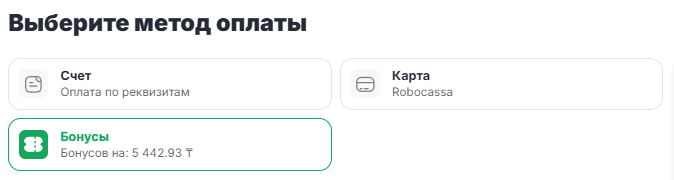
- Нажмите на кнопку «Оплатить» – система спишет средства с вашего Бонусного счёта.
Оплата Бонусами возможна при наличии средств.
Для организаций из других стран (валюта доллар):
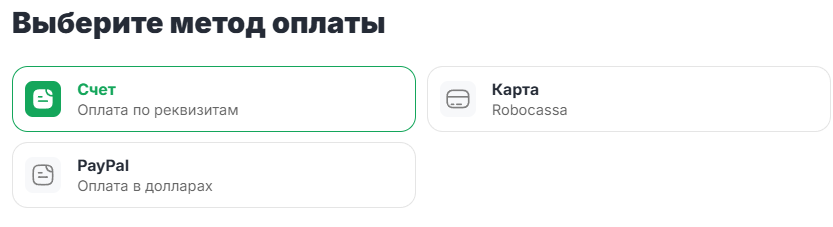
- Выберите метод «Счёт».
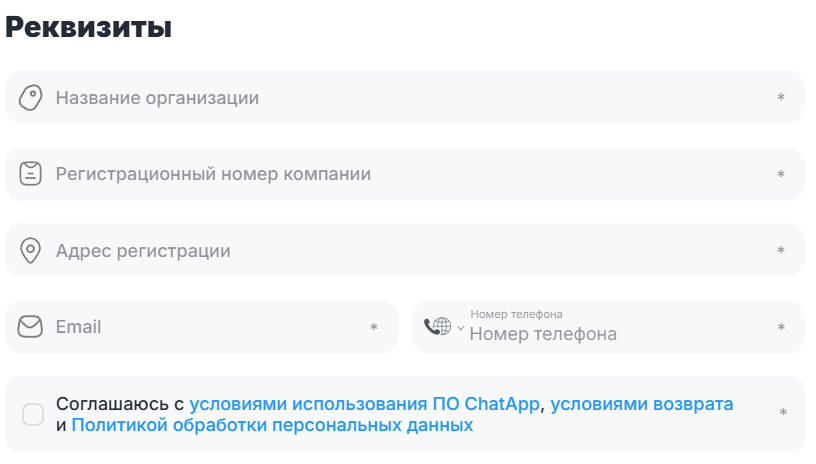
- Заполните название организации, регистрационный номер компании и адрес регистрации.
- Укажите email и номер телефона пользователя, который будет получать счета на оплату сервиса.
Новый счёт формируется и отправляется за 7 дней до окончания срока действия линии.
- Ознакомьтесь с условиями использования ПО ChatApp, условиями возврата, Политикой обработки персональных данных и подтвердите согласие, установив соответствующую отметку.
- Нажмите кнопку «Оплатить» — система сформирует счёт для оплаты.
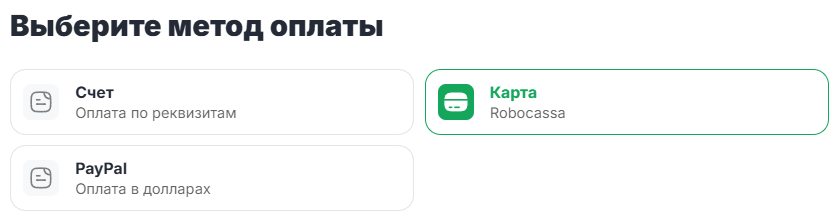
- Выберите тип «Карта».
-
Включите тумблер «Хочу получать закрывающие документы».
-
Заполните раздел «Плательщик», указав данные лица, осуществляющего платёж.
Эти данные необходимы ChatApp для корректного определения плательщика.
Чек об оплате направляется на указанный адрес электронной почты.
-
Заполните название организации, регистрационный номер компании и адрес регистрации.
-
Укажите email и номер телефона пользователя, который будет получать счета на оплату сервиса.
-
Ознакомьтесь с условиями использования ПО ChatApp, условиями возврата, Политикой обработки персональных данных и подтвердите согласие, установив соответствующую отметку.
- Нажмите кнопку «Оплатить» — система сформирует счёт для оплаты.
При оплате через Robokassa сервис автоматически конвертирует $ в ₸ в момент оплаты.
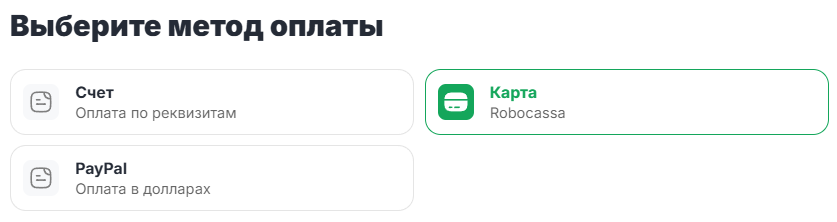
- Выберите тип «Карта».
- Заполните данные плательщика — укажите сведения лица, осуществляющего платёж.
Эта информация используется ChatApp для корректного определения плательщика.
Чек об оплате направляется на указанный адрес электронной почты.
- Нажмите кнопку «Оплатить» — система сформирует ссылку для оплаты.
При оплате через Robokassa сервис автоматически конвертирует $ в ₸ в момент оплаты.
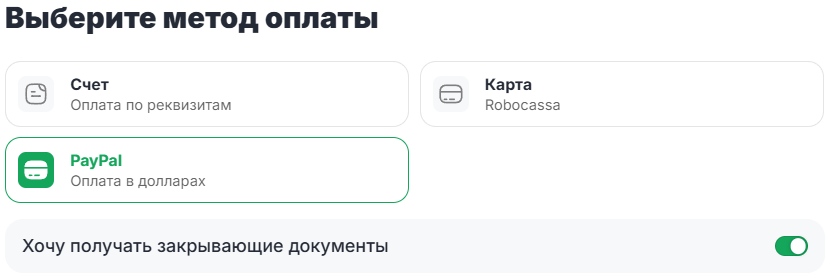
- Выберите тип «Карта».
-
Включите тумблер «Хочу получать закрывающие документы».
-
Заполните раздел «Плательщик», указав данные лица, осуществляющего платёж.
Эти данные необходимы ChatApp для корректного определения плательщика.
Чек об оплате направляется на указанный адрес электронной почты.
-
Заполните название организации, регистрационный номер компании и адрес регистрации.
-
Укажите email и номер телефона пользователя, который будет получать счета на оплату сервиса.
-
Ознакомьтесь с условиями использования ПО ChatApp, условиями возврата, Политикой обработки персональных данных и подтвердите согласие, установив соответствующую отметку.
- Нажмите кнопку «Оплатить» — система сформирует счёт для оплаты.
- Выберите тип «Карта».
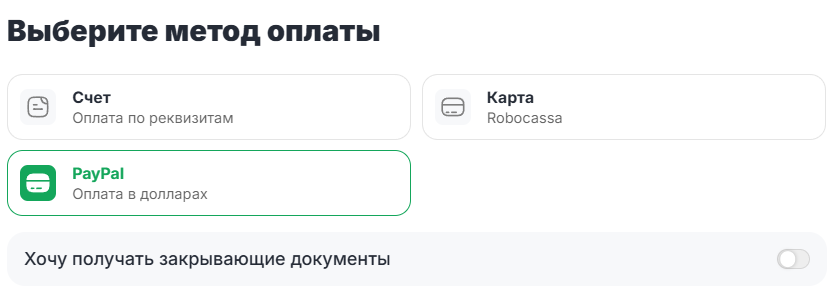
- Заполните данные плательщика — укажите сведения лица, осуществляющего платёж.
Эта информация используется ChatApp для корректного определения плательщика.
Чек об оплате направляется на указанный адрес электронной почты.
- Нажмите кнопку «Оплатить» — система сформирует ссылку для оплаты.
Автоплатёж доступен при оплате PayPal.
Включите переключатель «Автоплатёж», чтобы разрешить регулярные списания без ручного подтверждения.
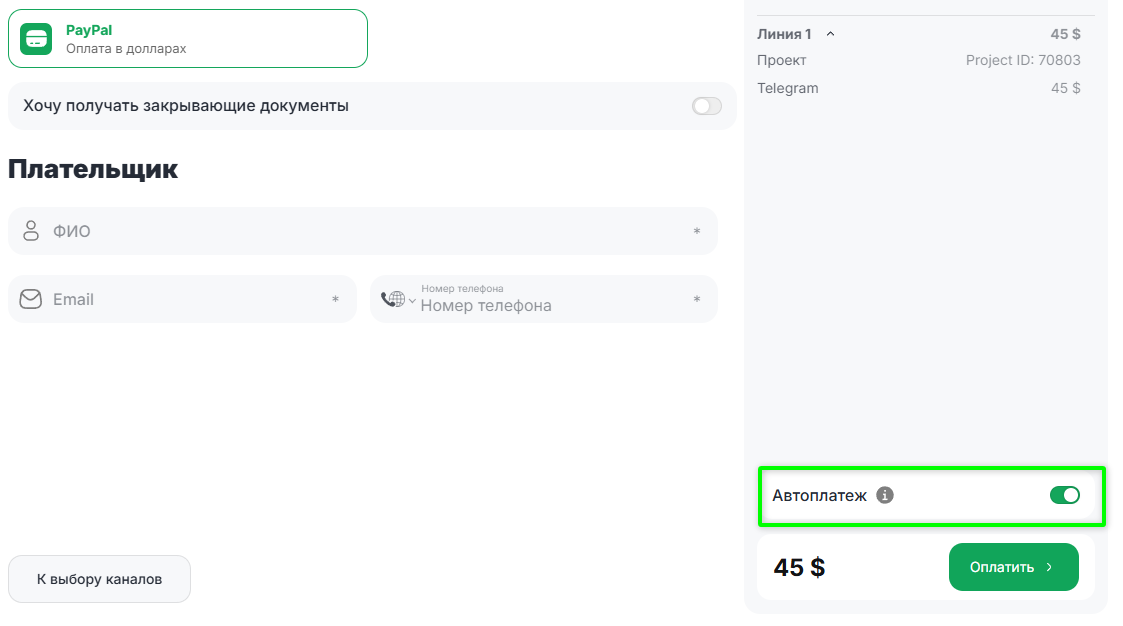
PayPal списывает средства один раз в день окончания текущего периода линии. Выполняется одна попытка списания. Если списание не удалось, автоплатёж отключается.
Обратите внимание, что автоплатеж не применяется к пакетам диалогов WhatsApp Business Api и ChatСoins.
- Выберите тип «Кошелёк».
- Нажмите на кнопку «Оплатить» – система спишет средства с вашего Кошелька.
Оплата Кошельком возможна при наличии средств.
Кошелёк был упразднён. Пополнение его больше недоступно, однако, если на нём остались средства — ими можно пользоваться до тех пор, пока баланс не обнулится или сумма не станет недостаточной для оплаты.
- Выберите тип «Бонусы».
- Нажмите на кнопку «Оплатить» – система спишет средства с вашего Бонусного счёта.
Оплата Бонусами возможна при наличии средств.
Получение закрывающих документов:
Если вы не получили закрывающие документы, обратитесь в чат технической поддержки, указав, что вам необходимы закрывающие документы, и ИНН организации.
Закрывающие документы предоставляются:
-
при оплате по счёту;
-
при оплате картой, если выбран пункт при формировании оплаты: «Хочу получать закрывающие документы».
Если вы не получили закрывающие документы, обратитесь в чат технической поддержки, указав, что вам необходимы закрывающие документы, и регистрационный номер организации.
Закрывающие документы предоставляются:
-
при оплате по счёту;
-
при оплате картой, если выбран пункт при формировании оплаты: «Хочу получать закрывающие документы».
