



Подключение Max Bot
Подключите коннектор «ChatApp – Max bot», чтобы оставаться на связи с клиентами в открытых линиях Битрикс24.
Преимущества интеграции Max bot:
- Поддержка групповых чатов;
- Поддержка цитирования входящих сообщений;
- Переписка из единого окна мессенджеров Scenario Dialogs;
- Поддержка быстрых ответов;
- Управление черным списком контактов;
- Поддержка роботов ChatApp – отправка сообщений, файлов и crm-документов.
Как подключить Max bot в Битрикс 24?
Убедитесь, что в Личном кабинете ChatApp подключен канал Max bot, а в Битрикс24 установлен виджет ChatApp.
Если вы уже пользуетесь интеграций других мессенджеров, чтобы коннектор появился в контакт центре, необходимо переустановить или обновить приложение.
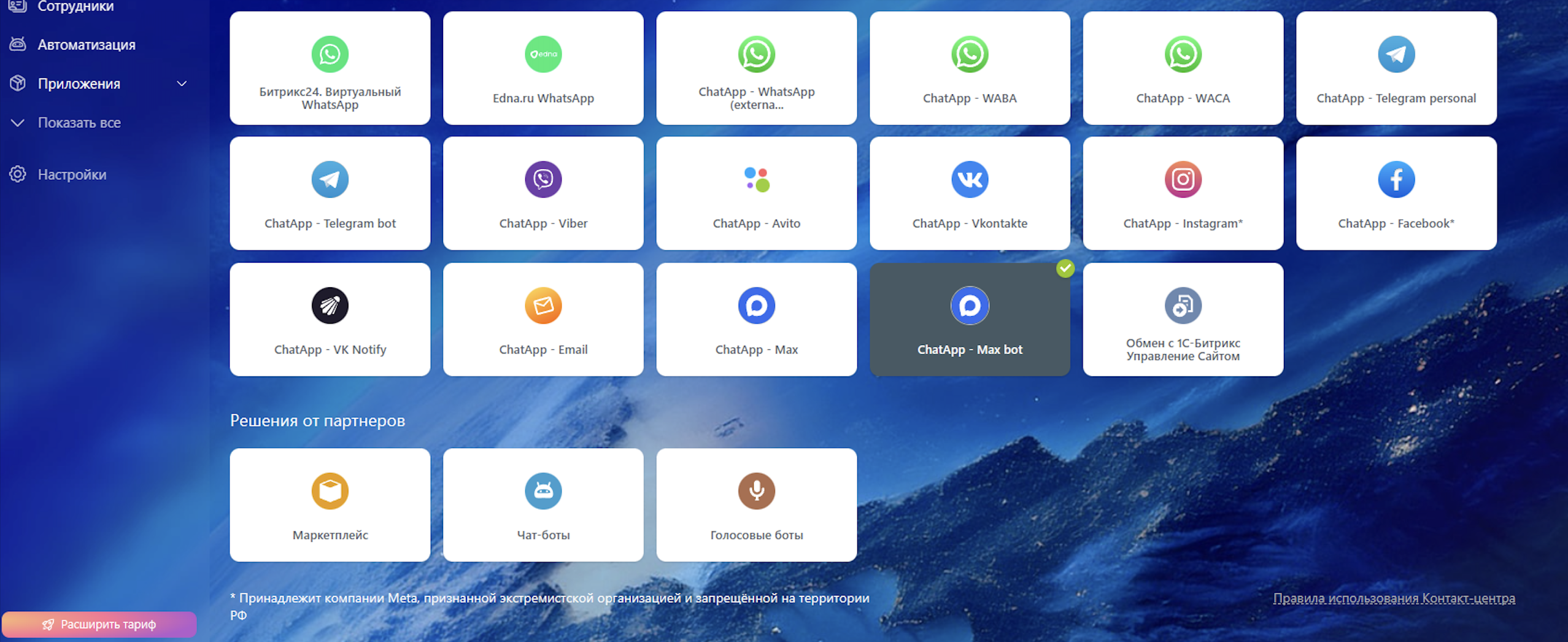
1. Зайдите в Контакт-центр Битрикс24 и выберите коннектор «ChatApp – Max bot».
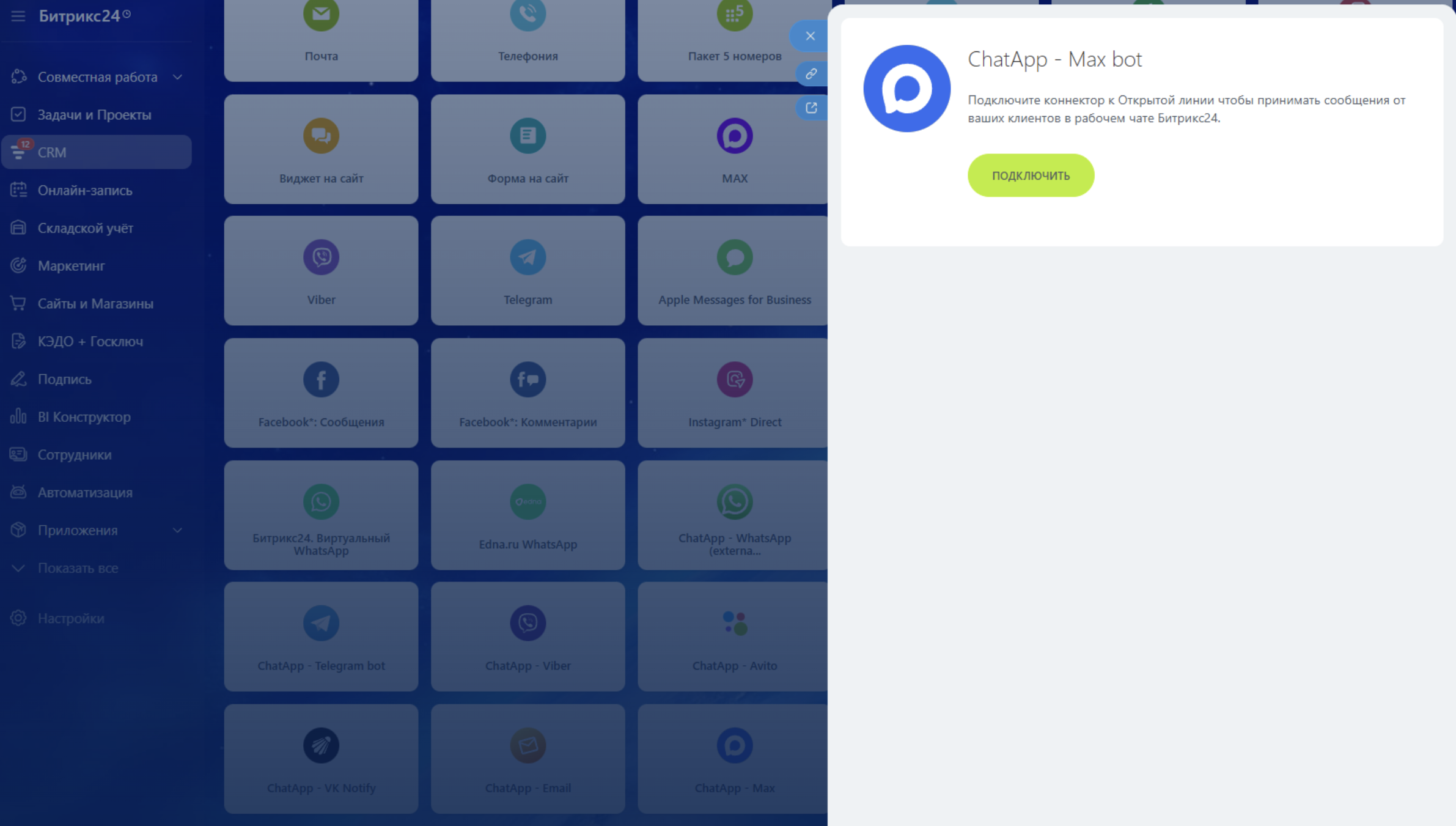
2. В открывшемся виджете нажмите на кнопку «Подключить».
3. В меню укажите: создать новую открытую линию или подключить в уже существующую.
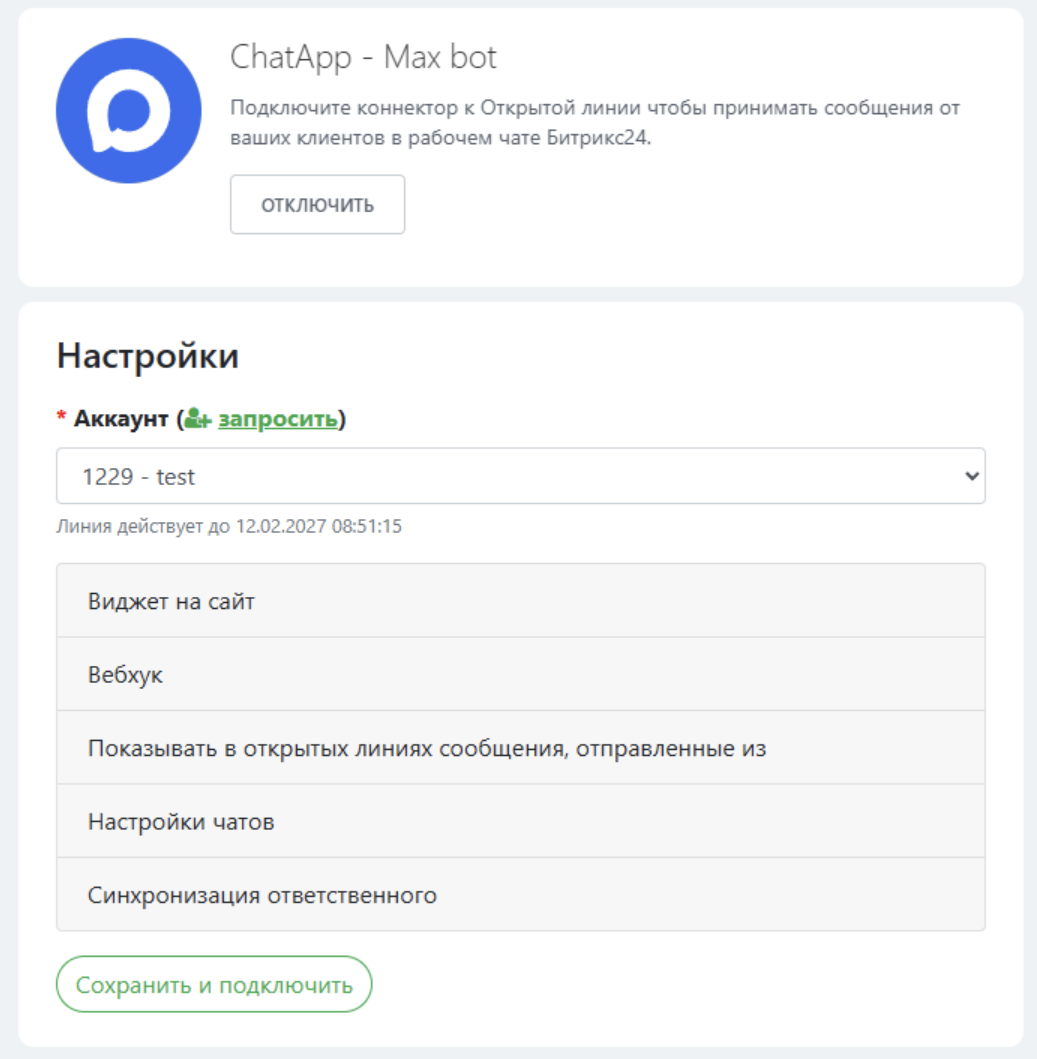
4. В настройках в разделе «Аккаунт» выберите линию ChatApp, к которой подключается нужный вам канал. Нажмите на кнопку «Запросить» для запроса демо-линии или покупки линии с каналом Max bot в ChatApp, если он не подключен.
5. Заполните следующие поля раздела:
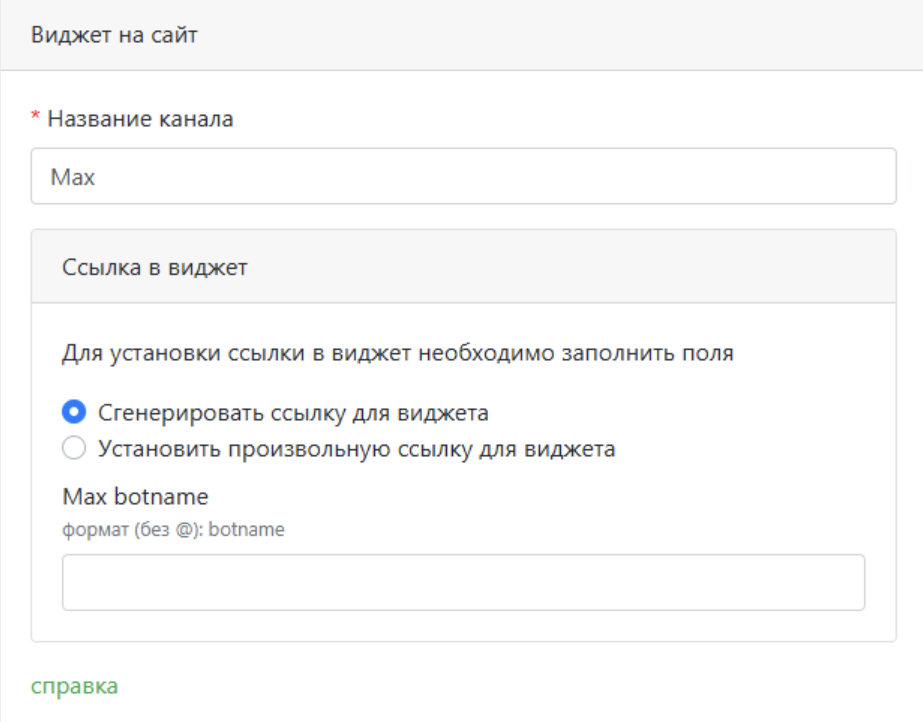
- Виджет на сайт — удобное для вас название канала и ссылка на виджет на вашем сайте для быстрой коммуникации клиентов с вами.
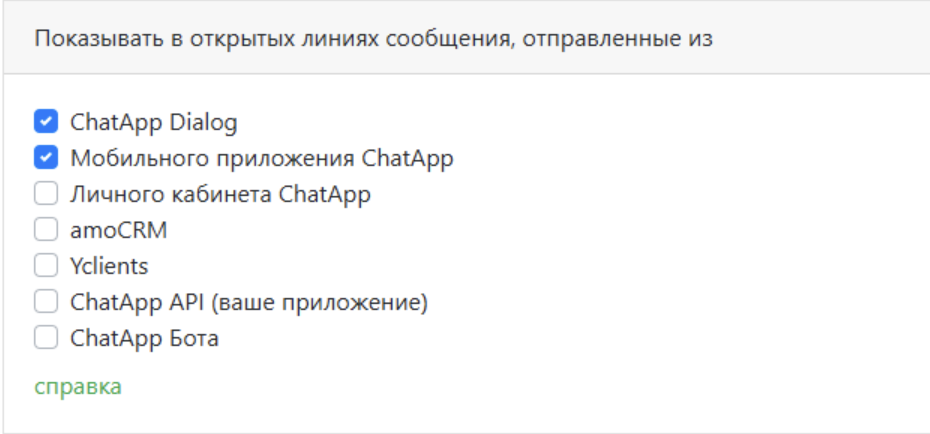
- Показывать в открытых линиях сообщения, отправленные из
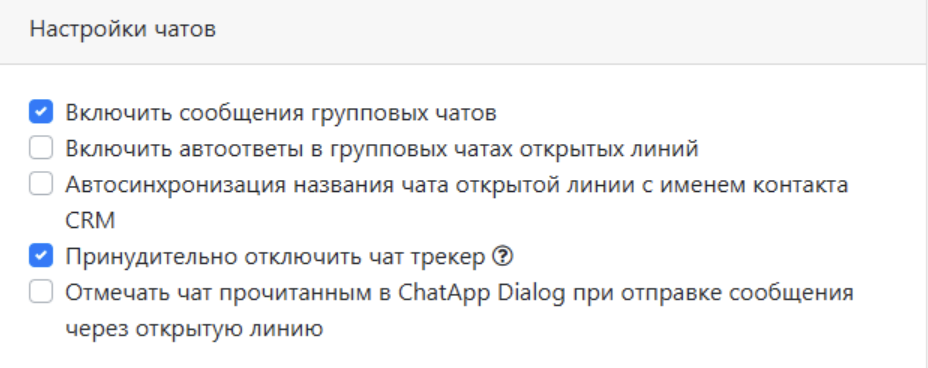
- Настройка чатов. Вы можете автоматически распознавать клиента, когда он пишет вам из разных источников, объединять и сохранять информацию о контакте в карточке CRM с помощью чат-трекета.
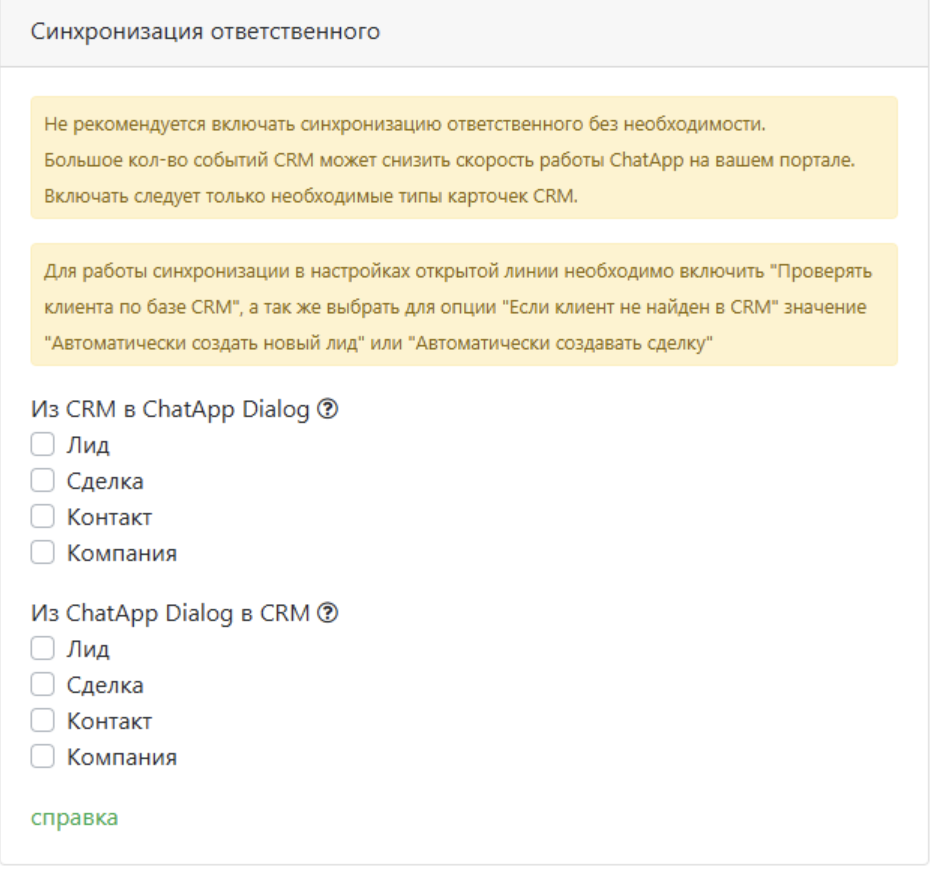
- Синхронизация ответственного — синхронизация ответственных между ChatApp и Битрикс24.
6. Нажмите «Сохранить и подключить».
Канал добавлен в открытую линию. Все обращения клиентов будут приходить в чат вашего Битрикс24 и обрабатываться в соответствии с настройками открытой линии Битрикс24.
