



Общие сведения об Открытых линиях в Битрикс24
Открытая линия — это инструмент для организации общения с клиентами через разные каналы коммуникации: мессенджеры, социальные сети, онлайн-чат и другие.
Она помогает:
- Обрабатывать обращения — все сообщения от клиентов автоматически распределяются между менеджерами.
- Автоматизировать рутинные задачи — открытая линия отправляет автоматические ответы в чат и сохраняет данные клиента в CRM.
- Контролировать качество работы — можно отслеживать скорость ответов менеджеров, процент решенных вопросов и получать оценки от клиентов после каждого диалога.
Чтобы добавить Открытую линию Битрикс24 в ChatApp:
1. Откройте меню Битрикс24 и перейдите в раздел «Контакт-центр». Для этого в левом меню выберите раздел “CRM”, в верхнем — “Клиенты” и в выпадающем списке — “Контакт-центр”,

или в левом меню выберите раздел “Контакт-центр”, если этот раздел был ранее добавлен в меню.
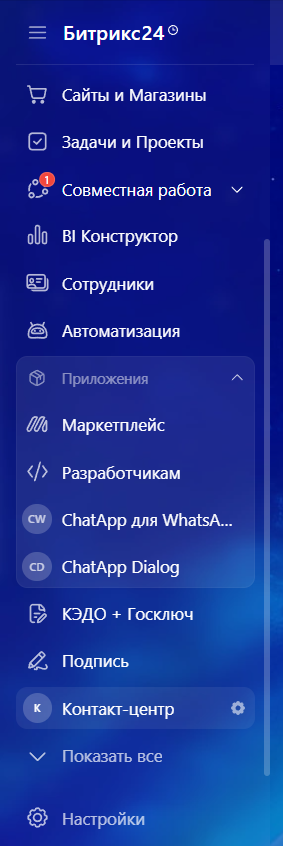
2. Выберите коннектор с нужным мессенджером.
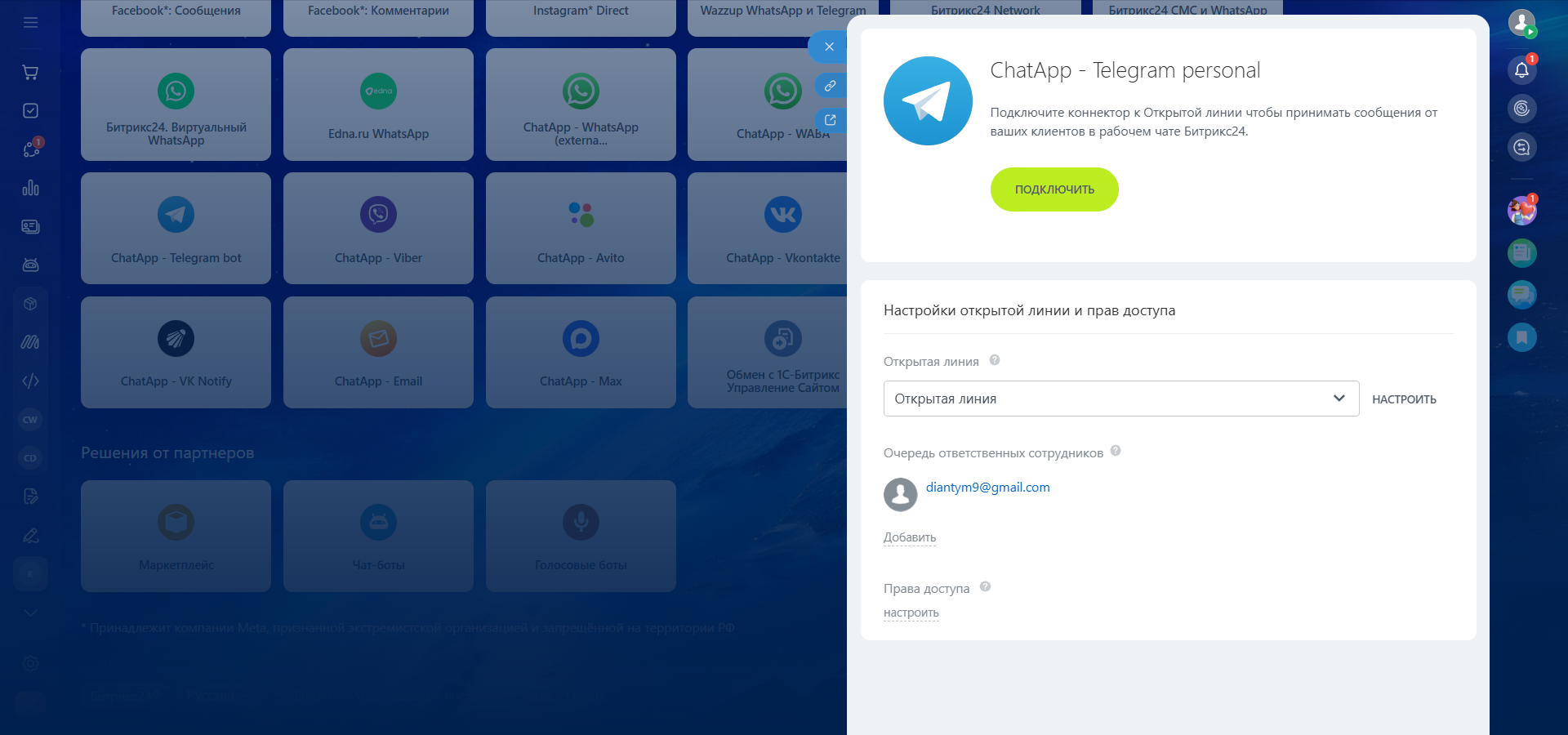
3. В выпадающем списке создайте новую линию или выберите существующую.
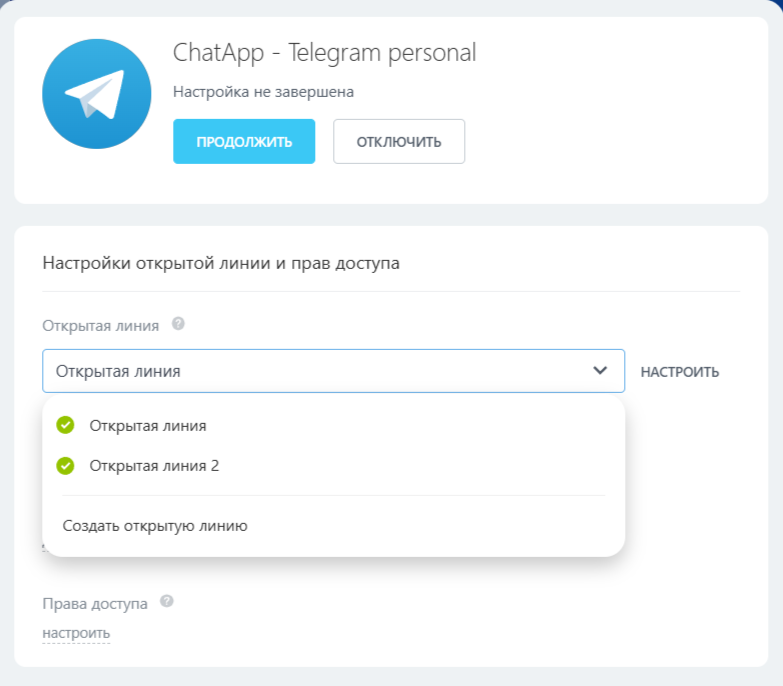
Каждый канал коммуникаций можно подключить только к одной открытой линии. Если у вас несколько каналов одного типа, например два Telegram, каждый из них надо подключить к отдельной открытой линии. Количество Открытых линий зависит от тарифа Битрикс24.
Настраивать Открытые линии могут администратор Битрикс24 и сотрудники с ролью Администратор в правах доступа. Все настройки разделены на блоки.
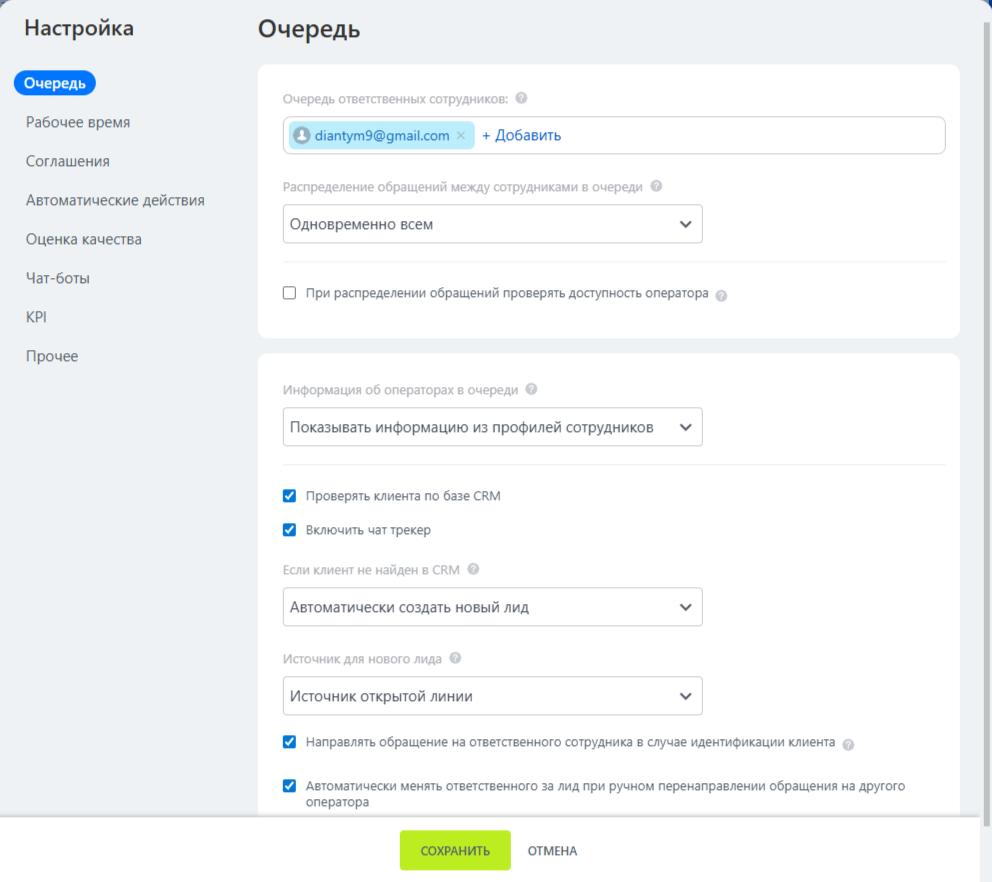
Подробные настройки Открытой линии можно найти в справке Битрикс 24: https://helpdesk.bitrix24.ru/open/25004908/?sphrase_id=148846814.
Рекомендации по настройке Открытых линий:
- Закрыть чат Открытой линии можно фразой: #закрываем_диалог, #close_dialog, #***#. Такой прием будет полезен для быстрого закрытия незначительных диалогов, созданных роботом.
- На вкладке «Рабочее время» можно указать часовой пояс, время работы, выходные и праздничные дни. Это поможет создавать реакции бота на сообщения клиентов в нерабочее время, чтобы повысить их лояльность.
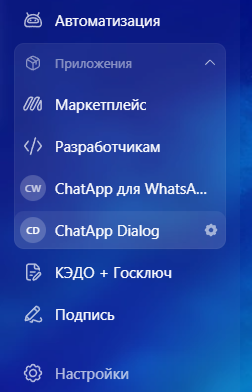
Рекомендуем использовать Scenario Dialogs — все чаты будут доступны в едином окне. Чтобы перейти в Scenario Dialogs, в левом меню выберите «Scenario Dialogs».
- Высылаемые в диалоги файлы автоматически сохраняются в скрытом хранилище Битрикс24. Чтобы иметь доступ к ним, сохраняйте файлы вручную в открытое S3-хранилище.
