Подключение платежной системы в Конструкторе ботов
В личном кабинете можно подключить платежные системы — Робокасса RU, Робокасса KZ, Т-Банк, Paypal, Продамус. Это позволит принимать платежи клиентов с помощью блока «Прием платежей» и затем получать сведения о платежах с помощью блока «Информация о платеже».
Подключение платежной системы
Как это сделать?
1. В верхней части левого сайдбара страницы Личного кабинета в выпадающем списке выберите Организацию и Проект, для которого подключаете платежную систему.
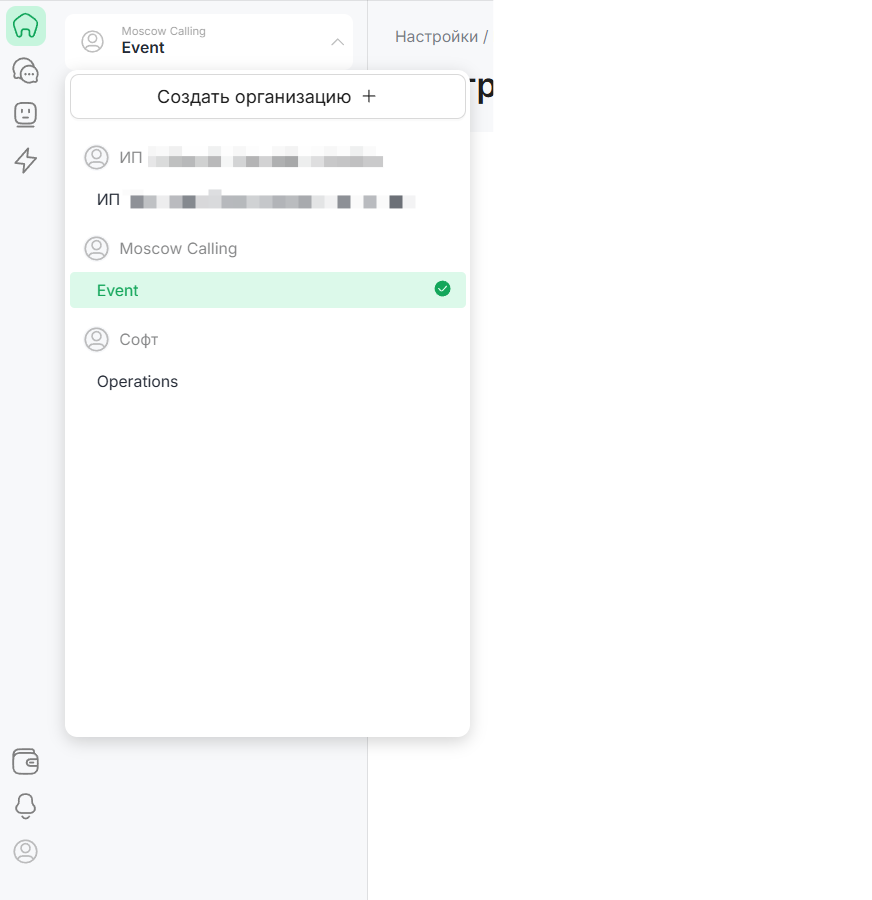
2. Выберите раздел “Проекты”.
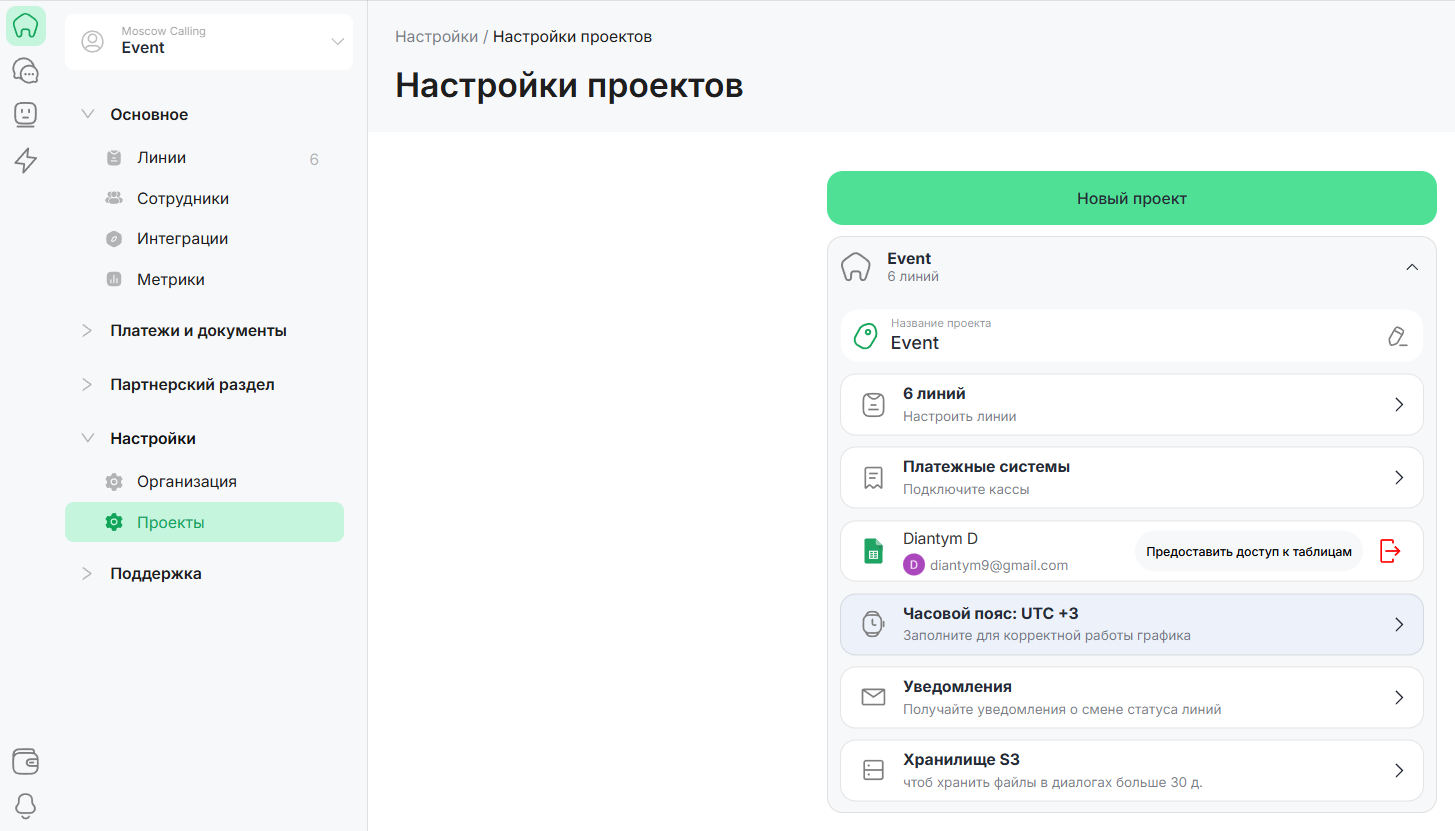
3. Нажмите на поле «Платежные системы».
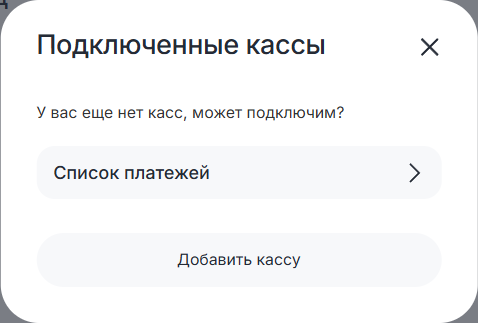
4. Нажмите «Добавить кассу» и заполните данные кассы.
1). Т-Банк
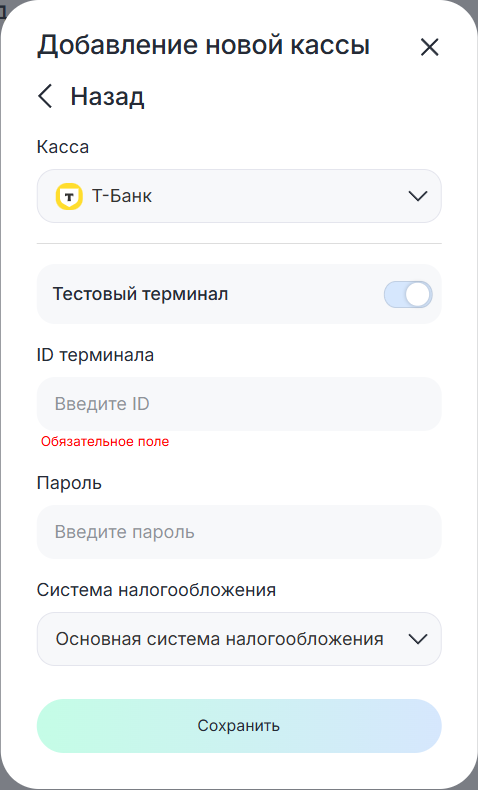
- Касса — Т-Банк;
- Тестовый терминал — переведите в активное положение, если нужно провести тестовые платежи;
- Идентификатор магазина или ID терминала — введите ID магазина;
- Пароль — введите пароль;
- Система налогообложения — выберите тип налогообложения.
2). Робокасса RU, Робокасса KZ
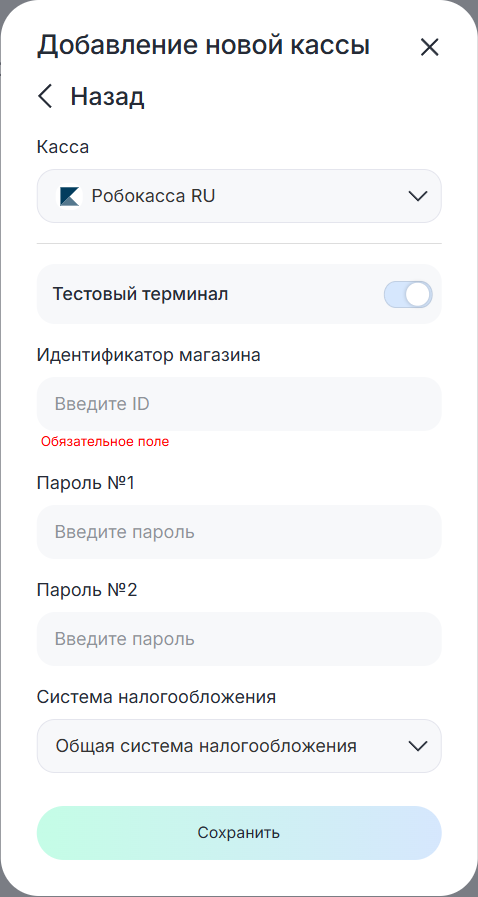
- Касса — Робокасса RU, Робокасса KZ;
- Тестовый терминал — переведите в активное положение, если нужно провести тестовые платежи;
- Идентификатор магазина или ID терминала — введите ID магазина;
- Пароль N 1 — введите пароль 1;
- Пароль N 2 — введите пароль 2;
- Система налогообложения — выберите тип налогообложения.
3). Продамус
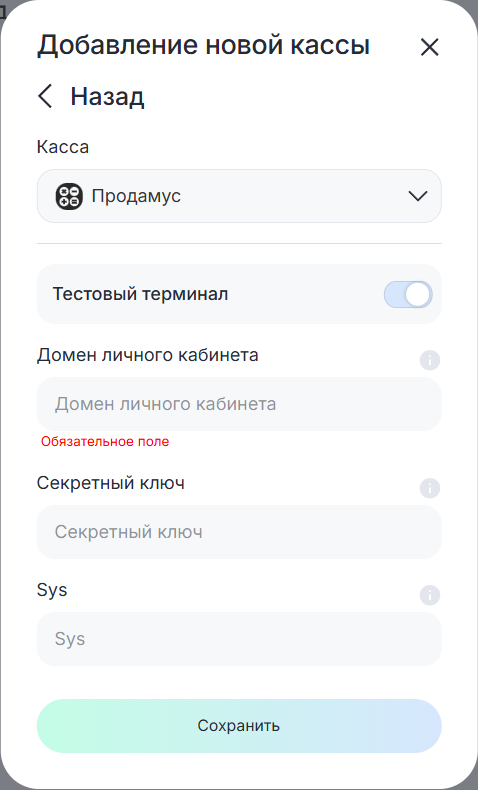
- Касса — Продамус;
- Тестовый терминал — переведите в активное положение, если нужно провести тестовые платежи;
- Домен личного кабинета — домен вашего личного кабинета в Продамус;
- Секретный ключ — секретный ключ, который можно получить в настройках личного кабинета Продамус;
- Sys — параметр, необходимый для интеграции с Продамус. Для его получения обратитесь в техническую поддержку Продамус;
4). Paypal
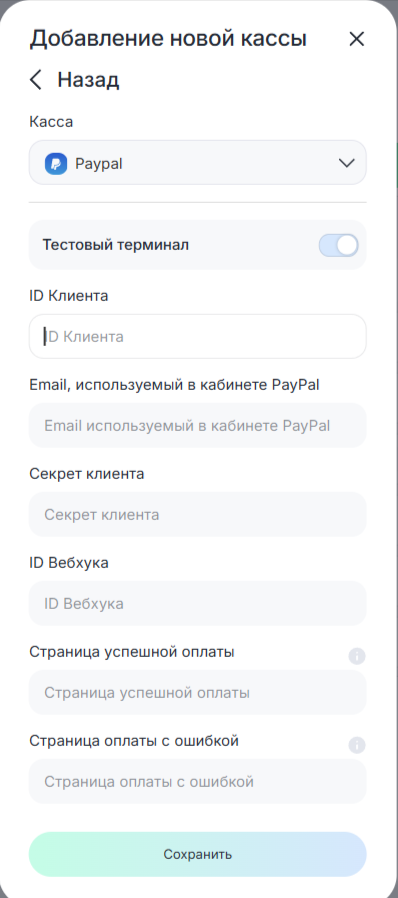
- Касса — Paypal;
- ID клиента— ID клиента в системе Paypal;
- Email, используемый в кабинете клиента Paypal;
- Секрет клиента — секретный код;
- ID Вебхука — ID исходящего вебхука для передачи данных из Paypal в систему ChatApp;
- Страница успешной оплаты — ссылка на страницу после успешной оплаты;
- Страница оплаты с ошибкой — ссылка на станицу в случае оплаты с ошибкой.
5. Нажмите «Сохранить».
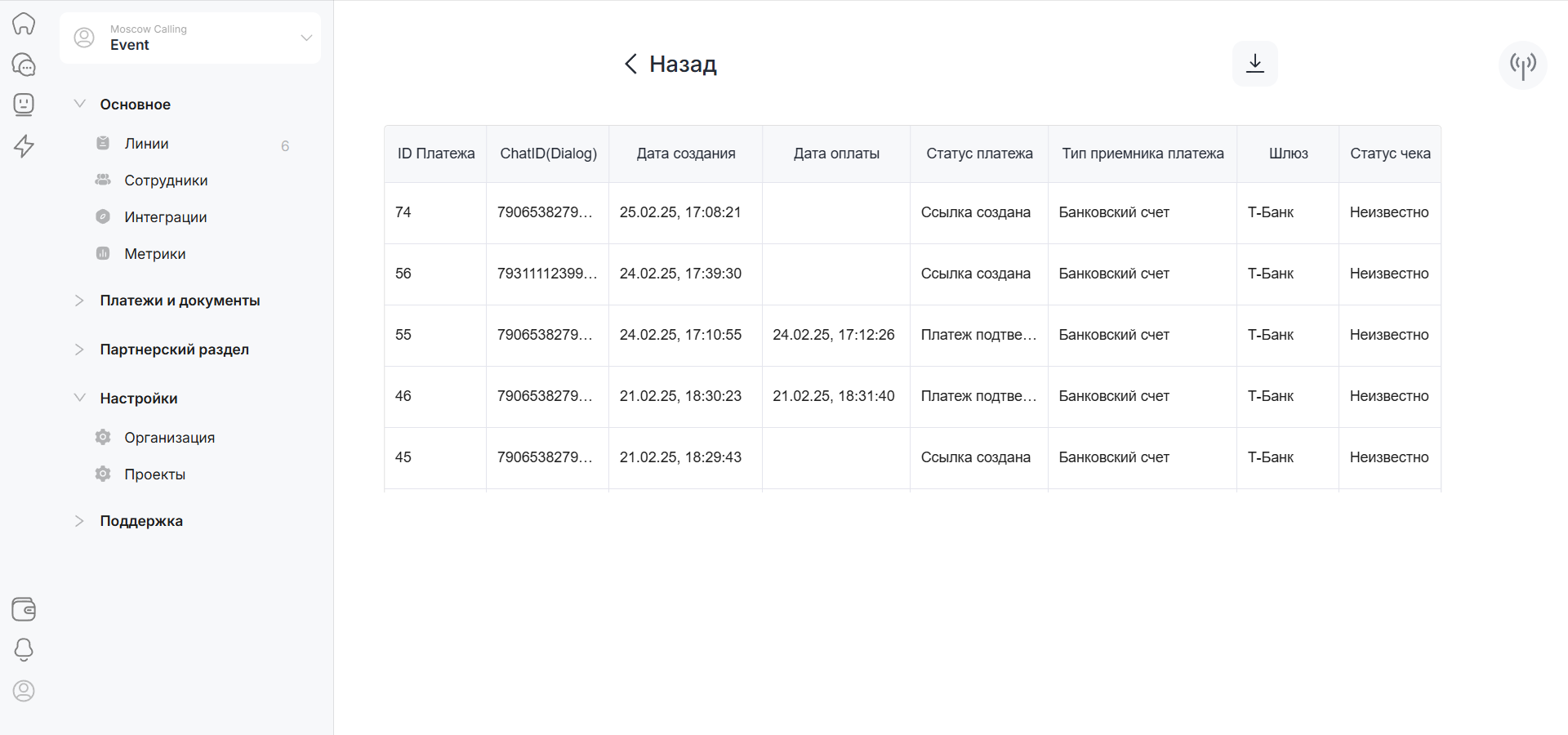
После проведения платежа, информация о нем будет отображена на странице «Список платежей». Для просмотра списка платежей выберите в своем Личном кабинете раздел “Проекты”, нажмите на поле «Платежные системы» и откройте «Список платежей».
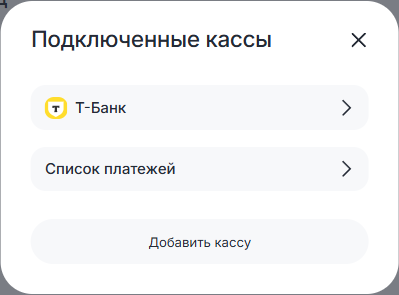
В открывшемся окне вы увидите платежи по подключенной кассе.