Подписка на бота Конструктора ботов
Бот ChatApp можно настроить на сбор подписок и отправку сообщений. Функционал бота позволяет отправлять пользователям предложение подписаться на рассылку или отписаться от нее, а также отправлять определенные сообщения при открытии или закрытии диалога.
Как включить сбор подписок ботом
1. Зайдите в личный кабинет ChatApp, в левом сайдбаре страницы установите активным ваш Проект для бота и перейдите в раздел “Чат-боты Scenario”.
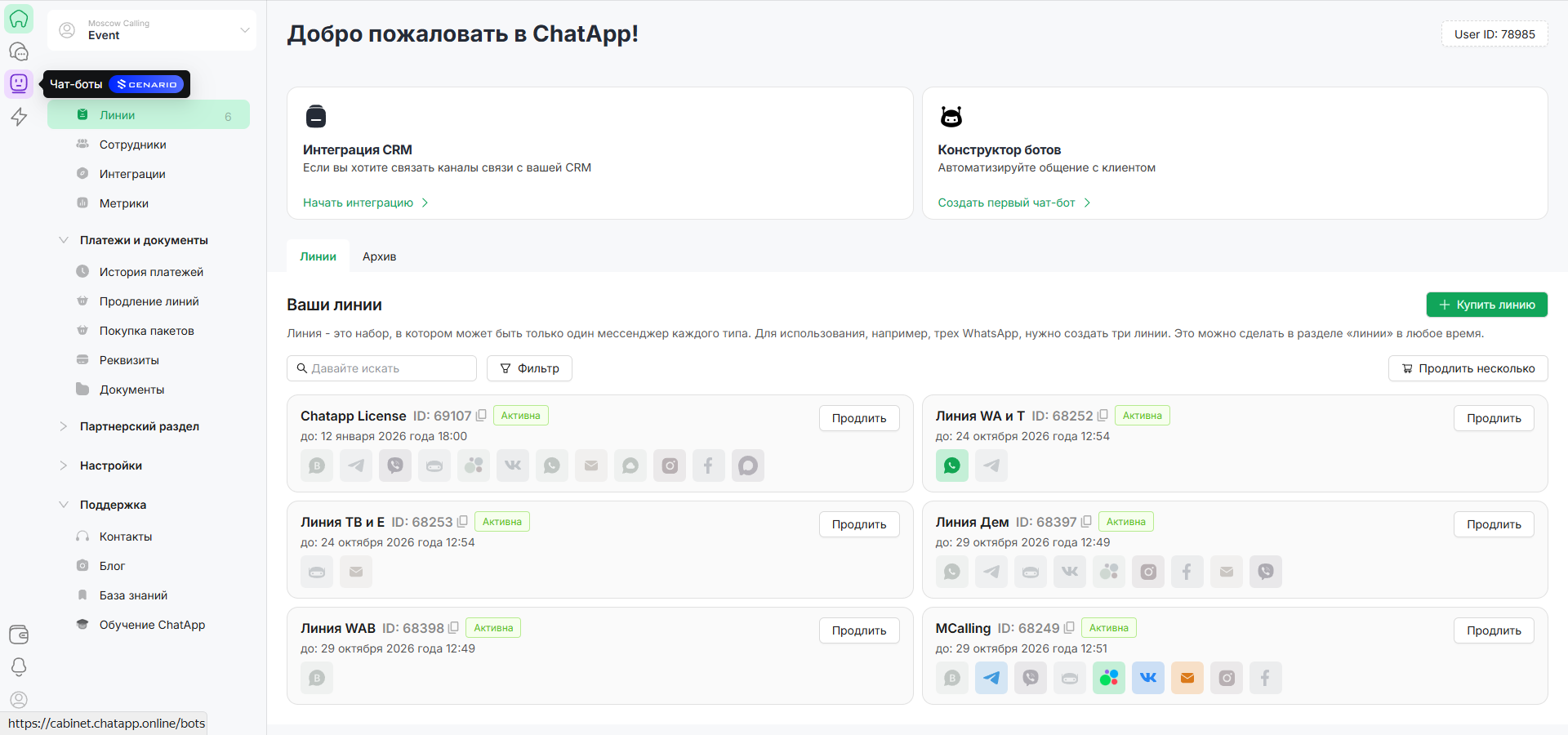
2. В меню слева перейдите в раздел “Боты”.
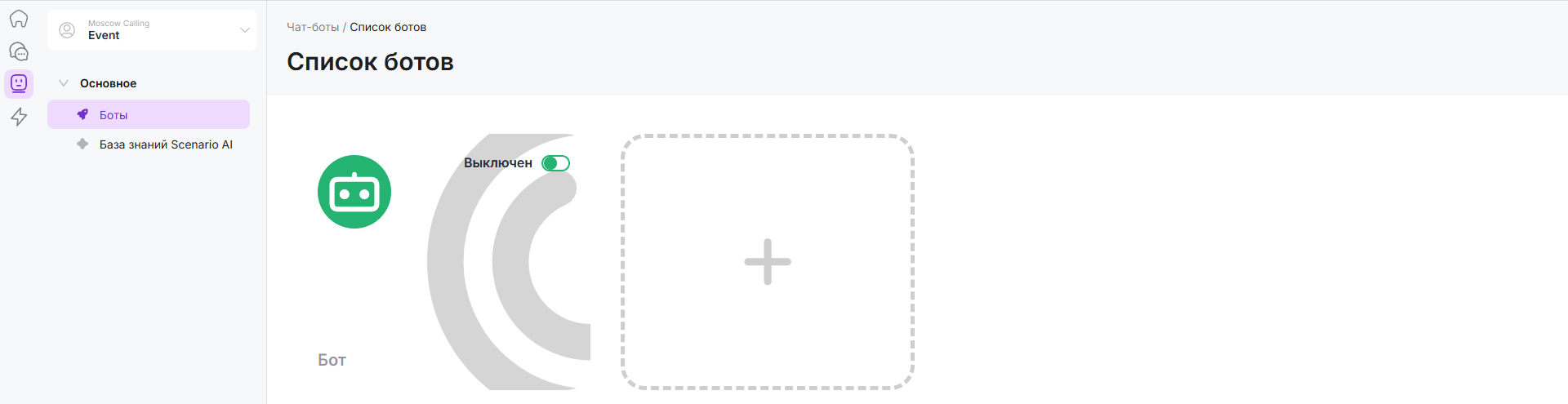
3. Нажмите на +, чтобы создать новый бот, или выберите существующий.
4. Создайте «Новое условие» — «Подписки на бота».
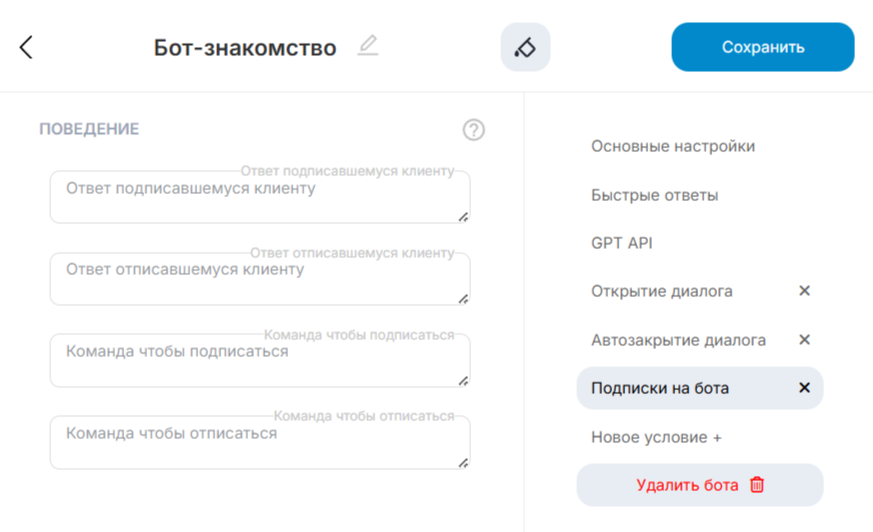
Поля бота, которые нужно заполнить:
- Ответ бота подписавшемуся клиенту — фраза, которую будет отправлять бот, когда клиент подписывается на тот или иной мессенджер. Например, можно указать поздравление или дарить какой-либо промокод на использование сервиса.
- Ответ бота отписавшемуся клиенту — фраза, которую бот отправит отписавшемуся клиенту. Например, можно постараться уговорить клиента остаться.
- Команда «подписаться» — команда, которую будет отправлять клиент, чтобы подписаться на рассылку. Можно задать любое слово, на которое будет реагировать бот. После получения команды от пользователя бот передает данные о клиенте на сервер, где его контакт заносится в базу подписавшихся клиентов.
- Команда «отписаться» — работает аналогично команде «подписаться» лишь с той разницей, что после получения команды бот передает информацию об исключении контакта пользователя из базы подписавшихся.

После заполнения полей сбора подписок нажмите на кнопку «Сохранить». После этого бот начнет собирать подписки в мессенджере, в котором он работает.
Как отслеживать список подписчиков
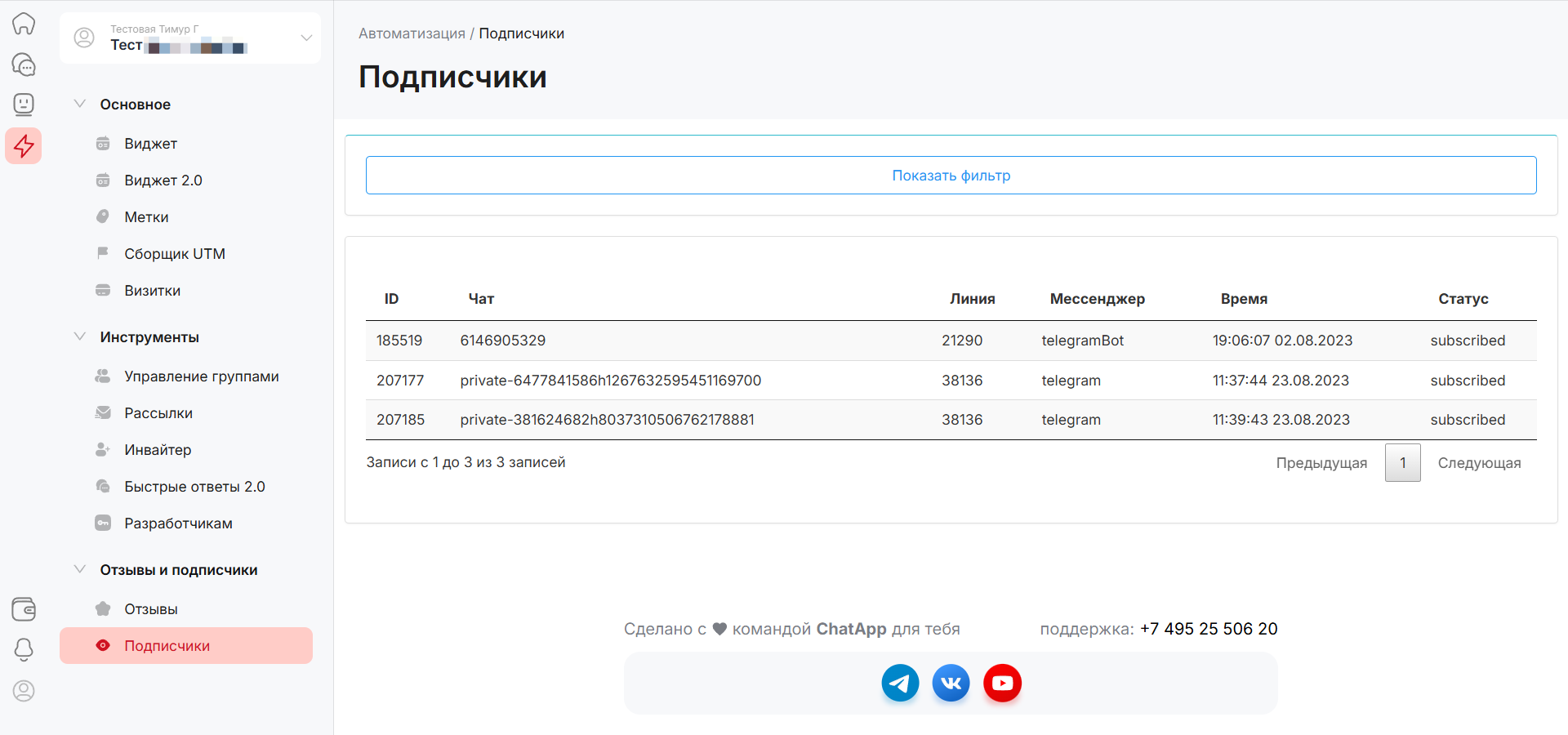
Список всех подписчиков, по каждой отдельной линии, можно получить, кликнув по вкладке “Подписчики” раздела “Автоматизация” левого сайдбара вашего Личного кабинета.
В таблице подписчиков закреплен ID подписчика; номер чата, в котором была отправлена команда «/Подписаться» или «/Отписаться»; мессенджер, а также статус подписки.