




Создание и настройка Проекта
Проект – подраздел Организации. Представляет собой отдел внутри Организации с настройками линий, сотрудников, интеграций, метрик.
Как создать проект
Это можно сделать:
• из списка Организаций и Проектов в Личном кабинете;
1. В верхней части левого сайдбара страницы Личного кабинета в выпадающем списке выберите Организацию, для которого создаете Проект, и нажмите на значок напротив него.
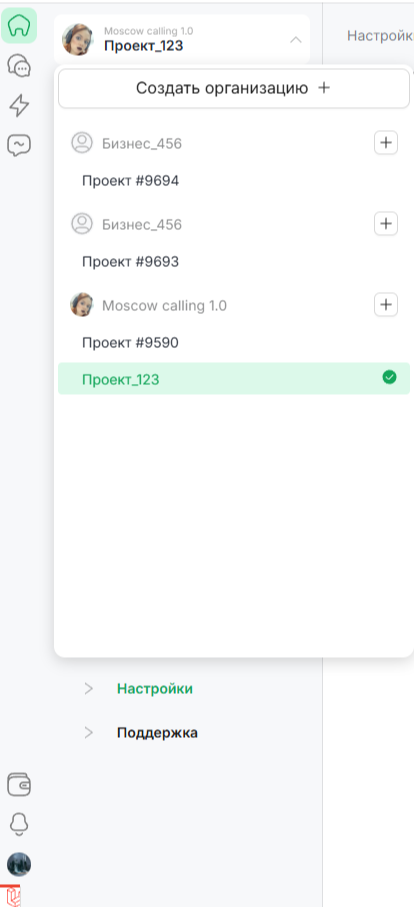
2. Введите название Проекта и нажмите кнопку «Сохранить».
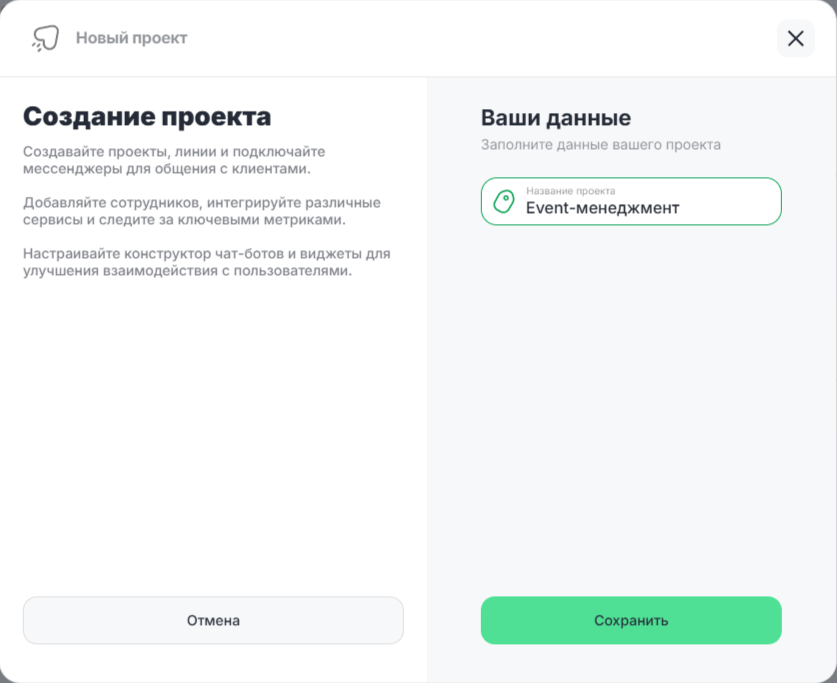
Проект создан, и система предложит перейти к созданию и настройке линий в созданном Проекте.
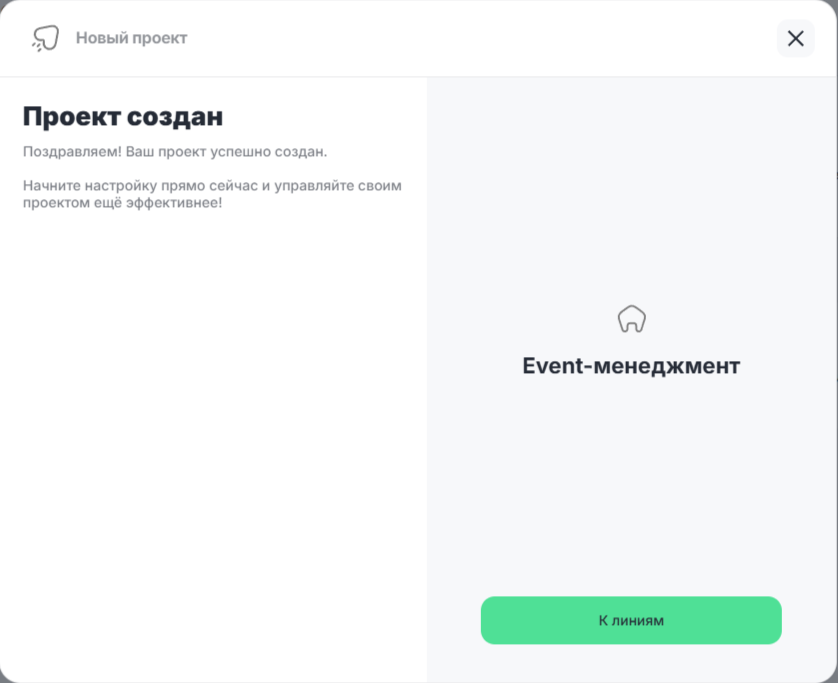
• в разделе “Проекты” Личного кабинета.
1. В левом сайдбаре страницы Личного кабинета нажмите на раздел “Проекты”.
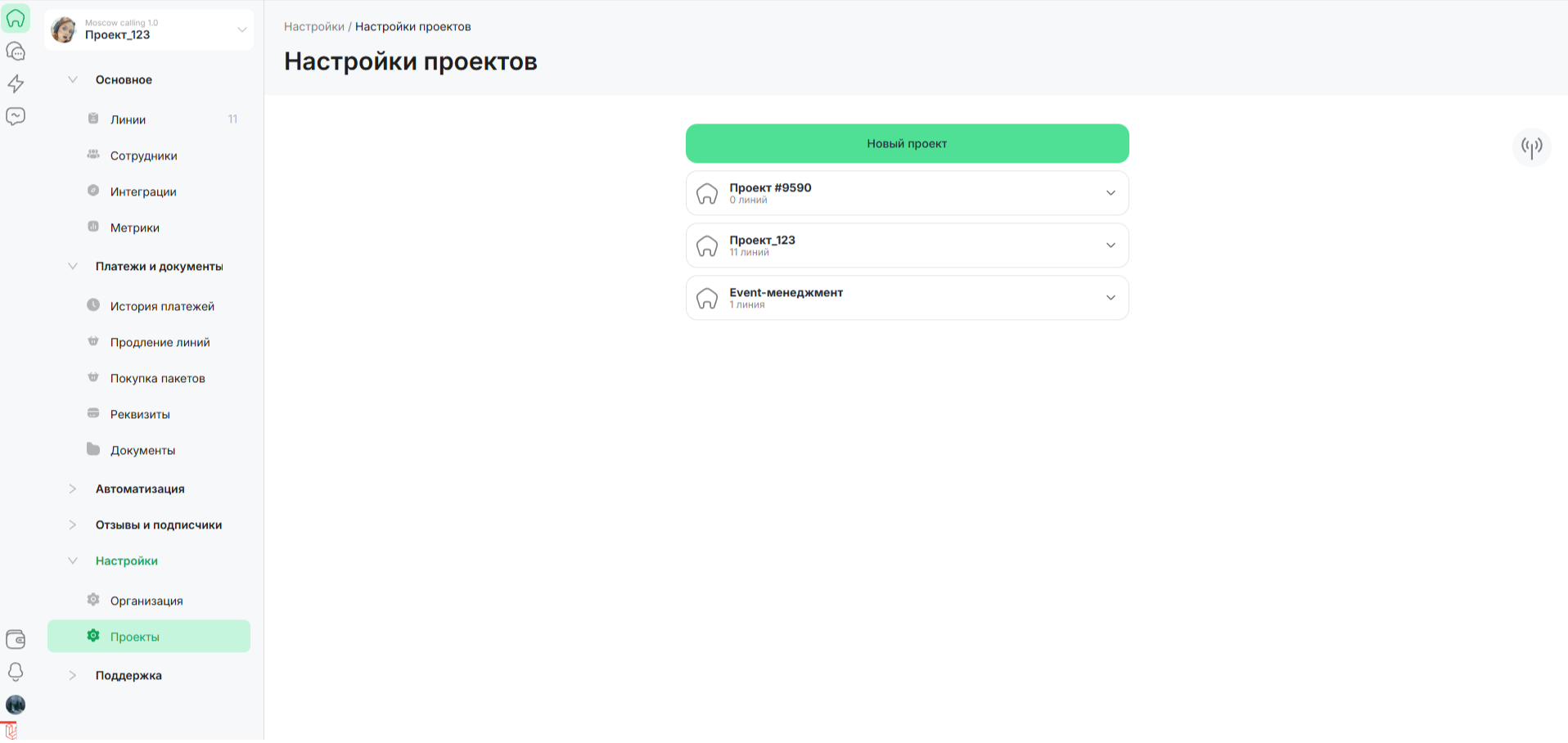
Откроется страница со списком всех Проектов.
2. Нажмите на кнопку «Новый проект» и введите название Проекта.
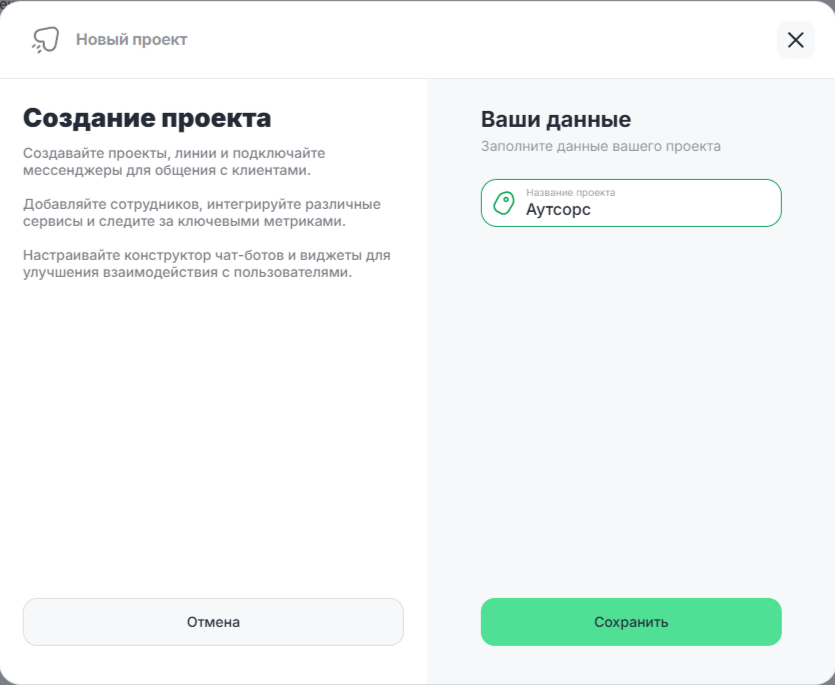
3. Нажмите на кнопку «Сохранить».
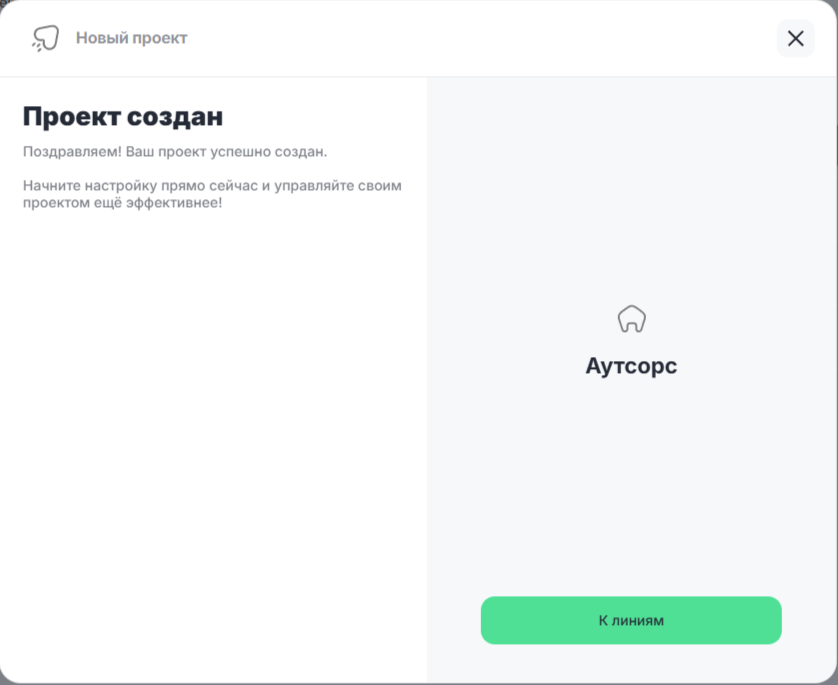
Проект создан, и система предложит перейти к созданию и настройке линий в созданном Проекте.
Как настроить Проект
1. В левом сайдбаре страницы Личного кабинета нажмите на раздел “Проекты”.
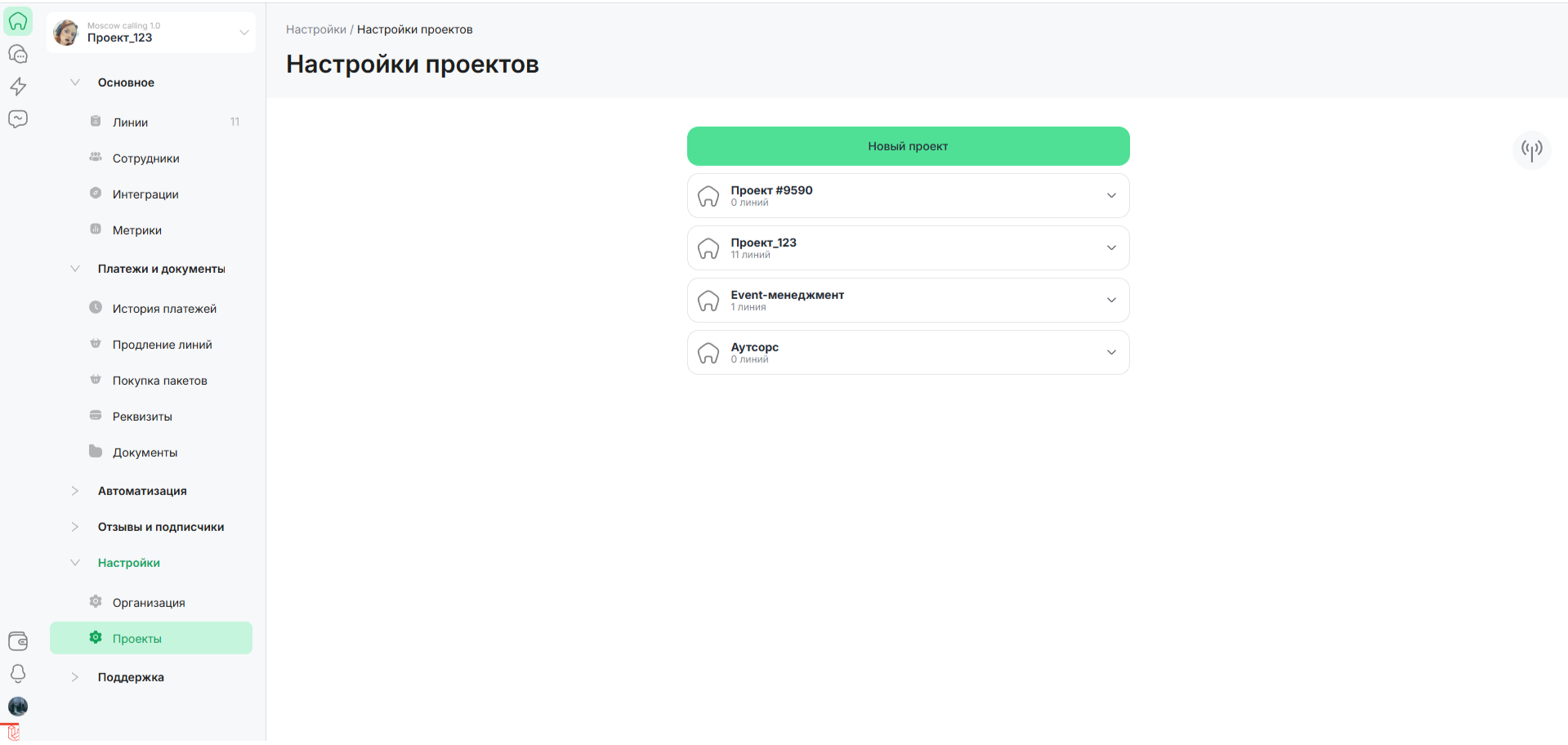
2. Выберите Проект для настройки.
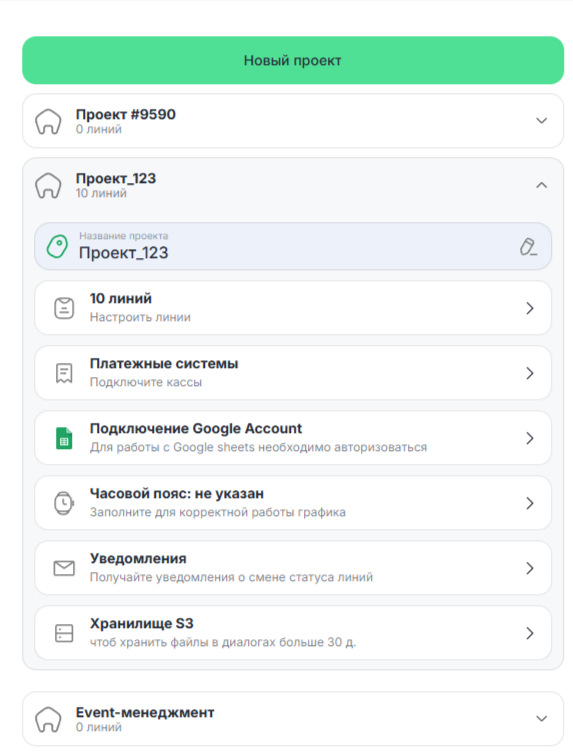
Вы можете:
1) изменить наименование Проекта;
Для этого введите новое наименование в поле и нажмите на значок  .
.
2) настроить линии;
Как это сделать – смотрите в статье “Создание и настройка Организации“.
3) настроить платежные системы – подключить и настроить кассовые системы;
Как это сделать – смотрите в статье “Подключение кассовых систем“.
4) подключить Google Account – Google Sheets;
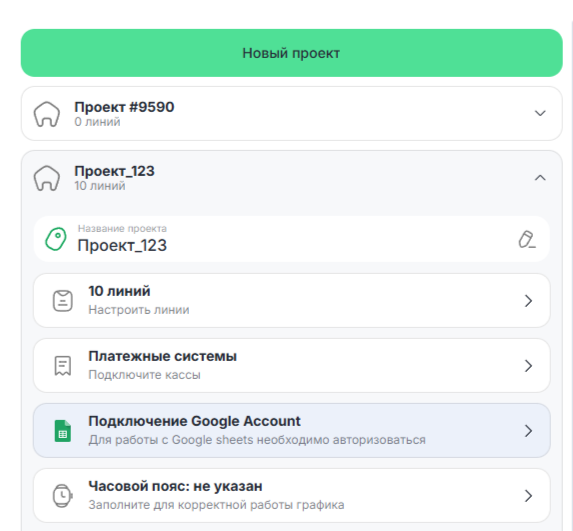
a) Нажмите на поле “Подключение Google Account”.
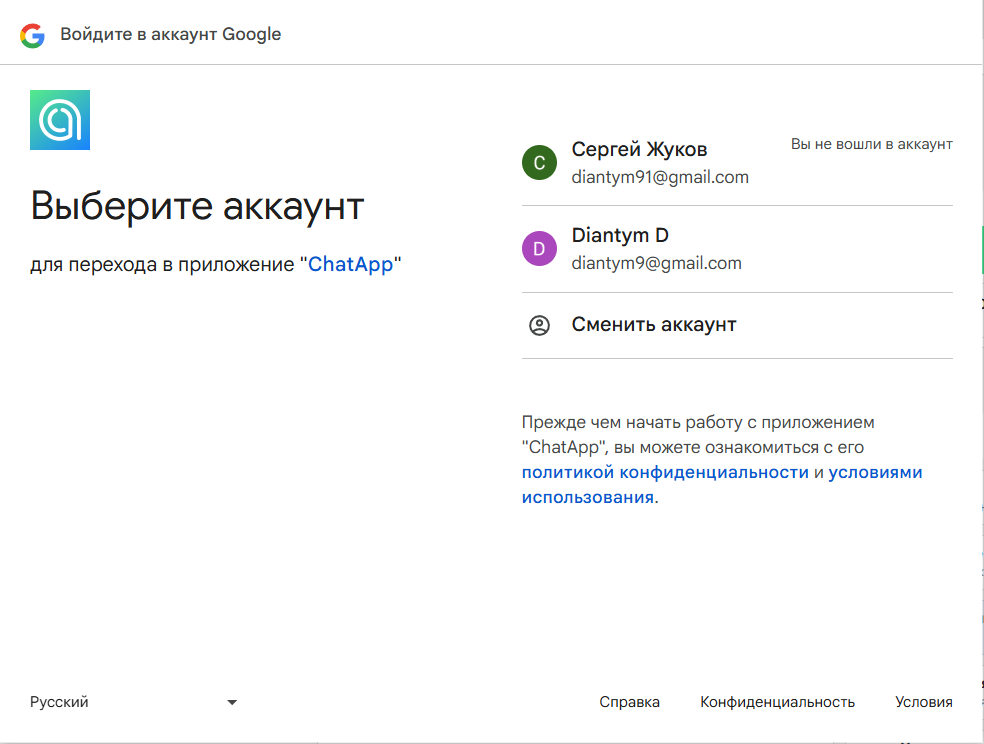
b) Выберите аккаунт для подключения.
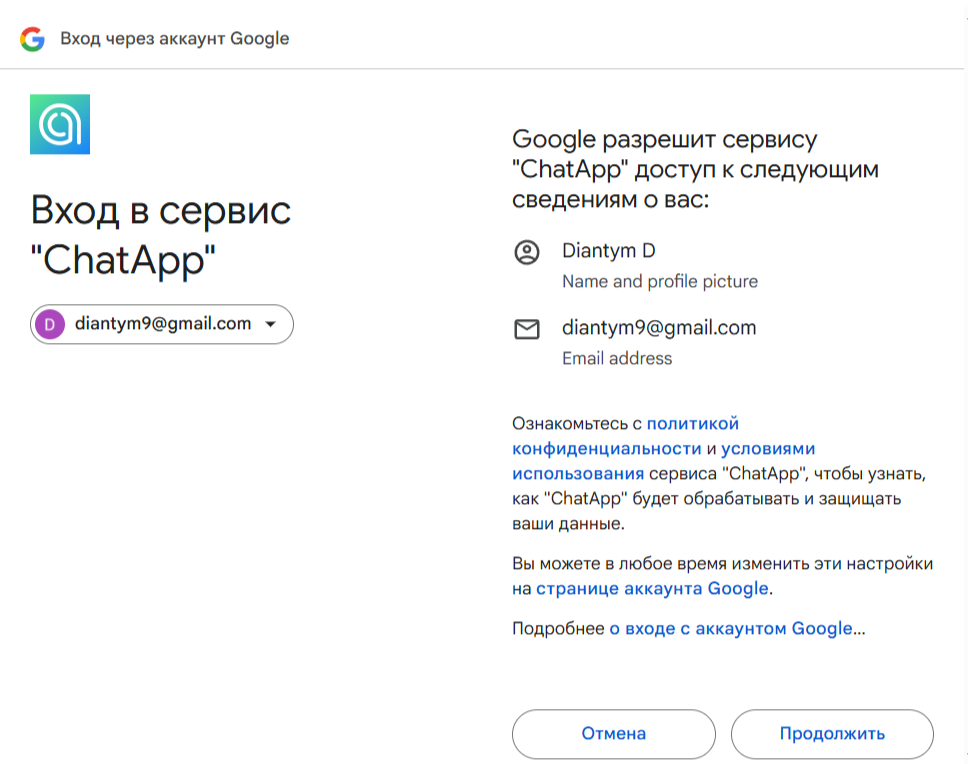
c) Разрешите доступ ChatApp к аккаунту нажатием на кнопку «Продолжить».
d) Установите права доступа и нажмите на кнопку «Продолжить».
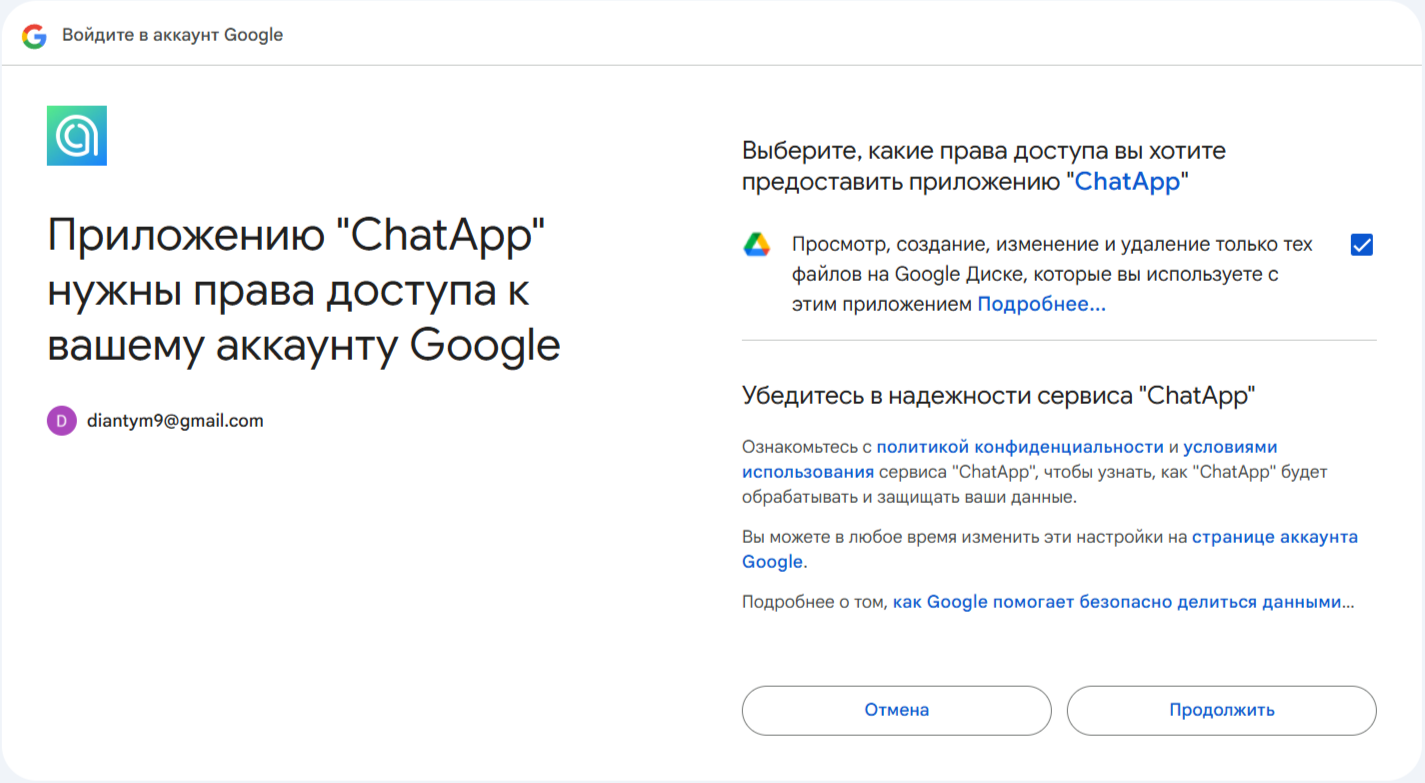
Подключение к аккаунту завершено.
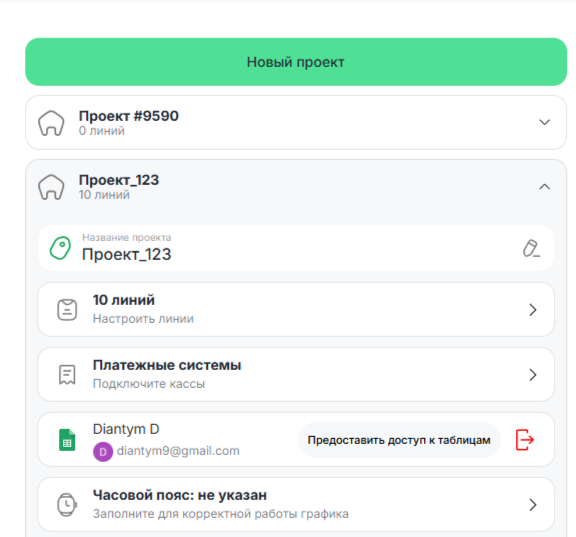
Вы в любой момент можете отключить Google Account от ChatApp нажатием на значок  .
.
e) Нажмите на кнопку «Предоставить доступ к таблицам».
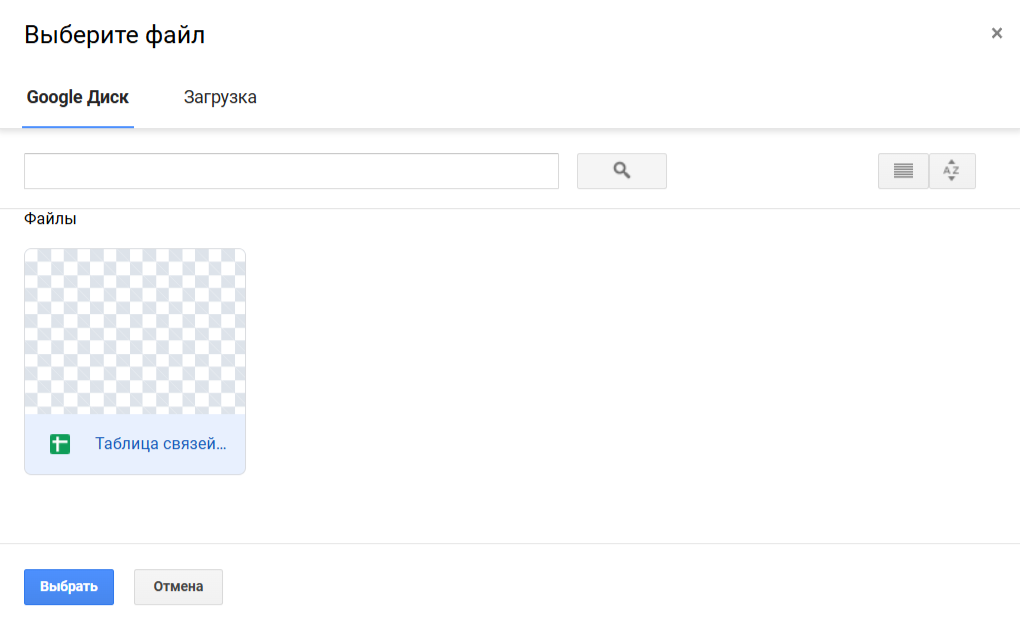
В открывшемся окне выберите таблицу и нажмите на кнопку «Выбрать». Доступ к таблице предоставлен.
5) установить часовой пояс и расписание работы;
a) Нажмите на поле “Часовой пояс”.
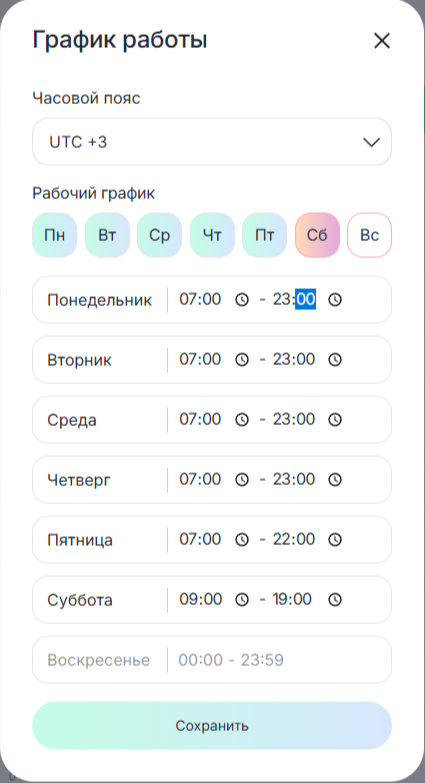
Укажите часовой пояс и заполните расписание работы Проекта по дням недели.
b) Нажмите на кнопку «Сохранить».
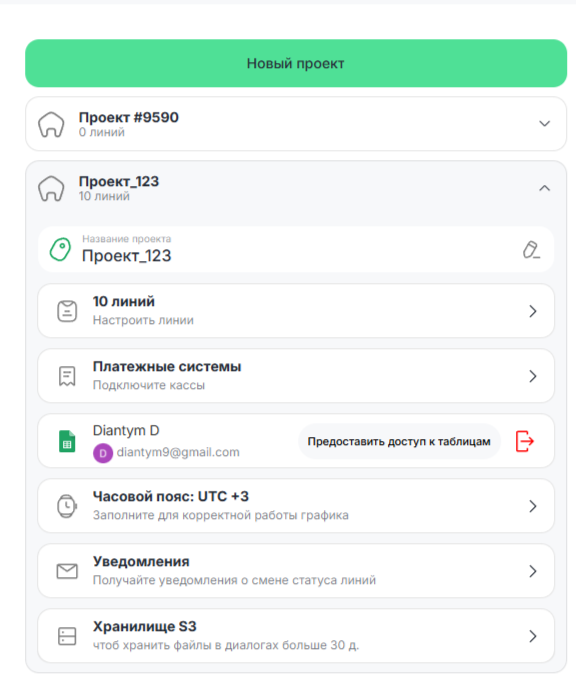
Часовой пояс и график работы установлены.
6) настроить уведомления;
a) Нажмите на поле “Уведомления”.
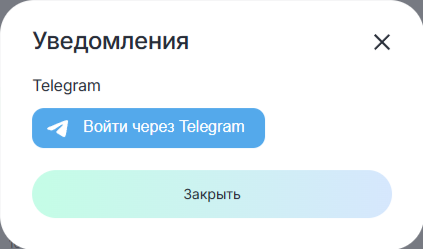
b) Нажмите на кнопку «Войти через Telegram», чтобы использовать свой аккаунт для получения уведомлений.
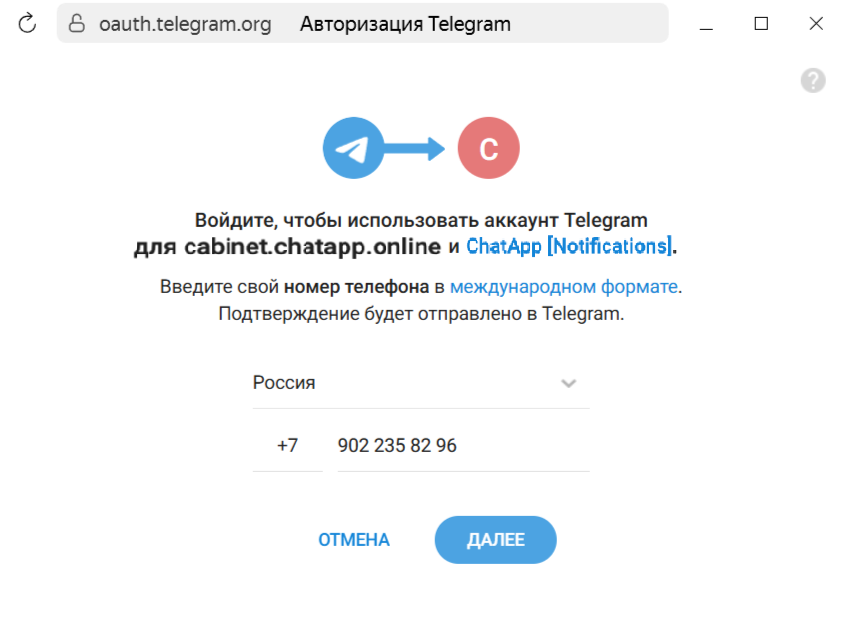
c) Введите номер телефона аккаунта и нажмите на кнопку «Далее».
d) Вам поступит сообщение в мессенджер. Подтвердите согласие на авторизацию вашего аккаунта в ChatApp или отклоните.
e) В открывшемся окне разрешите доступ ChatApp к имени, публичной ссылке и фотографии вашего аккаунта или отклоните запрос.
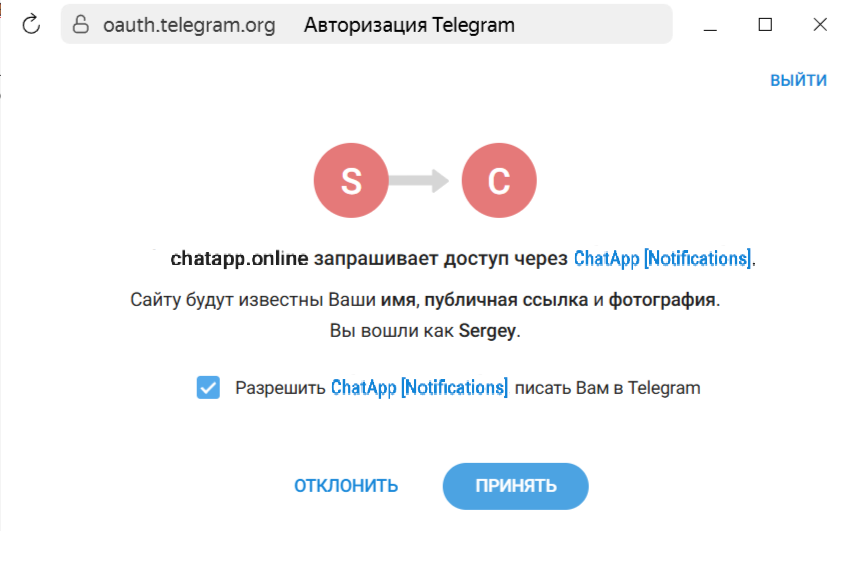
Вы авторизовались на chatapp.online через @chatapp_bot. Сайту известны Ваше имя, публичная ссылка и фотография. @chatapp_bot также получил возможность писать Вам через Telegram.
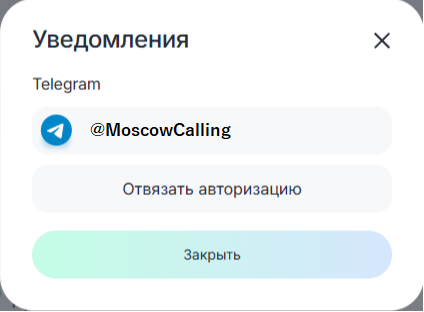
f) Система подтверждает отправку уведомлений об изменении статуса линий на ваш Telegram-аккаунт. Нажмите на кнопку «Закрыть».
7) привязать хранилище S3.
Хранилище S3 — это облачный сервис, позволяющий хранить файлы любого типа и объема. Чаще всего его используют для хранения изображений, видео, программного кода, архивов документов и так далее.
a) Нажмите на поле “Хранилище S3”.
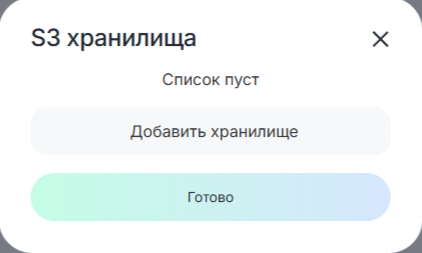
b) Если нужное вам хранилище в системе отсутствует, нажмите на кнопку «Добавить хранилище».
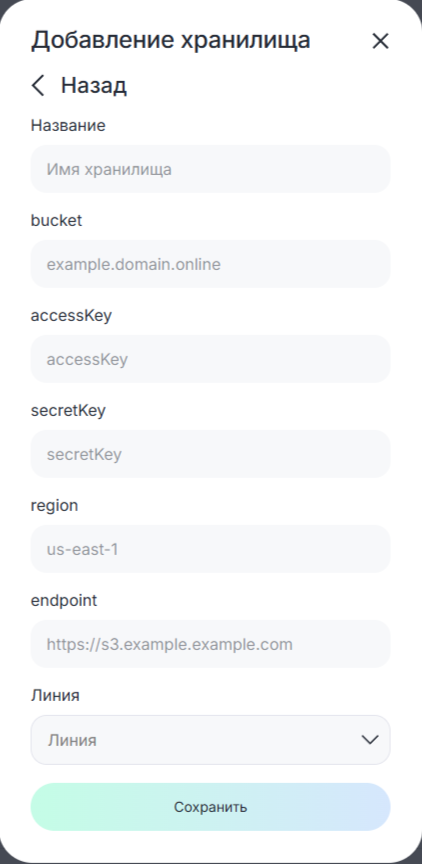
c) Заполните обязательные поля:
• Название — имя хранилища.
• bucket — имя бакета.
• accessKey — идентификатор ключа, который можно получить при генерации статического ключа.
• secretKey — секретный ключ, который можно получить при генерации статического ключа.
• region — значение региона.
• endpont — URI хранилища, с которым вы будете работать.
• Линия — в выпадающем списке выберите активную авторизованную линию, для которой привязываете хранилище.
d) Нажмите на кнопку «Сохранить».
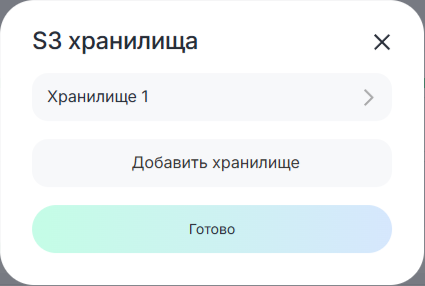
e) Выберите нужное вам хранилище в списке и нажмите на кнопку «Готово». Хранилище привязано к линии Проекта.
