



Умное распределение Готовыми сценариями Конструктора ботов
Бот «Умное распределение» присваивает диалогам уровень и назначает ответственного, исходя из уровня.
Настройка распределения по уровням
Перед настройкой бота нужно проверить, что для распределения все готово.
Начальные настройки линии.
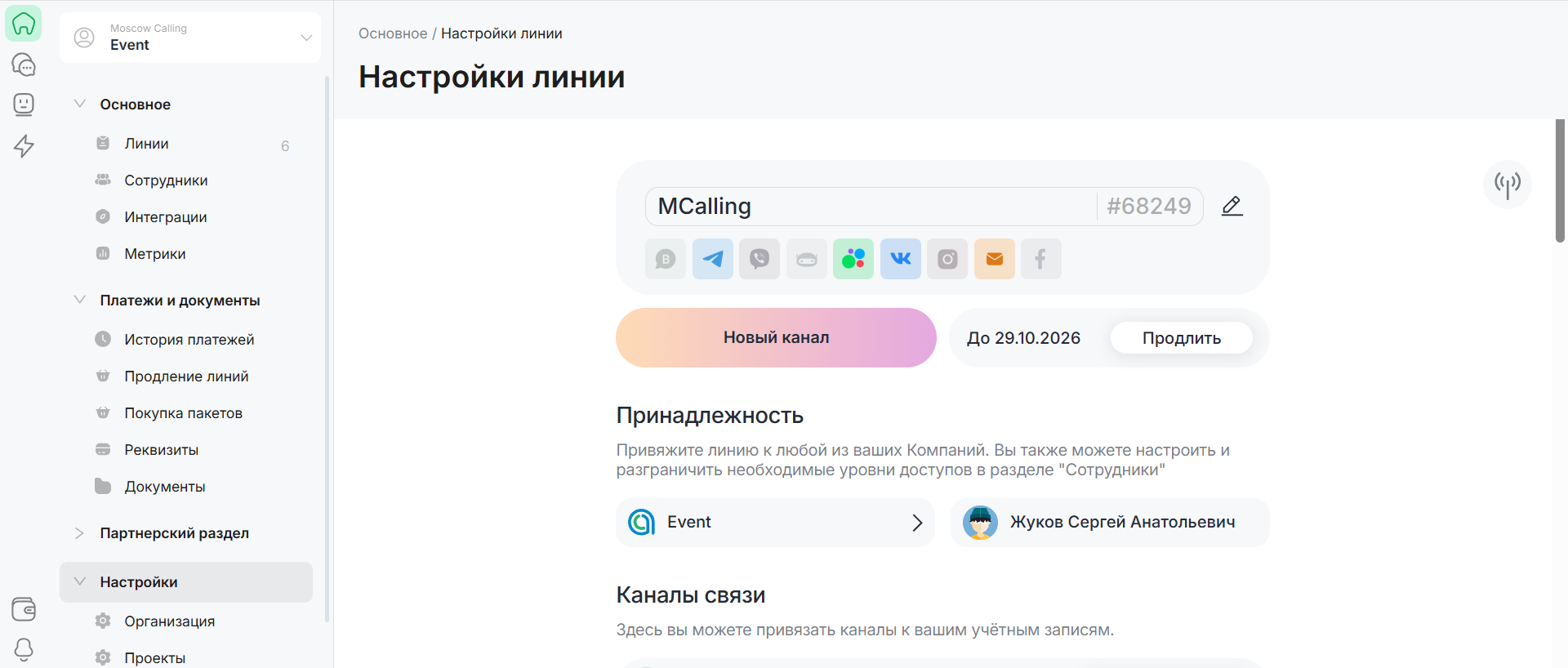
1. Линия должна быть привязана к активному Проекту. Для этого выберите нужную линию и проверьте раздел «Принадлежность».
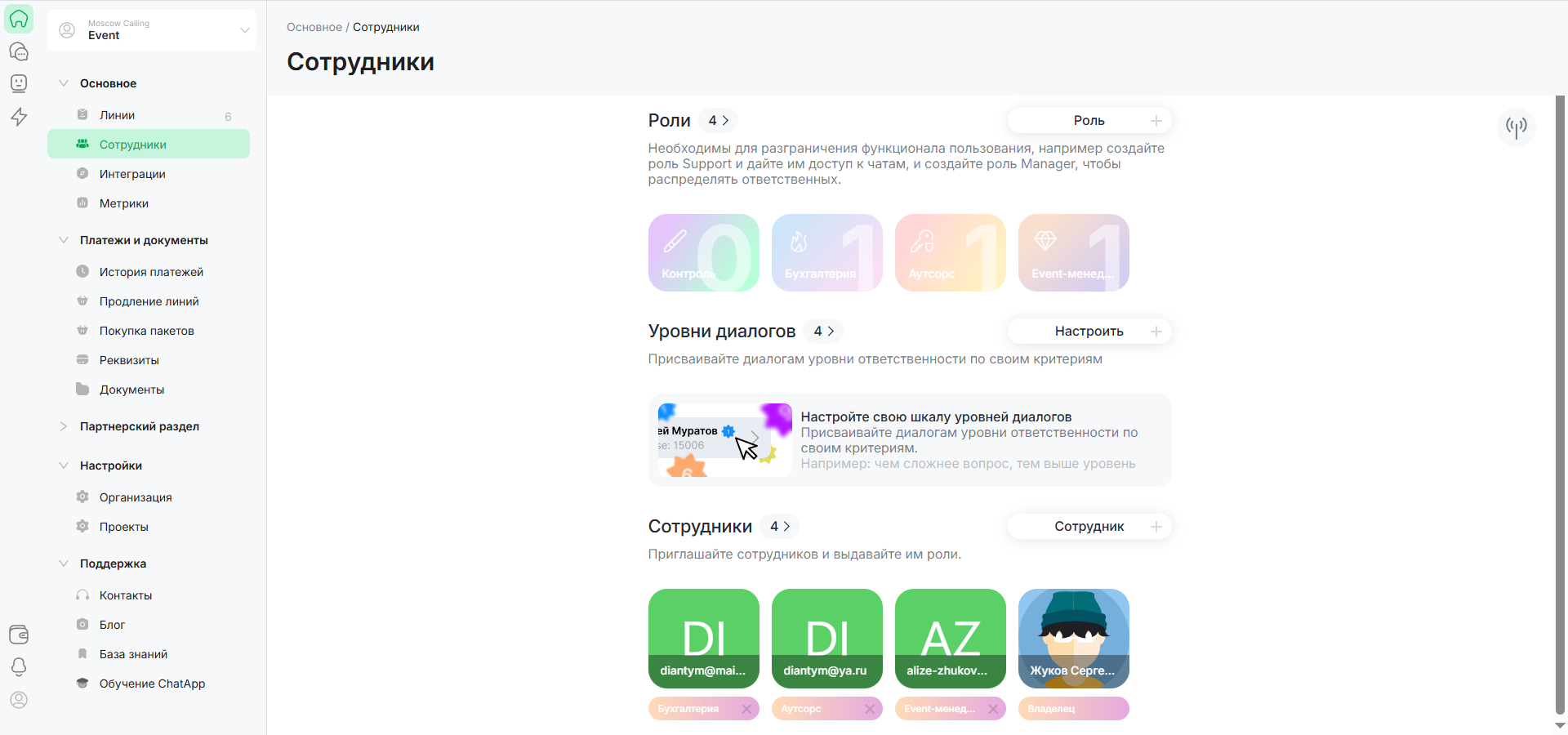
2. Созданы Роли и Сотрудники. Как это сделать — читайте в статьях “Роли и их настройка” и “Сотрудники“.
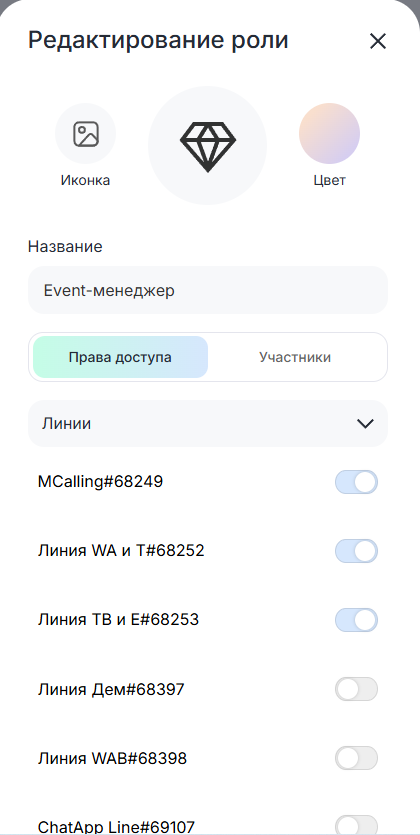
3. У роли есть доступ к необходимой линии.
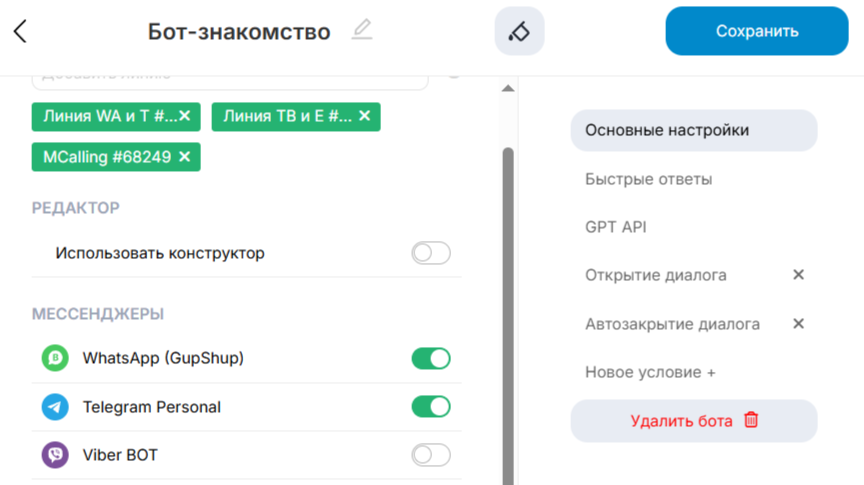
4. Бот установлен на необходимую линию активного Проекта.
Настройка распределения
1. Зайдите в личный кабинет ChatApp и в левом сайдбаре страницы перейдите в раздел “Чат-боты Scenario”.
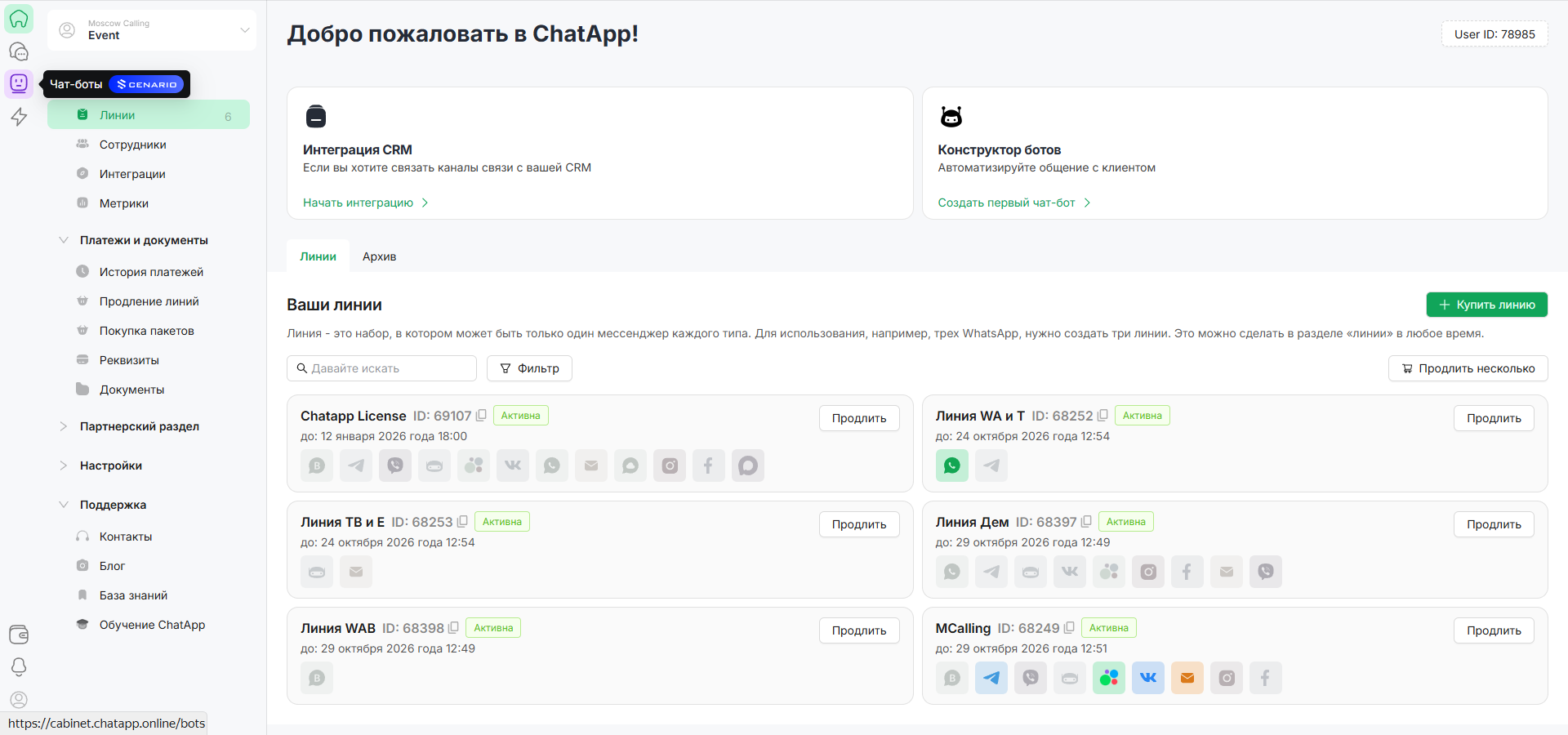
2. В меню слева перейдите в раздел “Боты”.
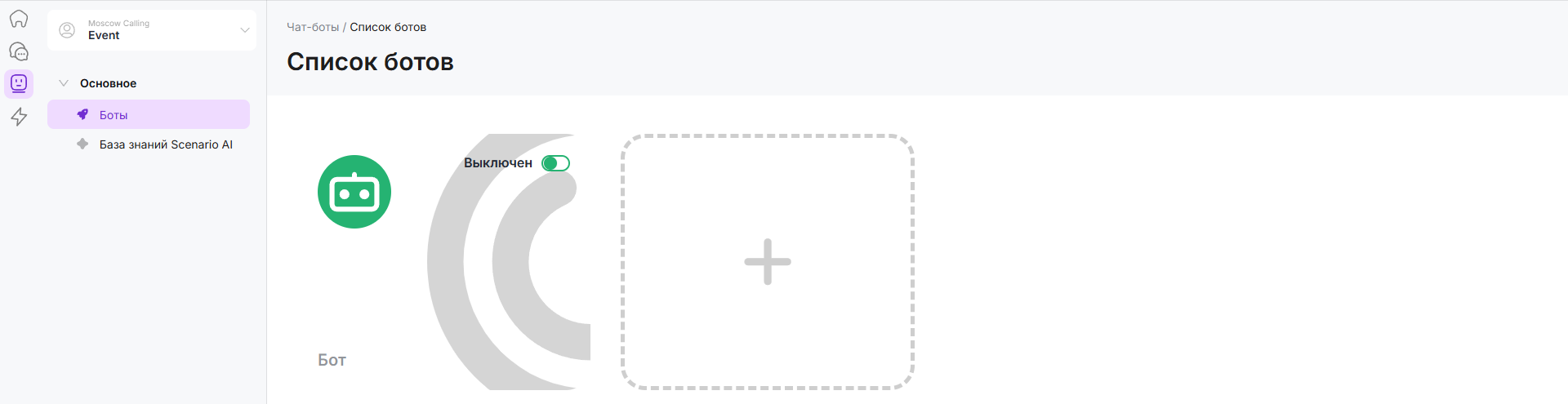
3. Выберите бота, в котором хотите использовать распределение.
4. Создайте «Новое условие» — «Умное распределение».
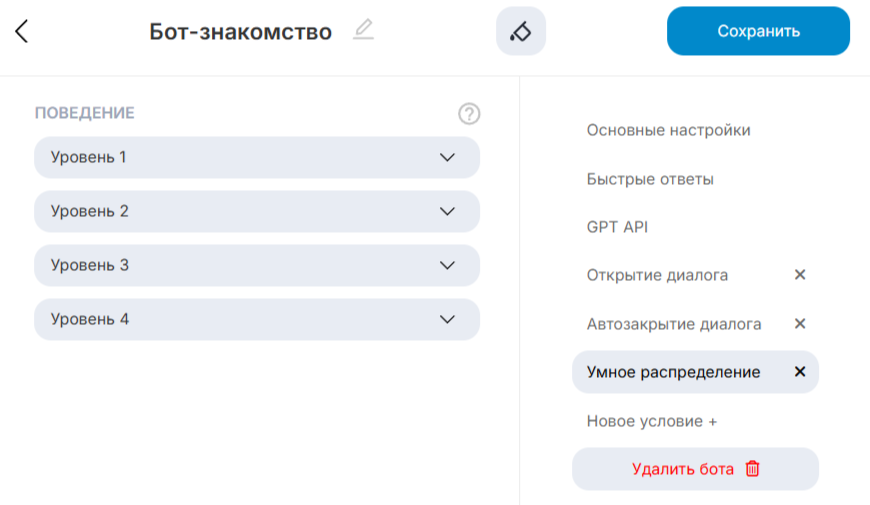
5. Выберите уровень для настройки.
6. Выберите, будет ли сбрасываться уровень диалога при его закрытии.
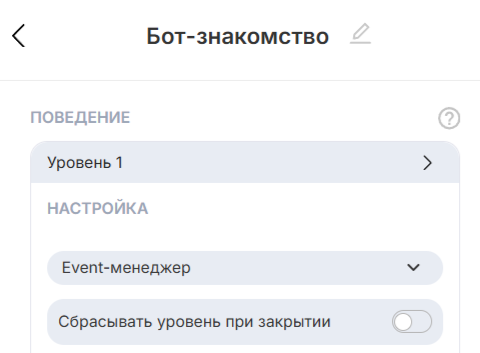
7. Выберите, будет ли диалогу присваиваться уровень, если сотрудники отсутствуют на линии.
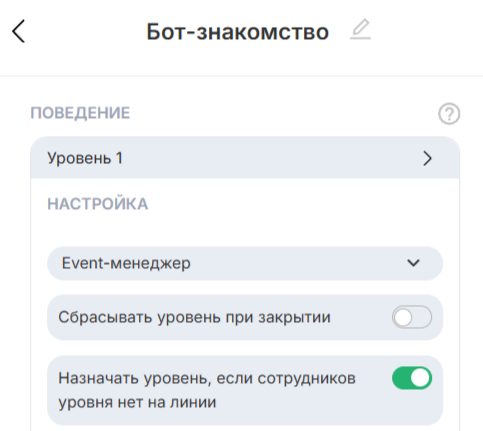
8. Выберите, останется ли сотрудник закреплен за чатом после ухода со смены.
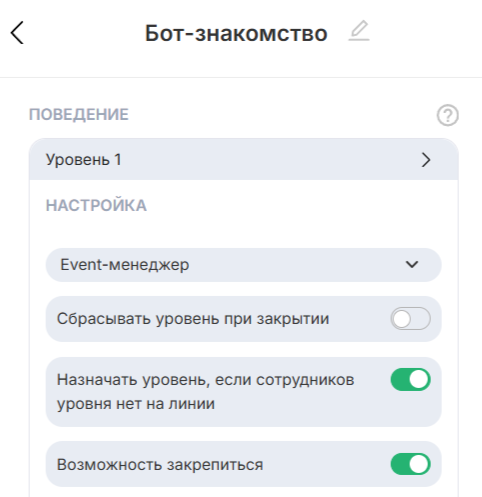
9. Выберите, будет ли откреплен ответственный за диалог сотрудник при закрытии диалога.
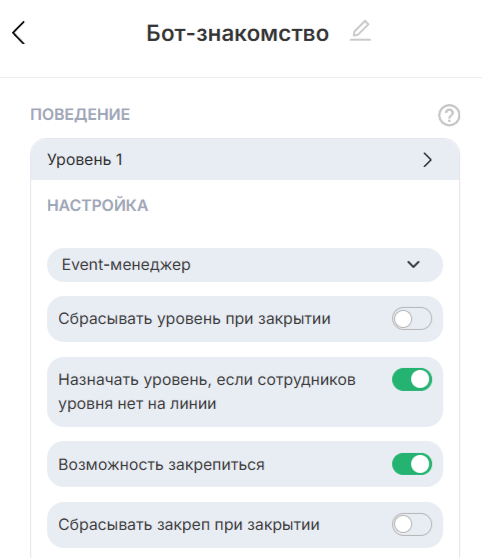
10. Введите сообщение, которое будет отправлено пользователю после присвоения диалогу уровня. Поле можно оставить пустым.
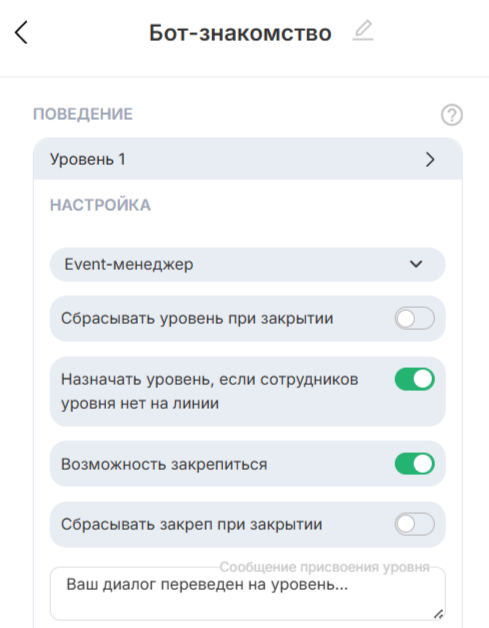
11. Назначьте сотрудников, между которыми будет распределяться диалог.
12. Задайте тип распределения — «Равномерно», «Строго по очереди» или «Всем одновременно».
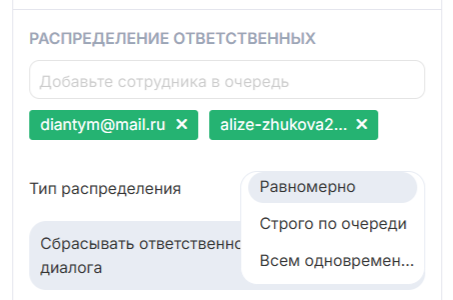
При выборе «Строго по очереди» диалоги распределяются по очереди, в которой вы добавили сотрудников в поле «Ответственные».
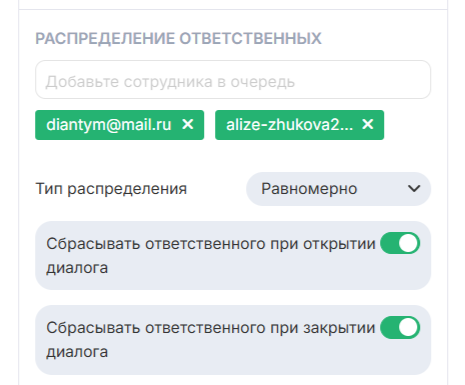
13. Установите, будет ли сбрасываться установленный ответственный за диалог сотрудник при открытии и закрытии диалога.
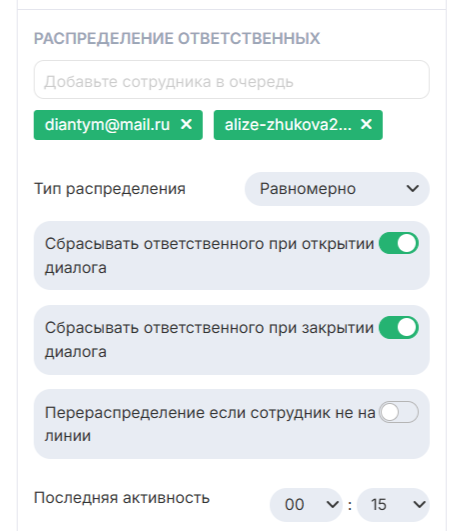
14. Выберите, будет ли происходить повторное распределение диалогов, у которых уже есть ответственный, если сотрудник отсутствует на линии. Установите время отсутствия сотрудника, через которое его диалоги заново распределятся между работниками на линии.
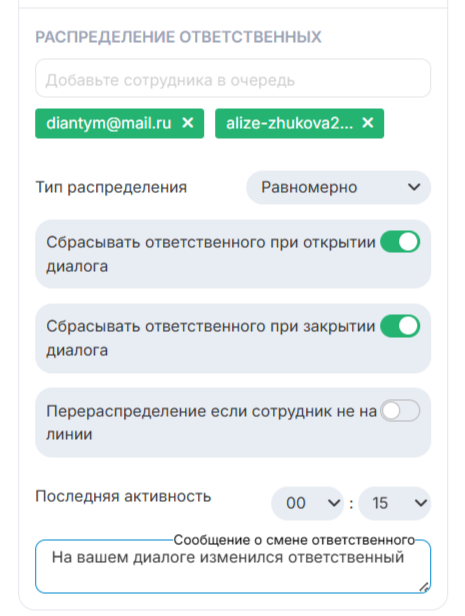
15. Введите текст сообщения, которое получит клиент при изменении ответственного сотрудника.
16. После настройки всех уровней, нажмите кнопку «Сохранить».
