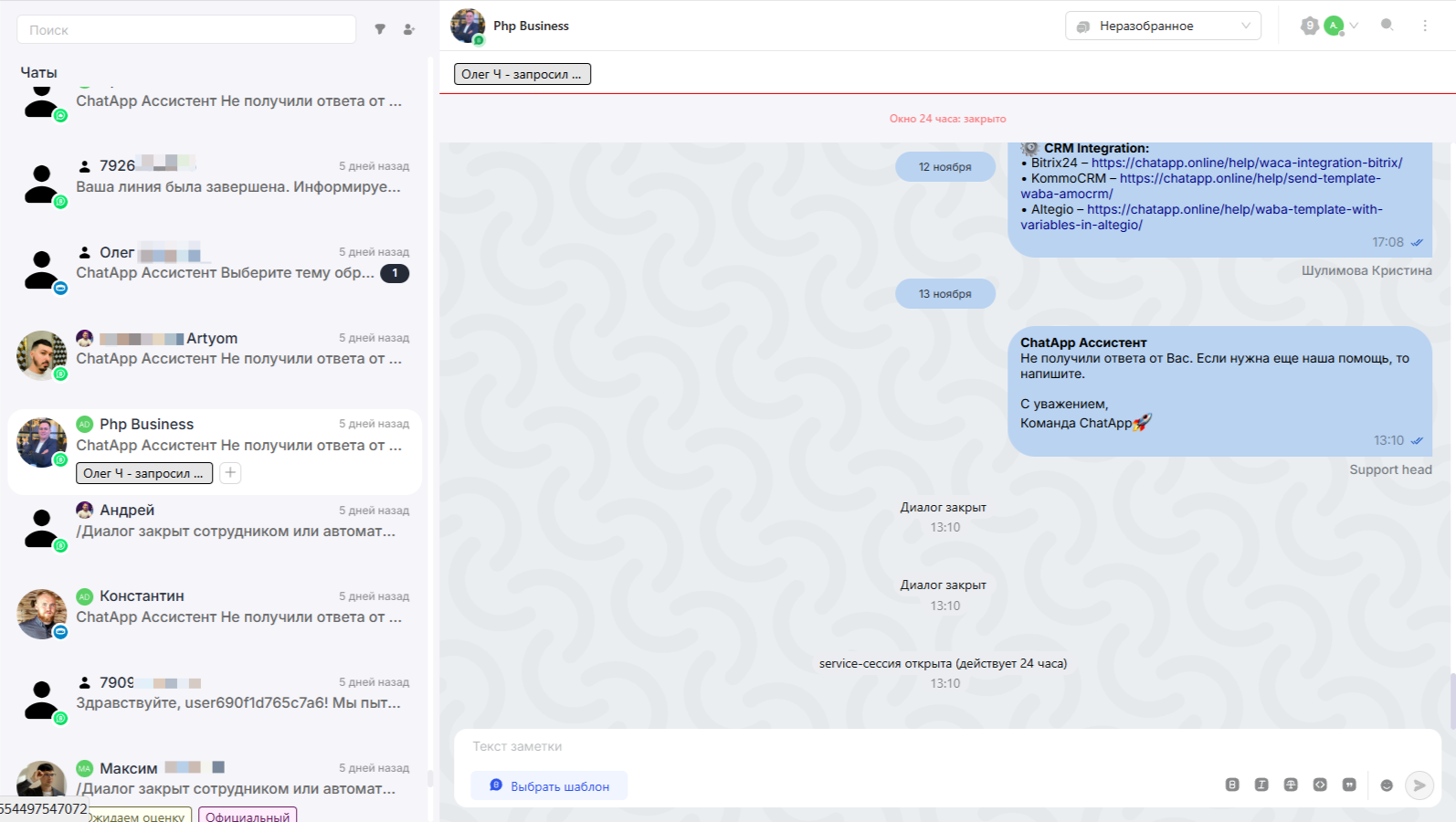
Аналитика по сотрудникам
Аналитика диалогов помогает отслеживать показатели:
• Открытых и закрытых диалогов.
• Минимальное, максимальное и среднее время по работе с диалогом.
• Оценка работы ответственного за диалоги.
• Количество неотвеченных диалогов.
Чтобы метрики собирались необходимо настроить бот, отвечающий за обработку диалогов.
В нем должно быть настроено:
- открытие диалогов
- распределение диалогов
- закрытие диалогов
Как создать и настроить бот – читайте в статье “Создание бота”.
Просмотр аналитики по работе с диалогами
Показатели по диалогам помогают оценить загруженность и производительность сотрудников.
1. Перейдите в Личный кабинет ChatApp и выберите Проект в левом боковом меню.
2. Нажмите на вкладку “Метрики”.
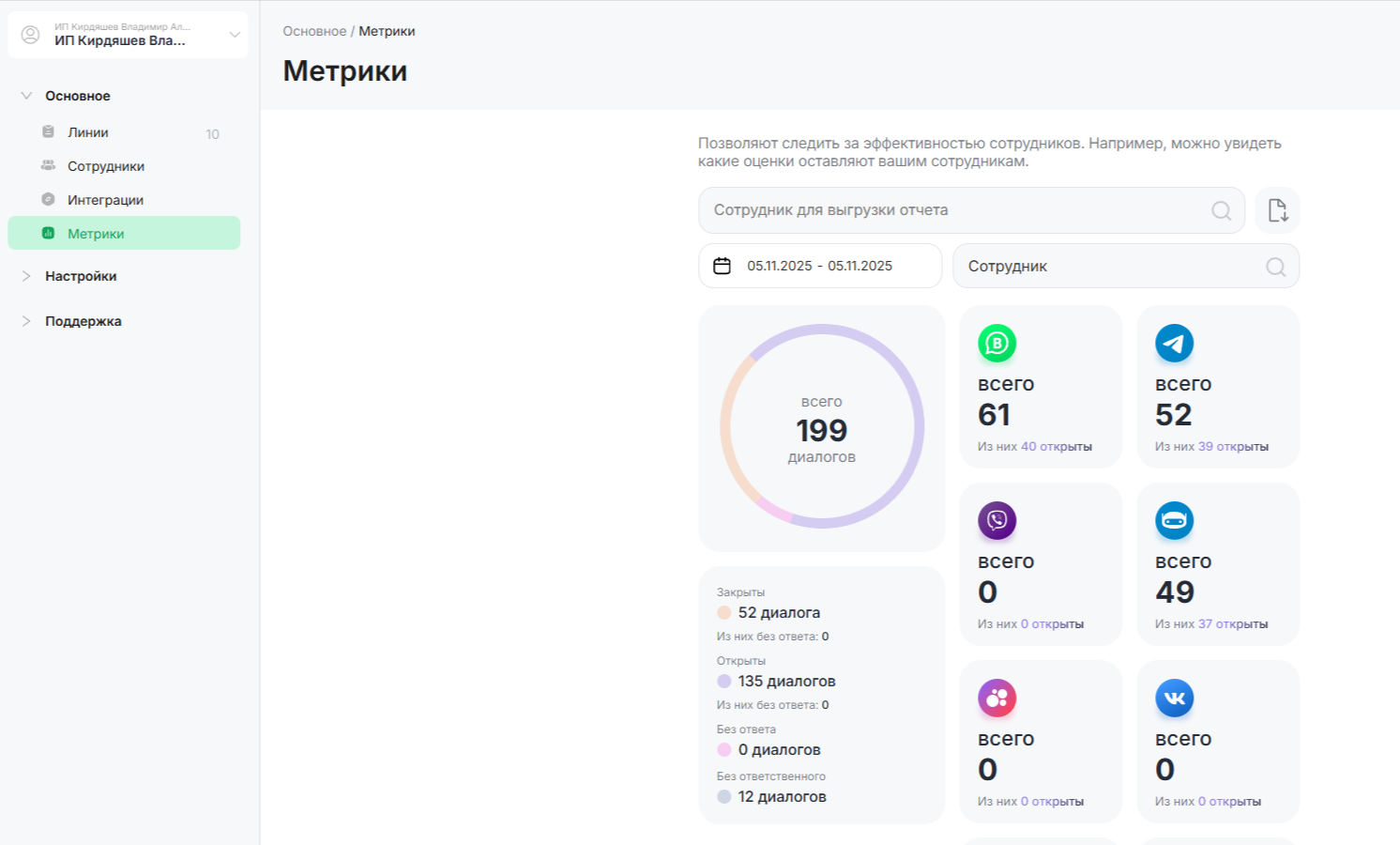
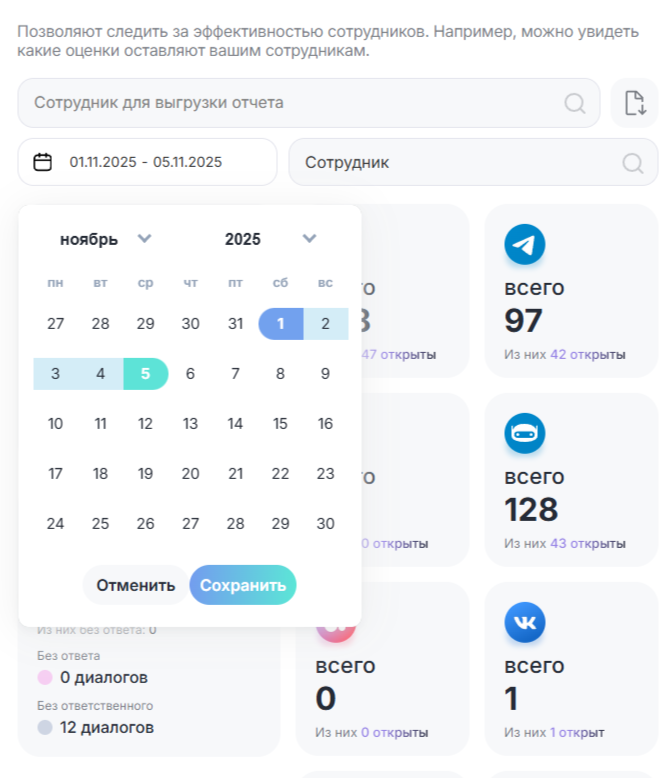
3. Выберите период для анализа.
4. Выберите участников для анализа:
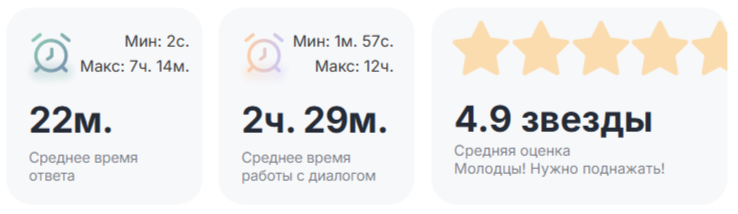
• Смотрите статистику каждого отдельного сотрудника. Внизу указано среднее время ответа, закрытия диалога и оценка.
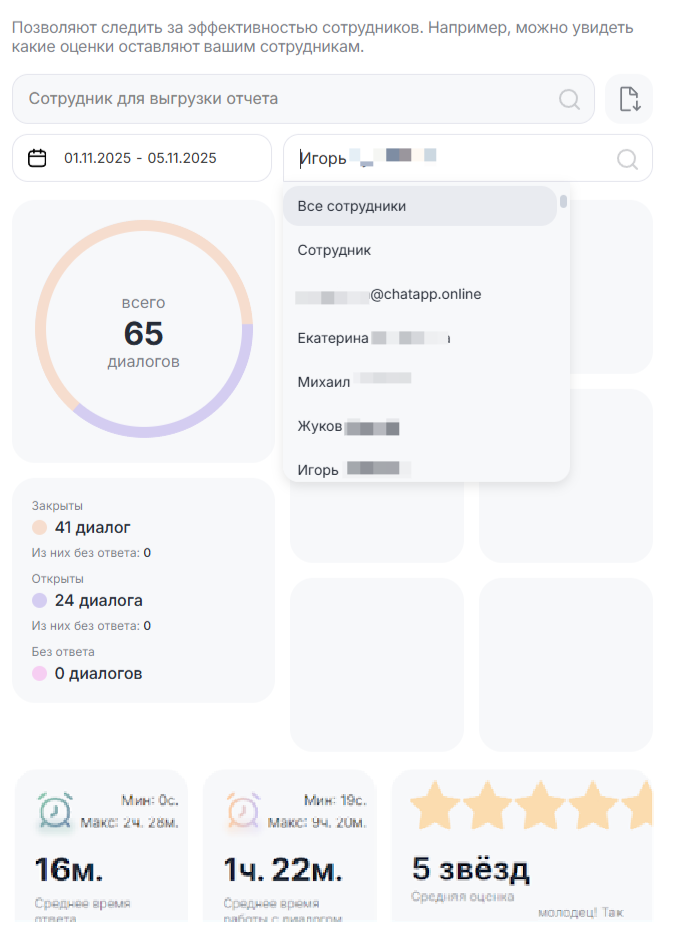
• Выберите «Сотрудник», чтобы посмотреть общую статистику по компании. Из каких мессенджеров клиенты пишут чаще. Внизу указано среднее время ответа, закрытия диалога и оценка.
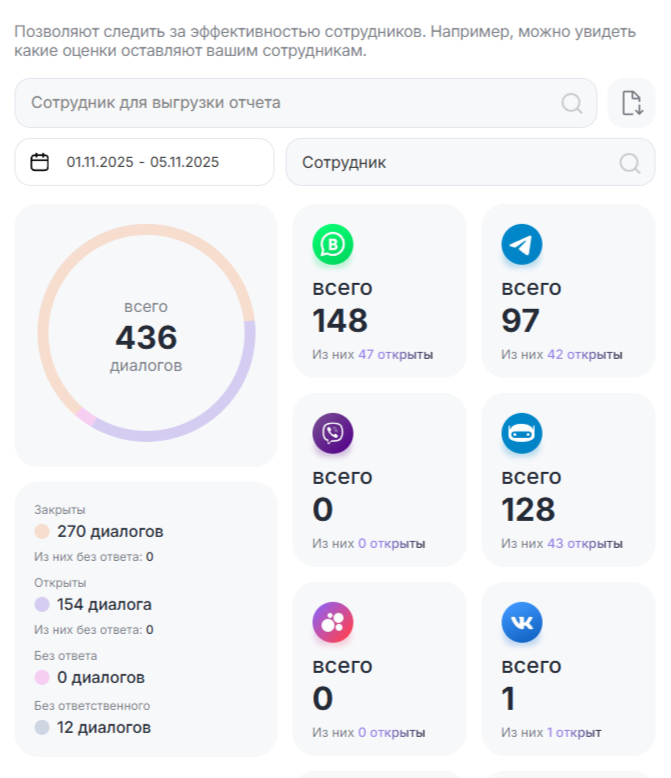
• Выберите «Все сотрудники», чтобы посмотреть статистику всех сотрудников и сравнить.

Выгружайте статистику выбранных сотрудников в Excel файл
Используйте инструменты Excel, чтобы эффективнее оценивать сотрудников.
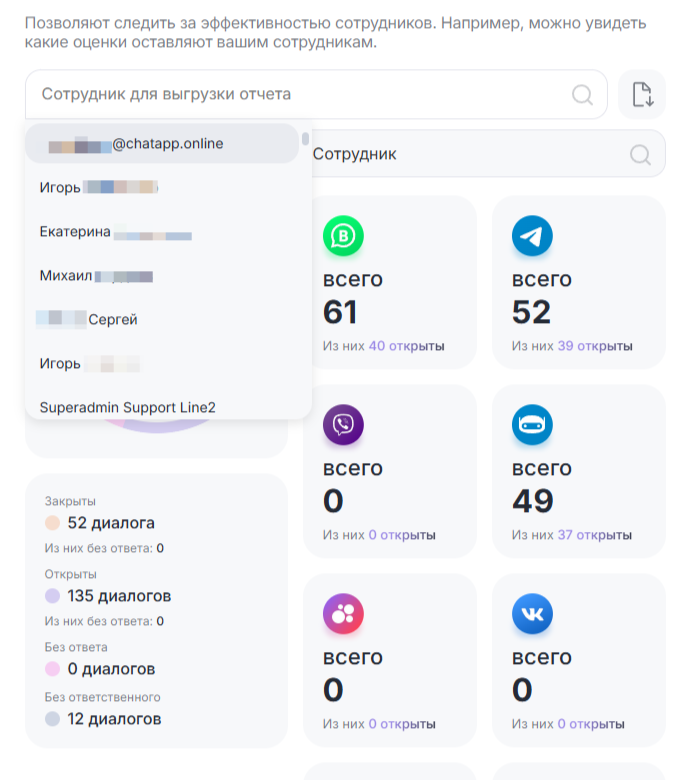
1. В поле «Сотрудник для выгрузки отчета» выберите одного или нескольких сотрудников.
2. Нажмите на кнопку  , начнется загрузка файла.
Просматривайте диалоги в ChatApp Dialog
В метрике сохраняются открытые и закрытые диалоги. Используйте это, если возник спорный диалог или нужен пример для обучения новых сотрудников.
1. Нажмите на иконку мессенджера, чтобы открыть список открытых и закрытых диалогов.

2. Выберите диалог из списка и нажмите на него.
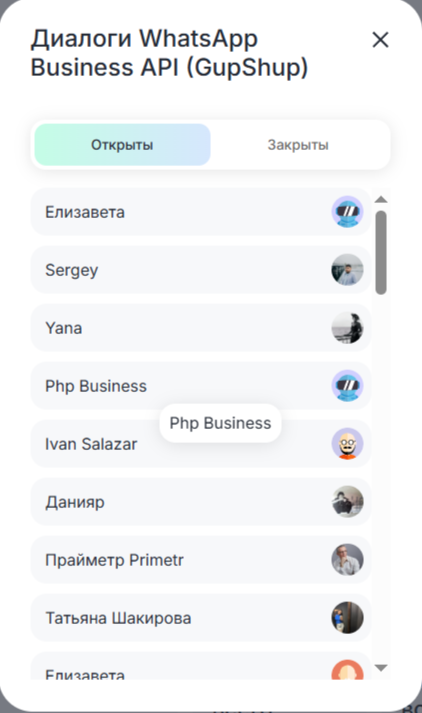
3. Этот диалог будет открыт в ChatApp Dialog.