Изменить задачу
В диалоге бота с клиентом блок «Изменить задачу CRM» автоматически меняет параметры задачи в CRM-системе.
Блок может обновить задачу в CRM-системах:
- Битрикс24;
- amoCRM.
 |
Важно: блок «Изменить задачу CRM» только изменяет элемент, он не может проверить наличие задачи в CRM. |
1. Перейдите в Редактор сценариев и добавьте блок «Изменить задачу CRM» в рабочую область.
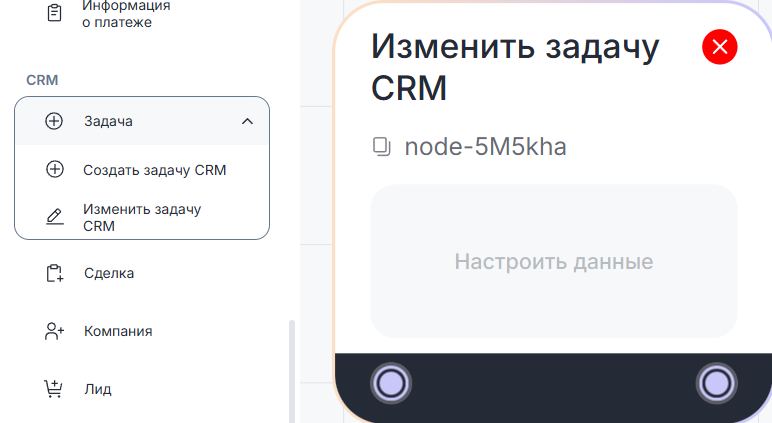
2. Нажмите в поле «Настроить данные»;
3. В открывшемся окне введите параметры задачи, которые нужно изменить. В поля можно добавить переменные. Подробнее о создании переменных читайте в статье “Переменные и константы“.
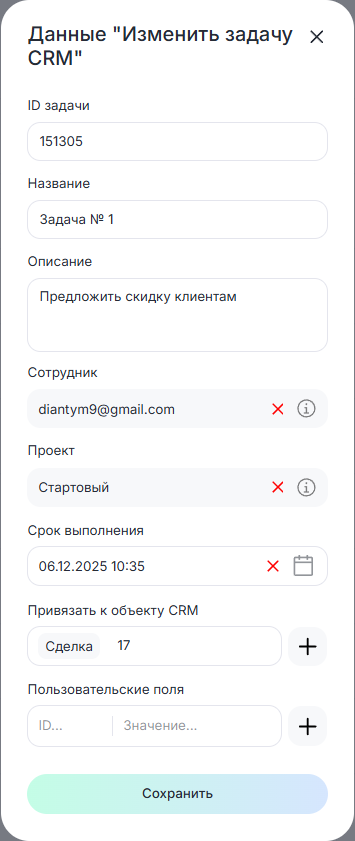
- ID задачи — введите идентификатор из CRM-системы;
- Название — введите название задачи;
- Описание — добавьте комментарий к задаче;
- Сотрудник — выберите из списка CRM-системы (отображается максимум 500 сотрудников). Если добавлять сотрудника вручную, то внесите его ID из CRM системы;
- Проект — добавьте принадлежность к проекту;
- Срок выполнения — укажите время на выполнение задачи;
- Привязать к объекту CRM — выберите тип привязки для задачи: «Лид», «Сделка», «Контакт» или «Компания». Одну задачу можно привязать к нескольким объектам.
- Пользовательские поля — добавьте ID нужного поля из CRM-системы. Как получить ID поля читайте в статье “Получить id поля“. В “Значение” допустимы текст и символы. Например, номер или цена заказа.
Заполненные поля будут обновлять значения в CRM-системе.
4. Нажмите на кнопку «Сохранить» после заполнения всех нужных полей.
5. Соедините блок «Изменить задачу CRM» с предыдущим блоком.
Когда сценарий дойдет до этого блока, в CRM-системе будут обновлены параметры задачи.
Пример использования в Конструкторе ботов
Изменить данные контакта может потребоваться, например, если клиент решил сменить статус или контактные данные.
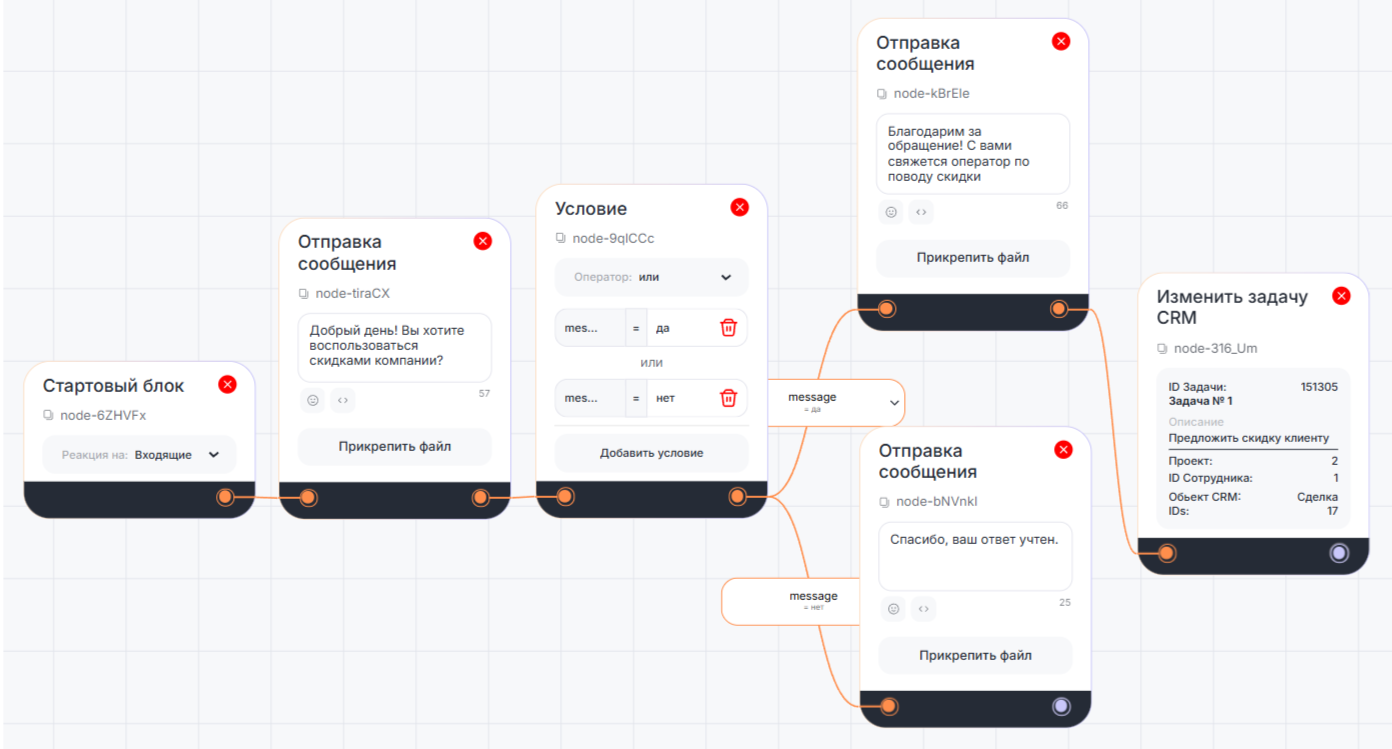
В приведенном ниже примере сценария:
- Бот предлагает клиенту пользоваться скидками компании;
- Если клиент соглашается, отправляется сообщение и меняется задача в CRM-системе;
- Если клиент не соглашается, бот благодарит за ответ.