



Как настроить бот
Настройки бота
Используйте бота ChatApp, чтобы автоматизировать общение с клиентами, например: отправлять сообщения автоматически, назначать сотрудникам диалоги, запрашивать обратную связь.
1. Зайдите в личный кабинет ChatApp, в левом сайдбаре страницы установите активным ваш Проект для бота и перейдите в раздел “Чат-боты Scenario”.
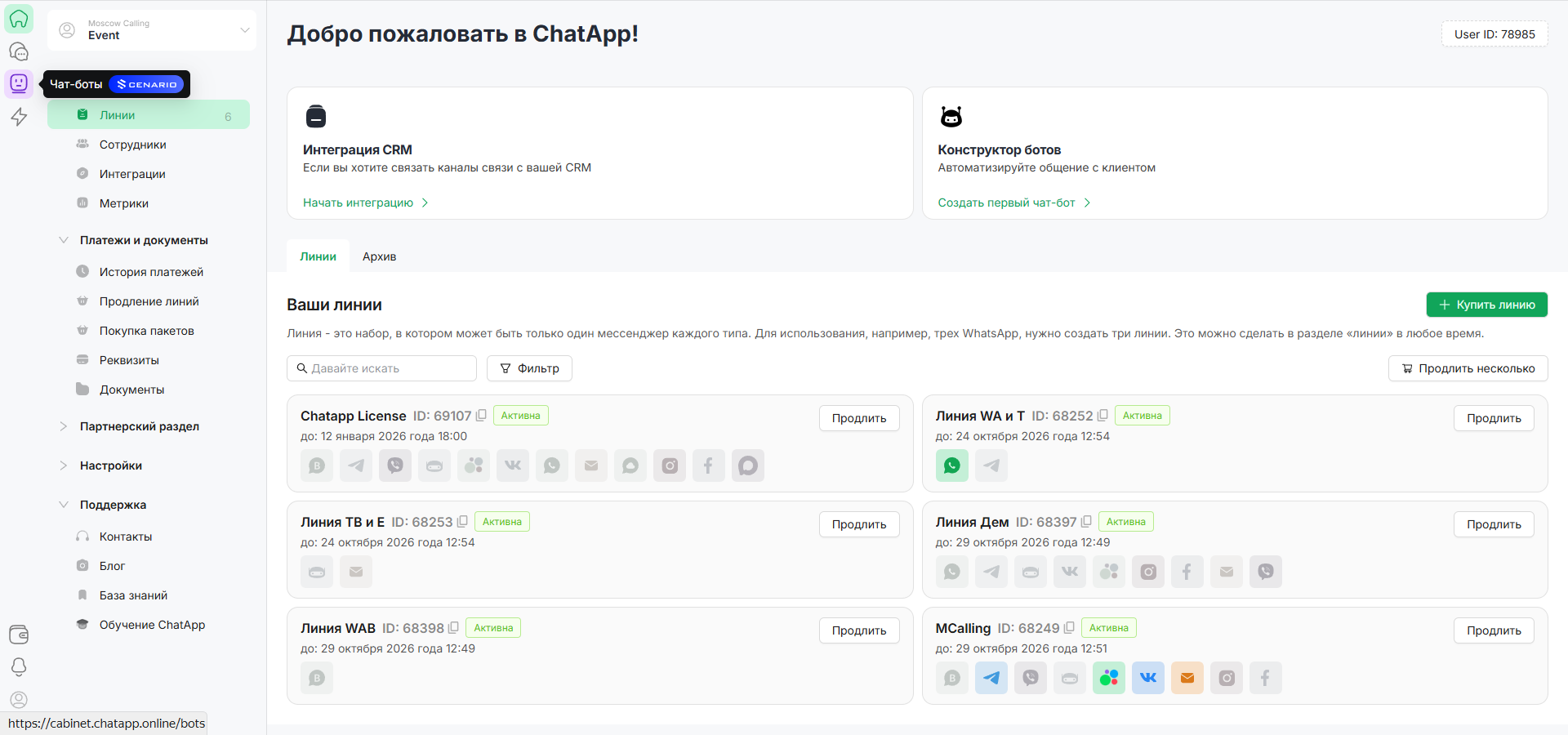
2. В меню слева перейдите в раздел “Боты”.
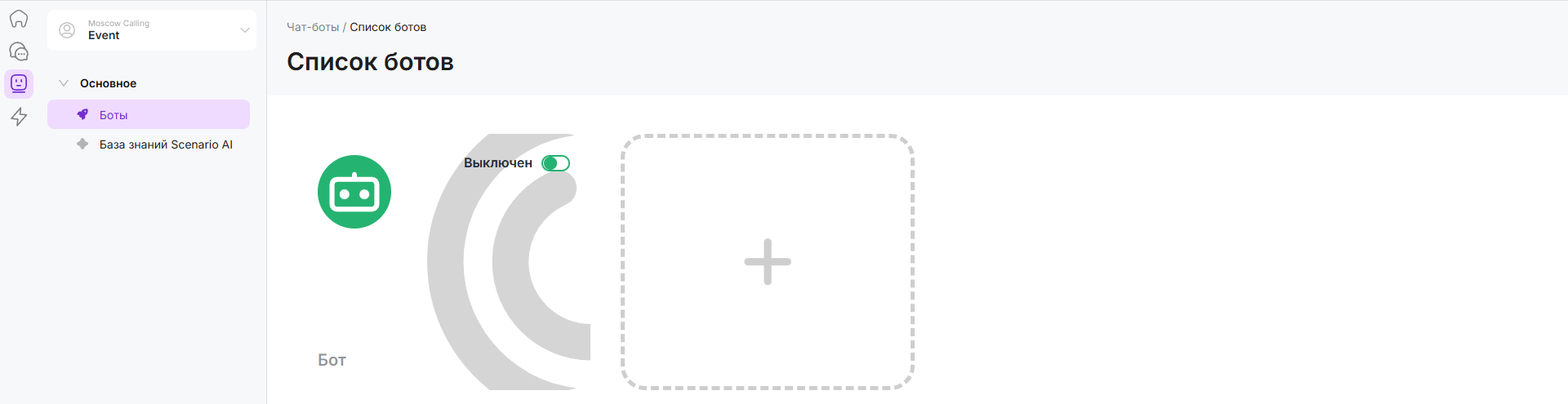
3. Нажмите на +, чтобы создать новый бот.
Как настроить бот
1. Задайте название вашего бота, нажав на значок  , и выберите фон для него из выпадающего списка, нажав на значок
  .
.
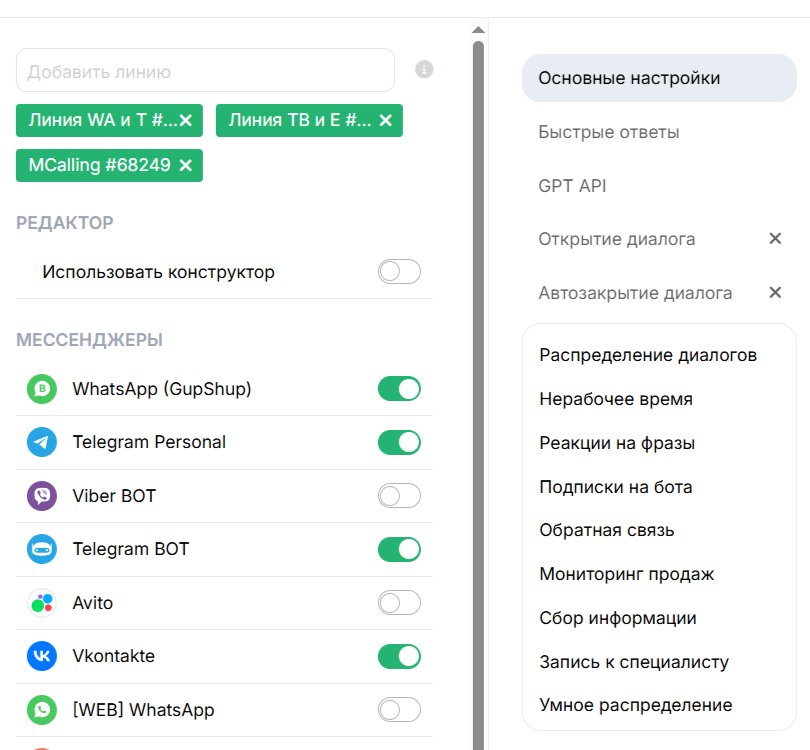
2. В разделе “Мессенджеры” выберите каналы, по которым будет работать ваш бот. Вы можете ограничить работу этого бота определенными линиями. Для этого подберите нужные линии в поле “Добавить линию”.

6. Выберите: будете использовать конструктор или готовый сценарий работы бота с помощью переключателя «Использовать конструктор» в разделе “Редактор”.
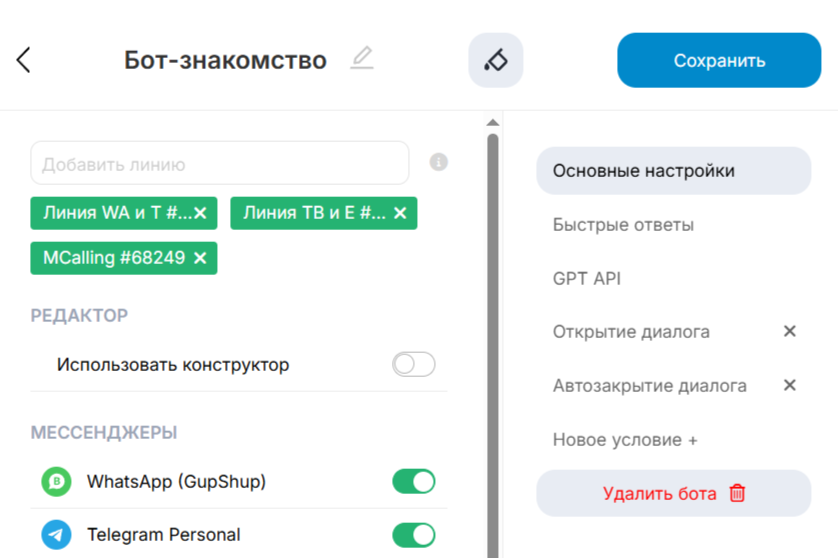
Если ползунок «Использовать конструктор» выключен, можно задать поведение бота с помощью настроек.
В разделе «Основные настройки» можно найти:
- Быстрые ответы — бот будет находить ответ в Быстрых ответах
- GPT API — искусственный интеллект интегрирован в Конструктор ботов. Подробнее – в статье.
- Открытие диалога — какое действие должен совершить бот сразу после открытия диалога: продолжить выполнять сценарий или отправить сообщение.
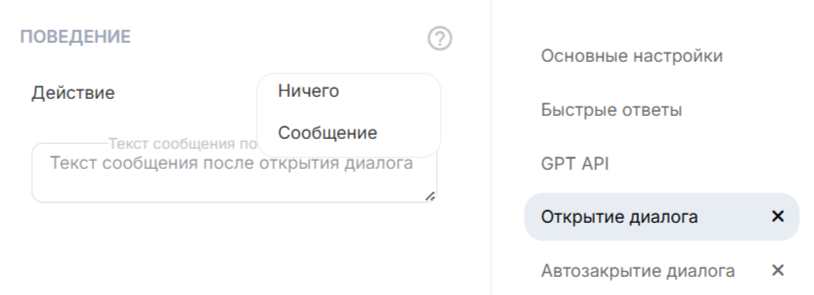
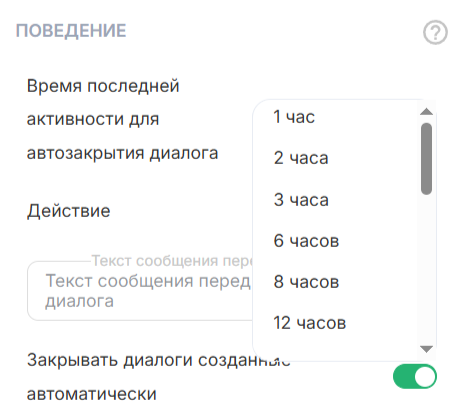
- Автозакрытие диалога — по каким правилам бот автоматически закроет диалог:
– через какое время активности бот может закрывать диалог.
– какое действие должен совершить бот перед автозакрытием диалога: продолжить выполнять сценарий или отправить сообщение.
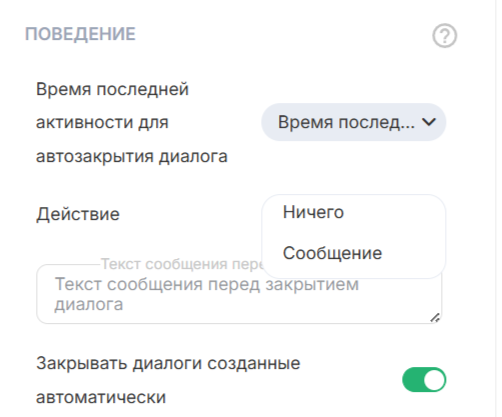
– положение переключателя определяет, может ли бот закрывать диалоги, созданные автоматически.
- Новое условие +
Чтобы задать условие, нажмите в правом меню Основных настроек «Новое условие +».
Среди условий:
- Распределение диалогов — настройка распределения ответственных по диалогам;
- Нерабочее время — настройка отправки сообщения в нерабочее время;
- Реакции на фразы — указание, на какую фразу сработает реакция;
- Подписки на бота — поведение для подписавшихся и отписавшихся от бота;
- Обратная связь — поведение при обратной связи;
- Мониторинг продаж — поведение при мониторинге продаж;
- Сбор информации — определение, какую информацию будет собирать бот;
- Запись к специалисту — форма записи к специалисту;
- Умное распределение — распределение диалогов по уровням.
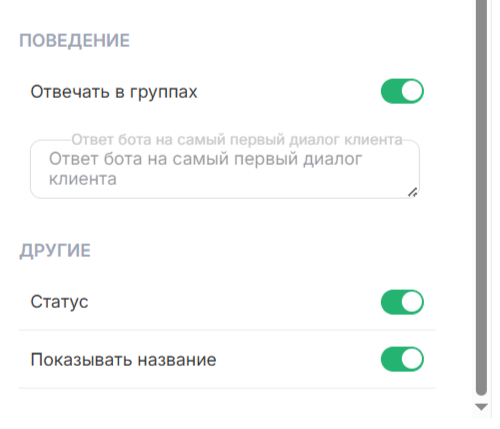
3. Настройте поведение бота.
Здесь вы можете убрать или добавить боту следующие функции:
- Отвечать в группах;
- Настроить ответ на первое сообщение клиента;
- Включать и выключать бота во вкладке «Статус»;
- Изменить отображение имени бота.
4. Если необходимо использовать Конструктор ботов и задать сценарии взаимодействия, активируйте переключатель «Использовать конструктор» и нажмите «Перейти в конструктор». Как собрать простой сценарий — читайте в статье “Простой сценарий“.
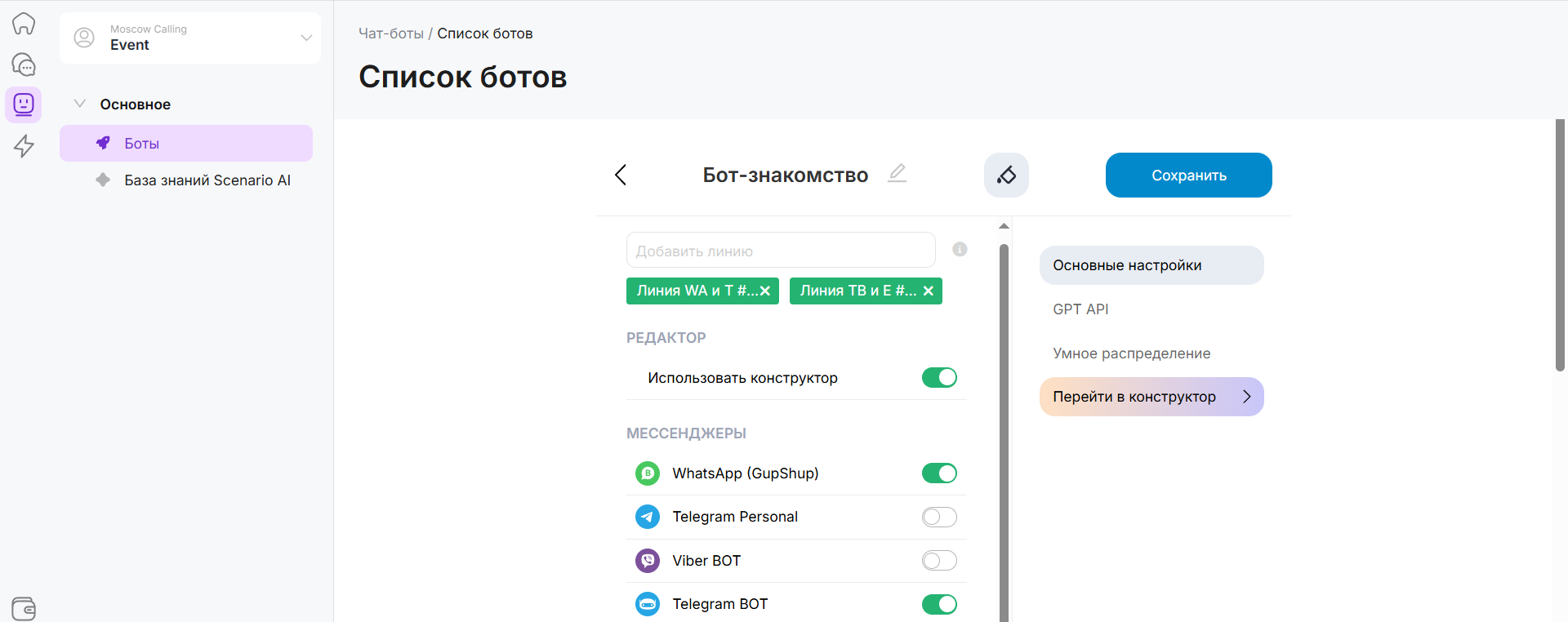
5. После настройки нажмите на кнопку «Сохранить», а затем вернитесь назад.
6. Активируйте бота.
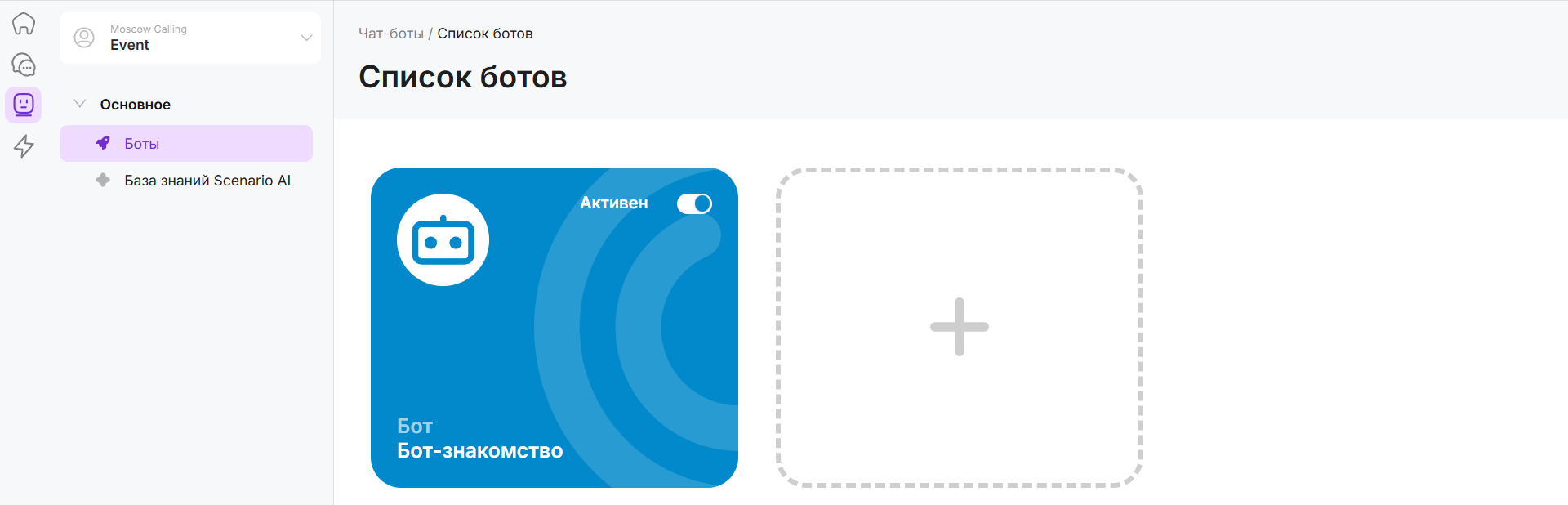
Ваш бот начал работать.
