



Общие сведения о Конструкторе ботов
Бот — модуль системы, который функционирует в мессенджерах и CRM и выполняет заданные сценарии. При этом для пользователя общение с ботом выглядит как живой диалог. Используйте бота ChatApp, чтобы автоматизировать общение с клиентами с использованием AI-ассистента ChatApp и машинного обучения, например: отправлять сообщения автоматически, назначать сотрудникам диалоги, запрашивать обратную связь. В боте ChatApp доступны готовые сценарии, которые можно применять и тестировать для своих задач. После настройки бота в Личном кабинете, он активируется и реагирует на новые сообщения, которые приходят в подключенный к линии канал (мессенджер).
Вы можете создавать свои сценарии поведения бота с помощью конструктора сценариев Scenario — инструмента для создания и настройки автоматизированных процессов коммуникаций без знаний программирования. Для этого предназначен графический конструктор алгоритмов с элементами активити, циклов, условий и тоннелями конфигурации.
Как открыть конструктор
1. Зайдите в личный кабинет ChatApp, в левом сайдбаре страницы установите активным ваш Проект для бота и перейдите в раздел “Чат-боты Scenario”.
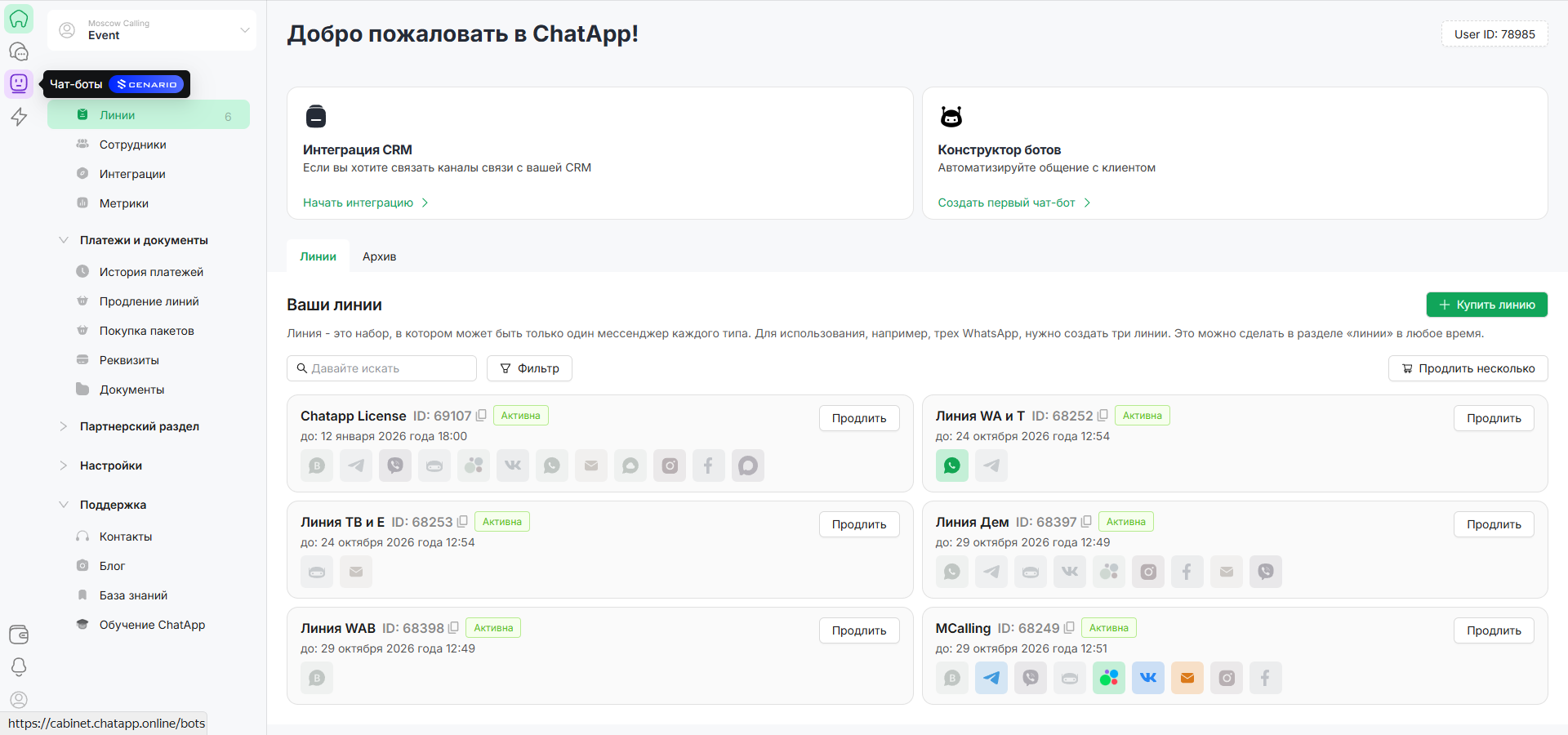
2. В меню слева перейдите в раздел “Боты”.
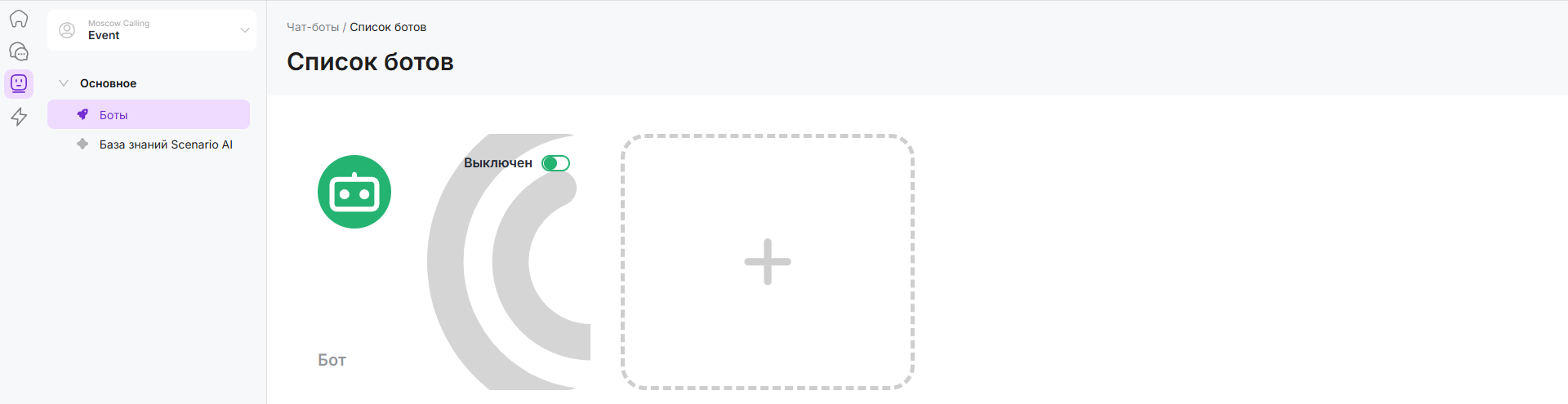
3. Нажмите на +, чтобы создать новый бот или на имеющийся бот, чтобы его изменить.
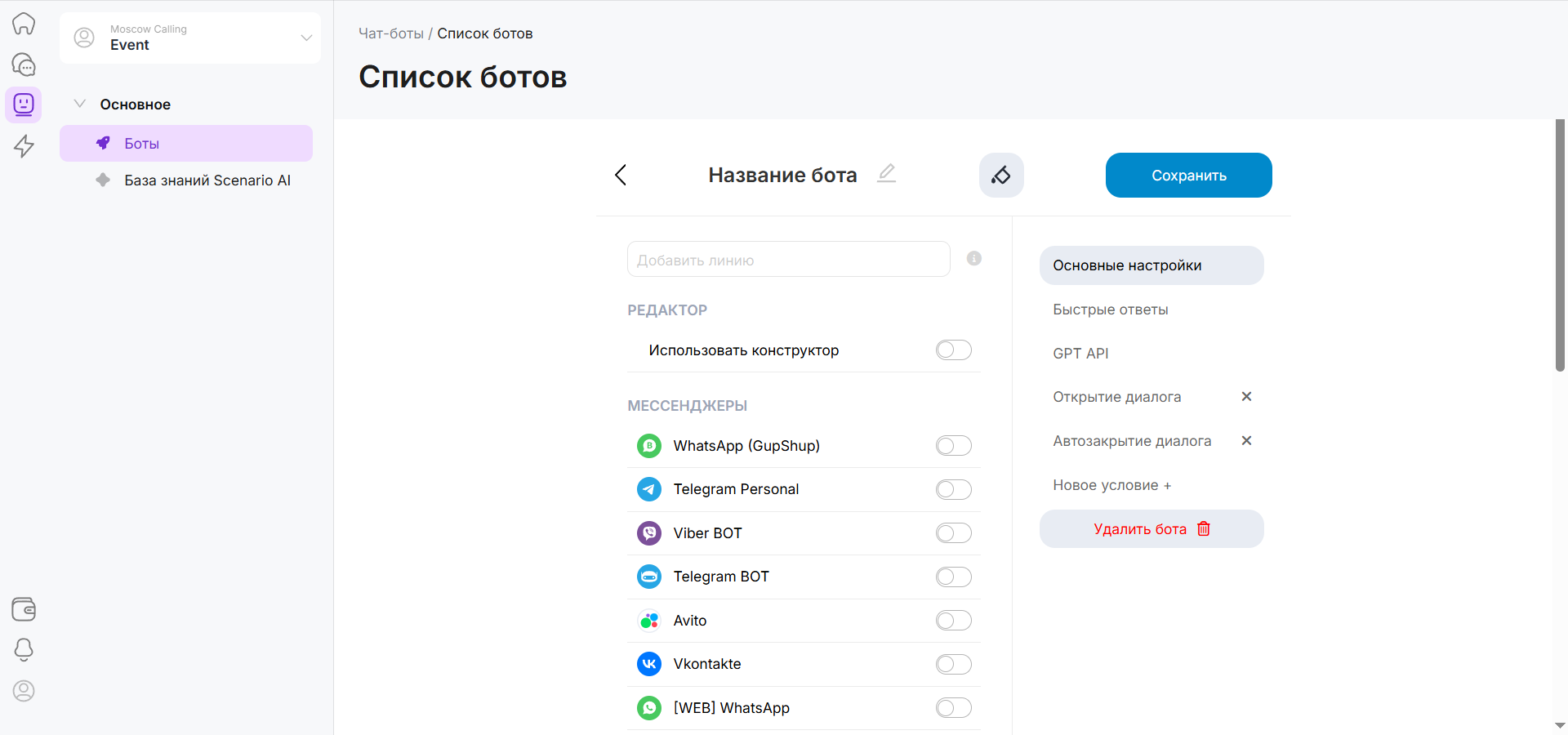
4. Задайте название вашего бота, нажав на значок  , и выберите фон для него из выпадающего списка, нажав на значок
  .
.
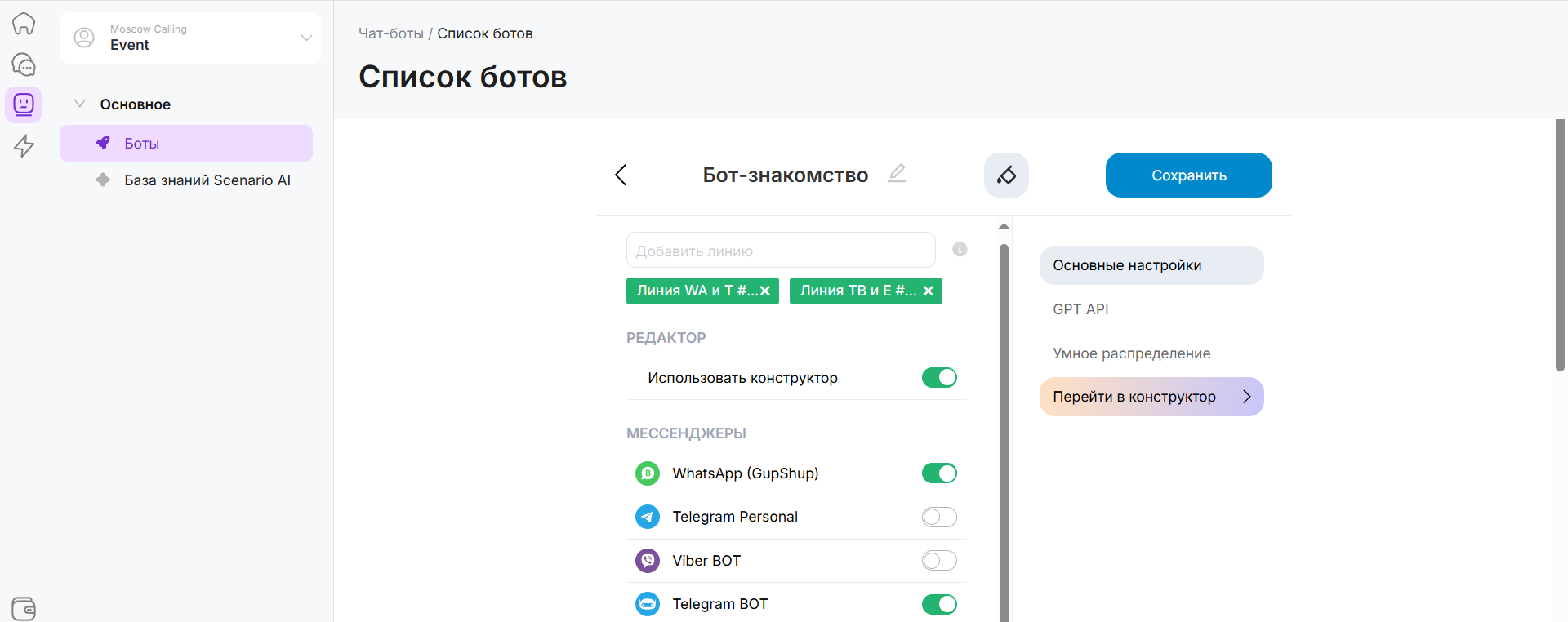
5. В разделе “Мессенджеры” выберите каналы, по которым будет работать ваш бот. Вы можете ограничить работу этого бота определенными линиями. Для этого подберите нужные линии в поле “Добавить линию”.
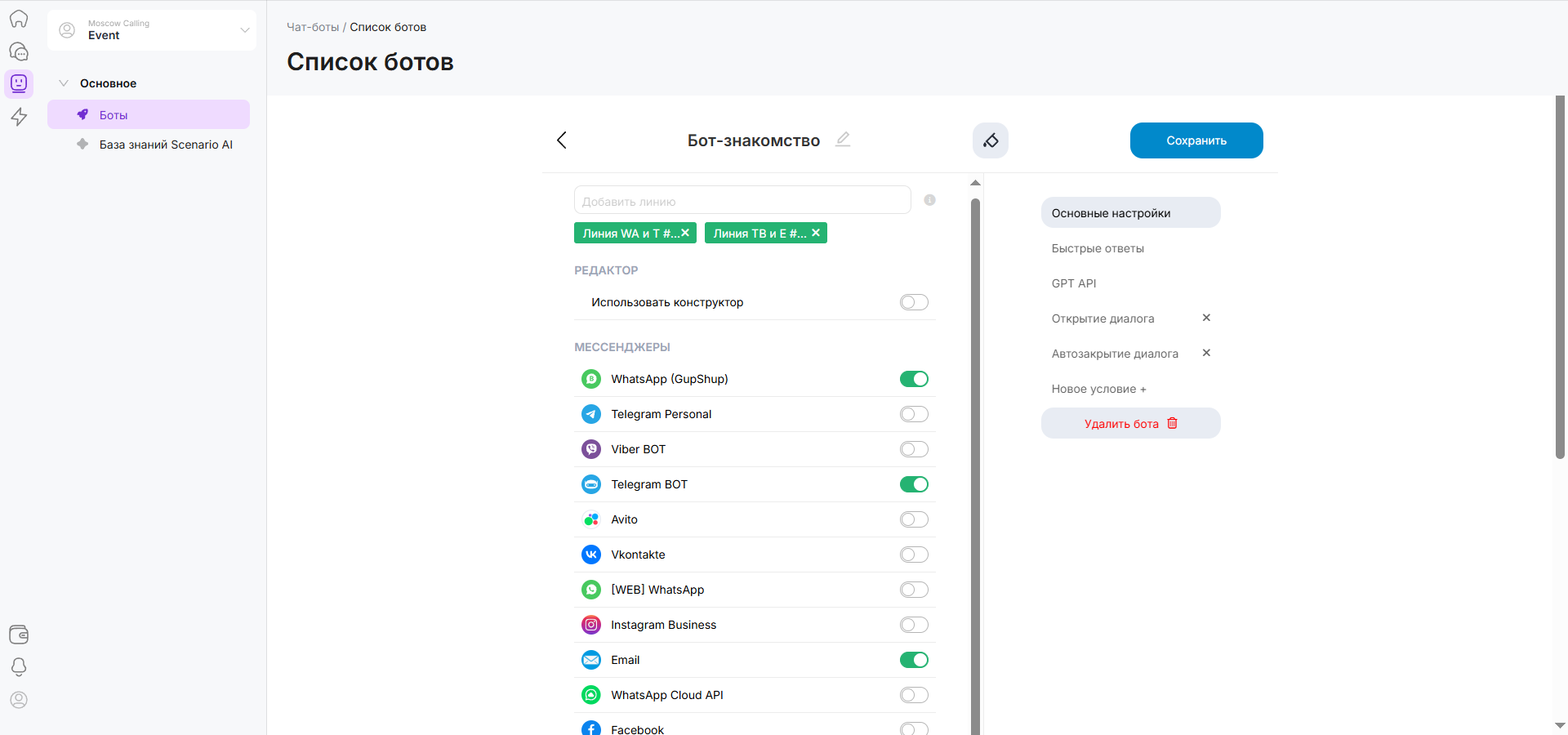
6. В разделе “Редактор” передвиньте ползунок «Использование конструктора» и в панели справа нажмите на появившуюся кнопку «Перейти в конструктор». Без конструктора вы можете использовать готовый сценарий работы бота и задать его поведение с помощью настроек. Как настроить бот — читайте в статье “Настройки бота“.
Перед вами откроется список сценариев. Можно сохранить столько сценариев, сколько вам необходимо. Из диалоговых сценариев работать будет только один, индикатором его работы будет затемненная кнопка «По умолчанию». Webhook-сценарии могут работать несколько одновременно.
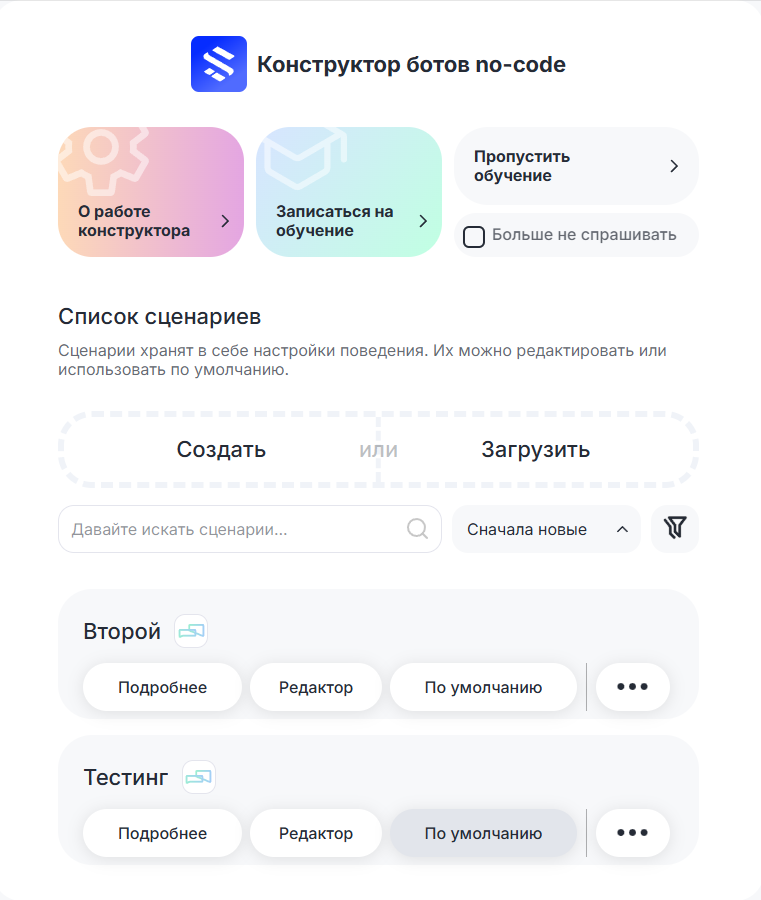
7. Кликните по кнопке «Создать». Откроется окно редактора Scenario.
Интерфейс редактора
В боковом меню слева находятся блоки, из которых будет состоять сценарий — цепочка действий, выполняемых ботом.
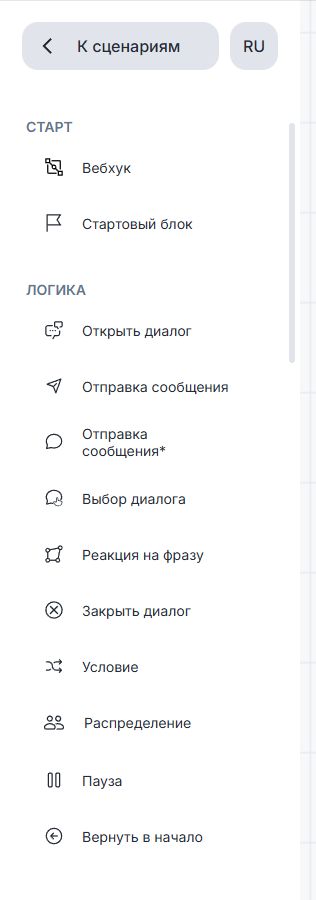
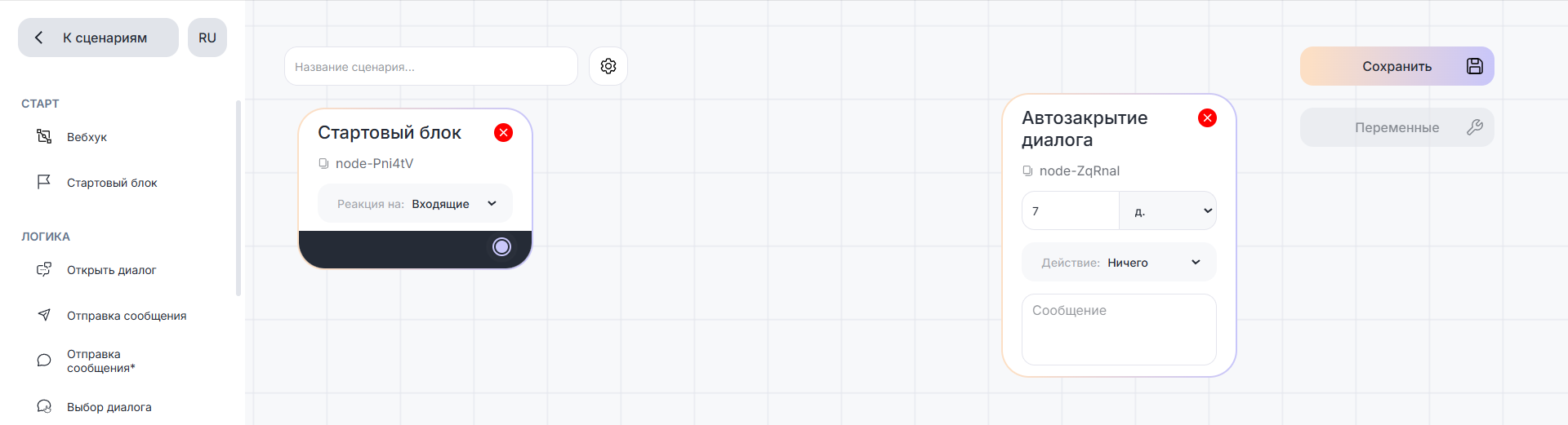
Блок — это отдельное действие, которое можно настроить, перетащив его левой кнопкой мыши на рабочую область.
Есть следующие виды блоков:
- Старт
- Логика
- Поведение
- CRM
- Google Sheets
Блоки “Старт” указывают боту, откуда или при наступлении какого события начинать сценарий. Блок «Входящий webhook» используют, например, чтобы принимать запросы из Битрикс24 — как только информация о клиенте обновится, вебхук запустит нужный сценарий в ChatApp.
Блоками “Логика” описывается сценарий поведения бота. Их можно объединять в последовательность, связав их между собой.
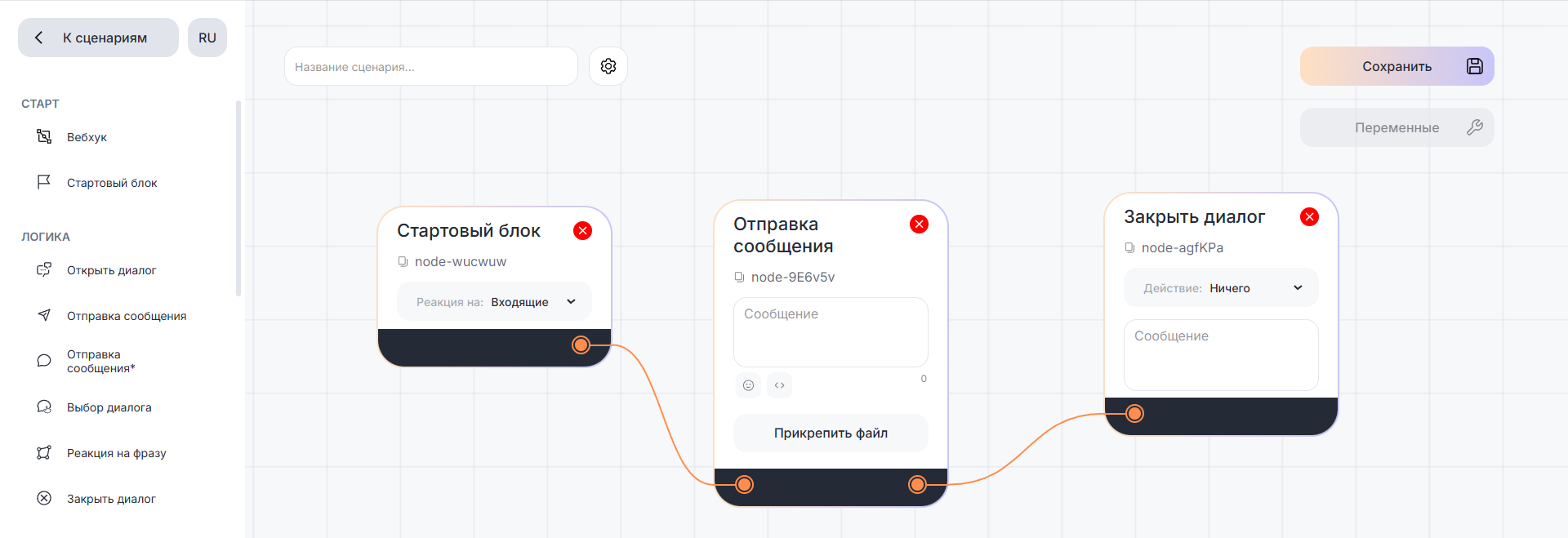
Блоки “Поведение” — самодостаточные. Их не нужно связывать с другими. Если блоки «Автозакрытие диалога» и «Нерабочее время» находятся в рабочей области, они влияют на весь сценарий в целом.
При подключении CRM, в конструкторе ботов появятся блоки для взаимодействия с сущностями, а именно Блоки “CRM” (только для Amo и Битрикс24). Эти блоки позволяют системе ChatApp с помощью бота взаимодействовать с подключенной CRM, обмениваться данными и создавать и изменять сущности в автоматическом режиме.
Вы можете вернуться на страницу с сохраненными сценариями, нажав на кнопку «К сценариям» наверху бокового меню, а также сменить язык интерфейса, кликнув по «RU» или «EN».
В правом нижнем углу расположены кнопки управления масштабом рабочей области. Ещё один способ изменить масштаб — колесиком мыши. В iOS – удерживать cmd + крутить колесико мыши.
Вы можете сохранить сценарий нажав на «Сохранить» в правом верхнем углу. Какие правила нужно соблюдать, чтобы сценарий сохранился — читайте в статье “Правила сохранения сценария“. Если операция прошла успешно, то внизу справа вы увидите уведомление о сохранении, если нет — об ошибке.
Чтобы бот использовал именно этот сценарий из всех сохраненных, нажмите кнопку «По умолчанию».
Кнопка «Переменные» нужна, чтобы настроить передачу данных между блоками или системой и CRM.
В конструкторе вы можете копировать и перемещать выделенные блоки по полю редактора.
Для того чтобы скопировать один или несколько блоков:
1) Зажмите на клавиатуре кнопку Shift;
2) Не отпуская Shift, зажмите левую кнопку мыши выделите область с блоком или блоками;
3) Нажмите Ctrl+C, чтобы скопировать;
4) Затем Ctrl+V, чтобы вставить.
Список сценариев
Перейдите к списку сценариев. Если вы находитесь в редакторе, нажмите в левом верхнем углу «К сценариям».
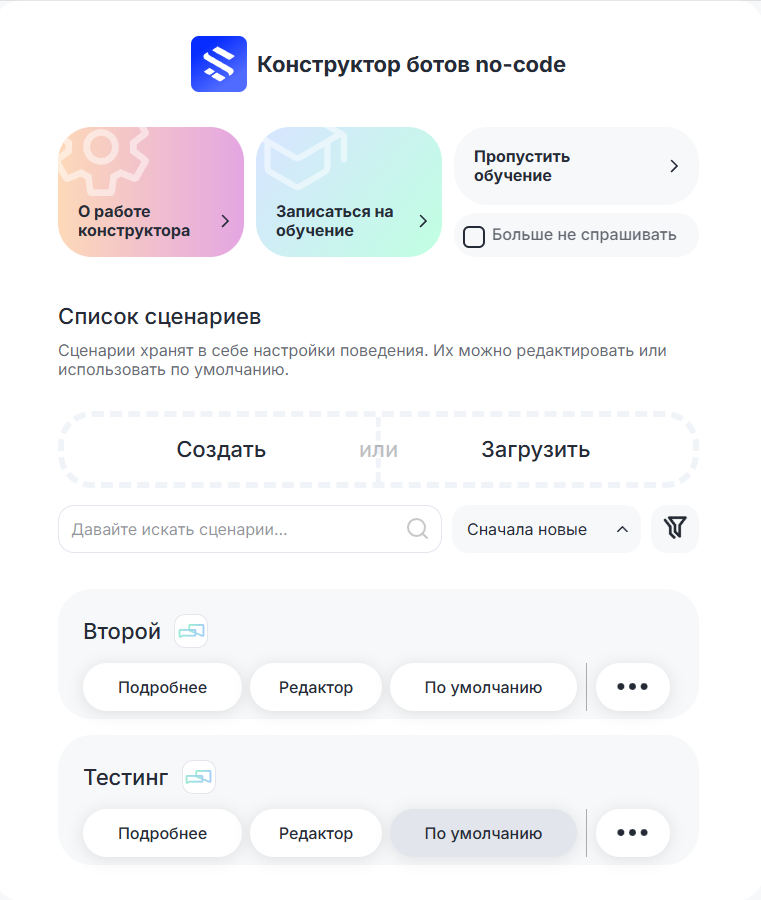
В открывшейся форме вы можете:
1. Прочитать статьи о работе конструктора в Базе знаний или записаться на обучение специалистами ChatApp.
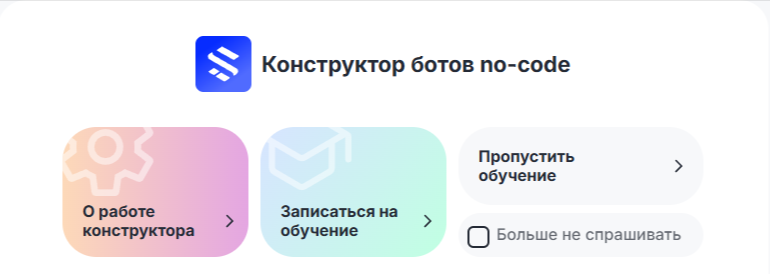
Форма отображается в разделе до тех пор пока пользователь не выбрал “Пропустить обучение” или “Больше не спрашивать”.
2. Создать новый сценарий.
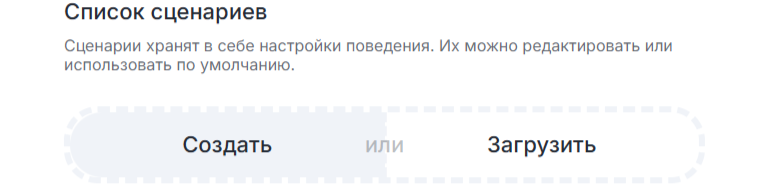
3. Загрузить готовый сценарий в виде файла .json.
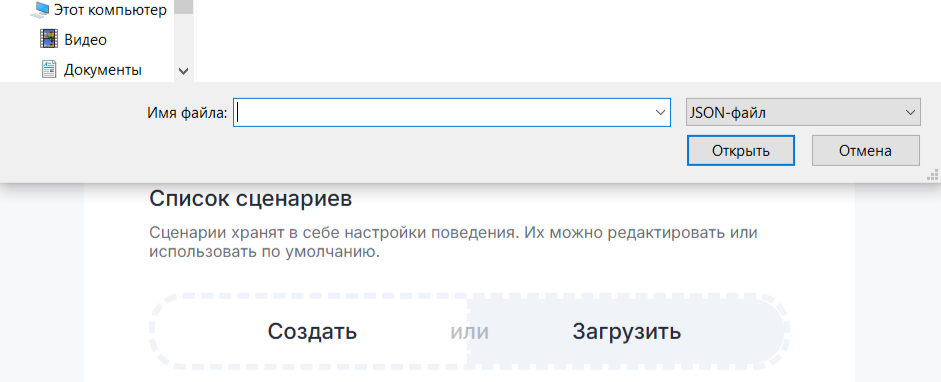
4. В списке сценариев искать, сортировать или фильтровать существующие сценарии.

5. Управлять сценарием:
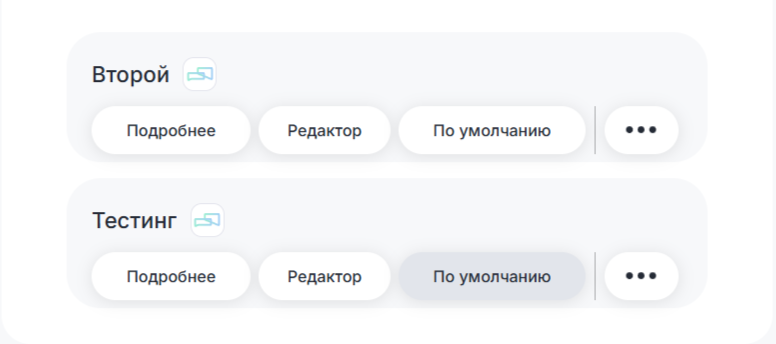
1). Просмотреть информацию кнопкой «Подробнее».
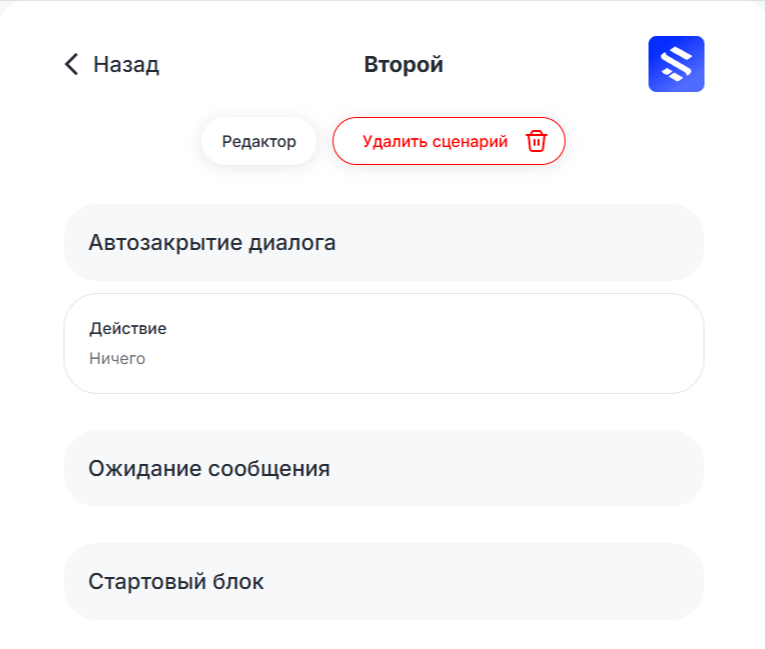
2). Отредактировать кнопкой «Редактор».
3). Назначить для выполнения по умолчанию кнопкой «По умолчанию».
4). Расширенные действия. Нажмите на значок  и выберите:
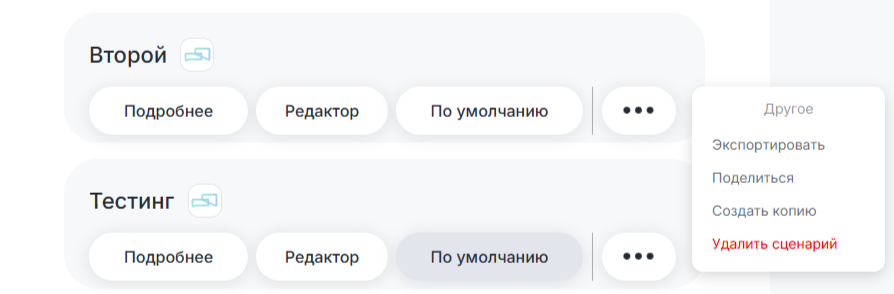
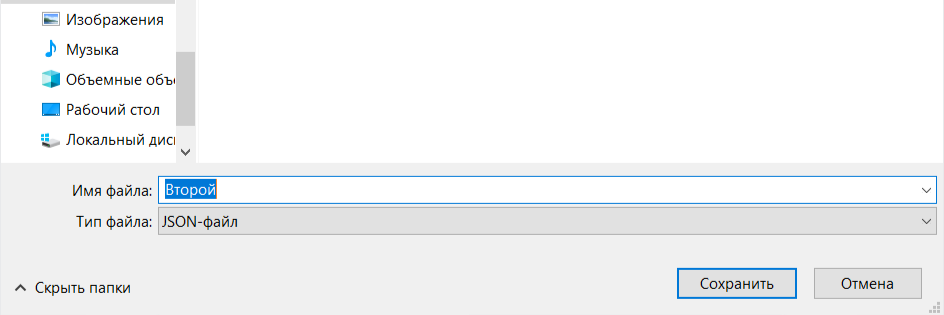
a). Экспортировать в формате .json.
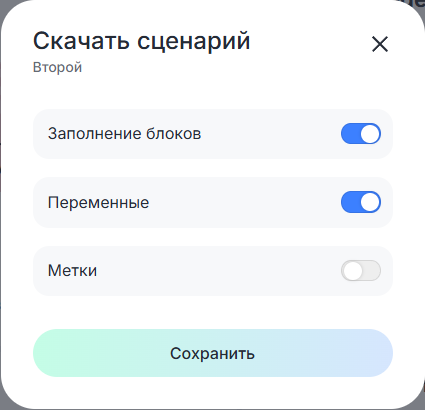
Отметьте, какие данные, кроме самого сценария, вы хотите экспортировать. Экспорт происходит в формат .json.
b). Поделиться ссылкой.
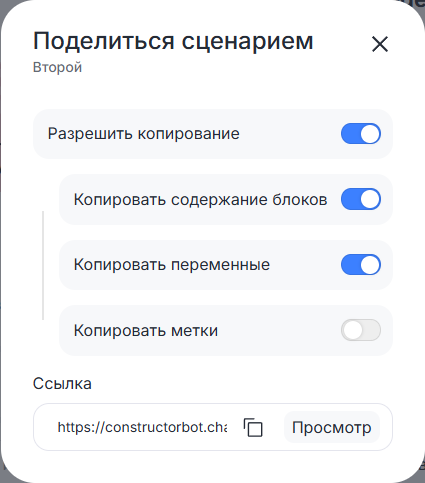
Выберите параметры копирования, которые желаете активировать, в поле «Ссылка» нажмите «Просмотр», скопируйте ссылку и отправьте ее пользователю, с которым хотите поделиться сценарием.
c). Создать копию для нового сценария.
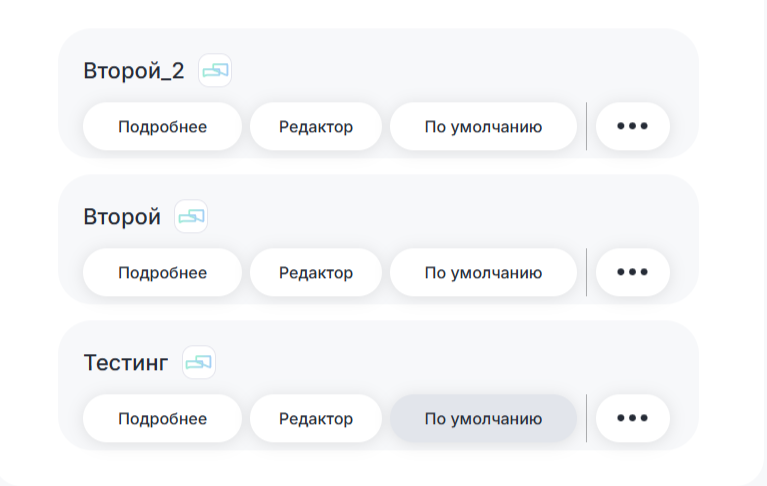
После выпора этого действия, создается новый сценарий — копия выбранного.
d). Удалить.
e). Сохранить сценарий себе.
Вы можете сохранить и редактировать сценарий, которым с вами поделились.
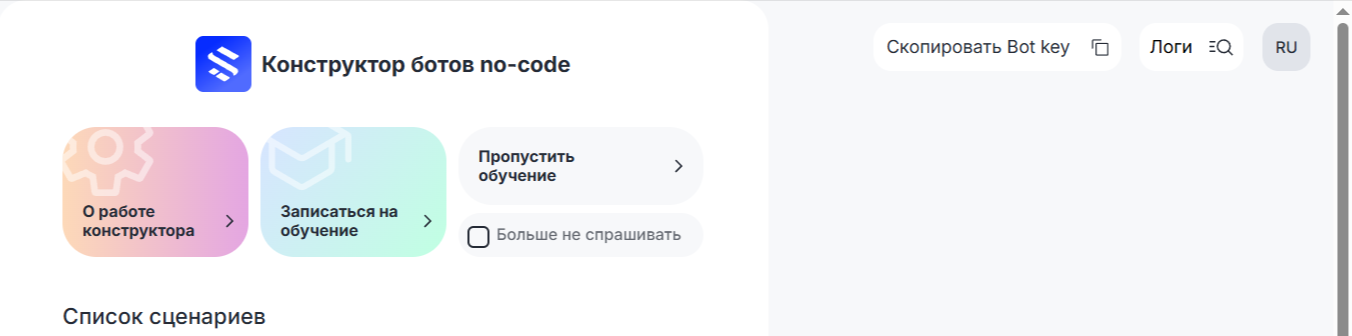
i. В правом верхнем углу меню списка сценариев нажмите на кнопку «Скопировать Bot key».
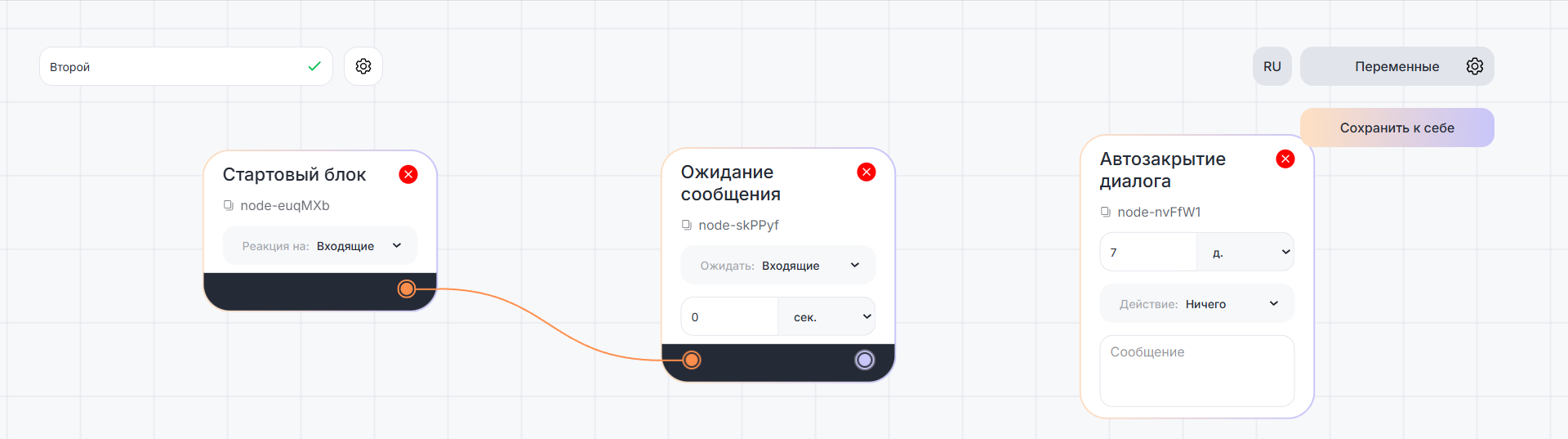
ii. Перейдите по ссылке в сценарий, которой с вами поделились. Нажмите «Сохранить к себе».
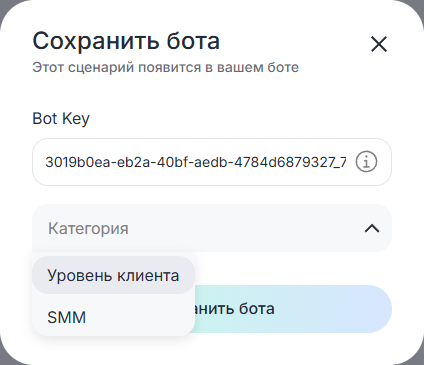
iii. Вставьте ранее скопированный Bot key в поле, задайте категорию и сохраните бот. Без Bot key вы не сможете сохранить посторонний сценарий.
Вы сохранили себе сценарий для бота и можете редактировать его по своему усмотрению. Изменения в сохраненном сценарии, которым с вами поделились, не отразятся на оригинале.
Как сохранить бот
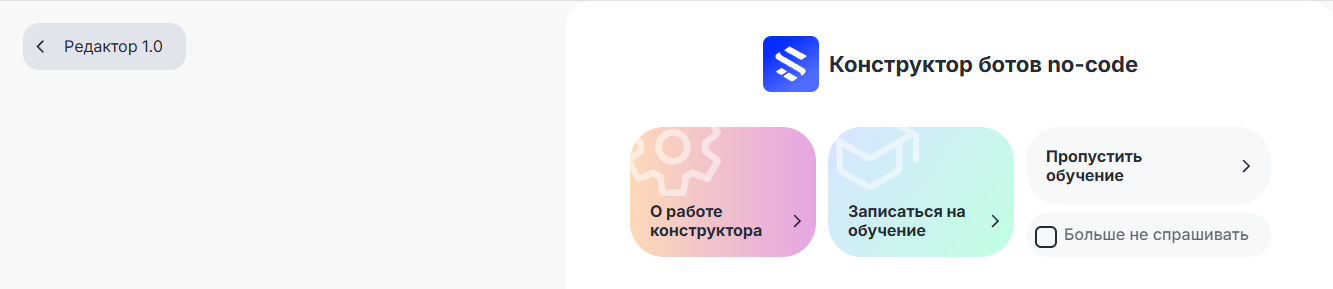
1. После создания и сохранения сценария, вернитесь в Список ботов, нажав на кнопку «Редактор».
2. Нажмите на кнопку «Сохранить».
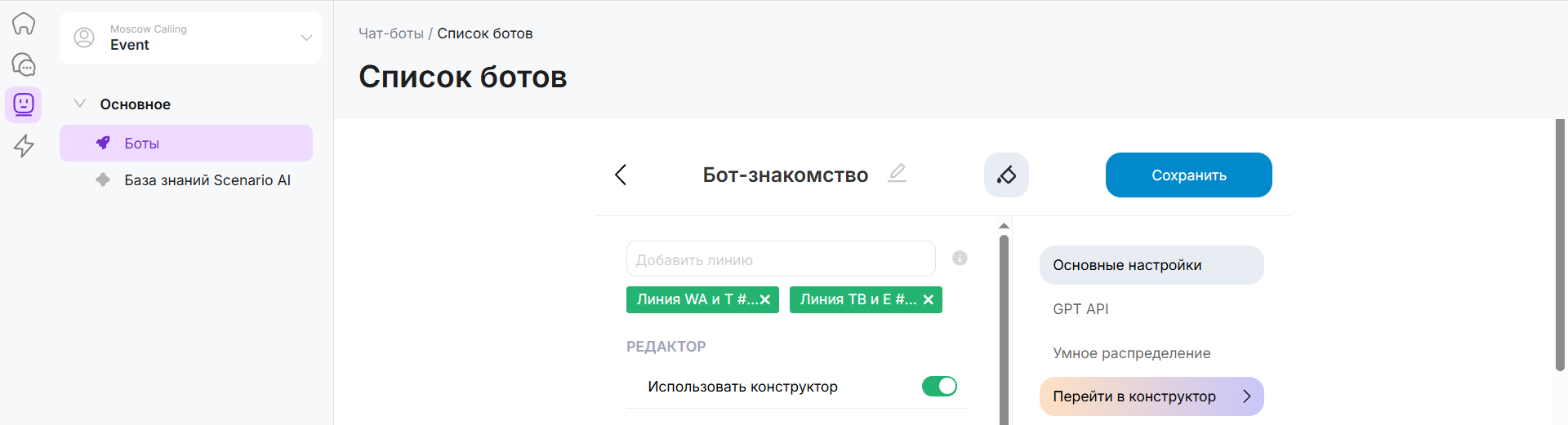
Новый бот будет сохранен и появится в списке всех ваших ботов.
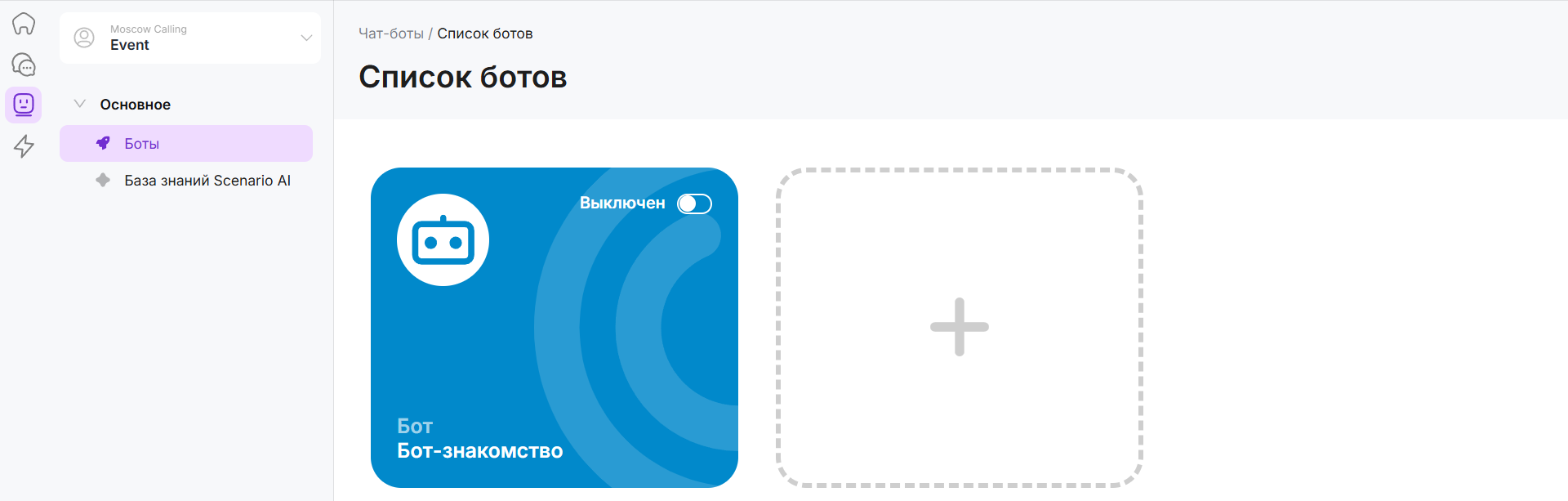
Чтобы ваш бот начал работу по сценарию по умолчанию, включите ползунок “Включить”.
