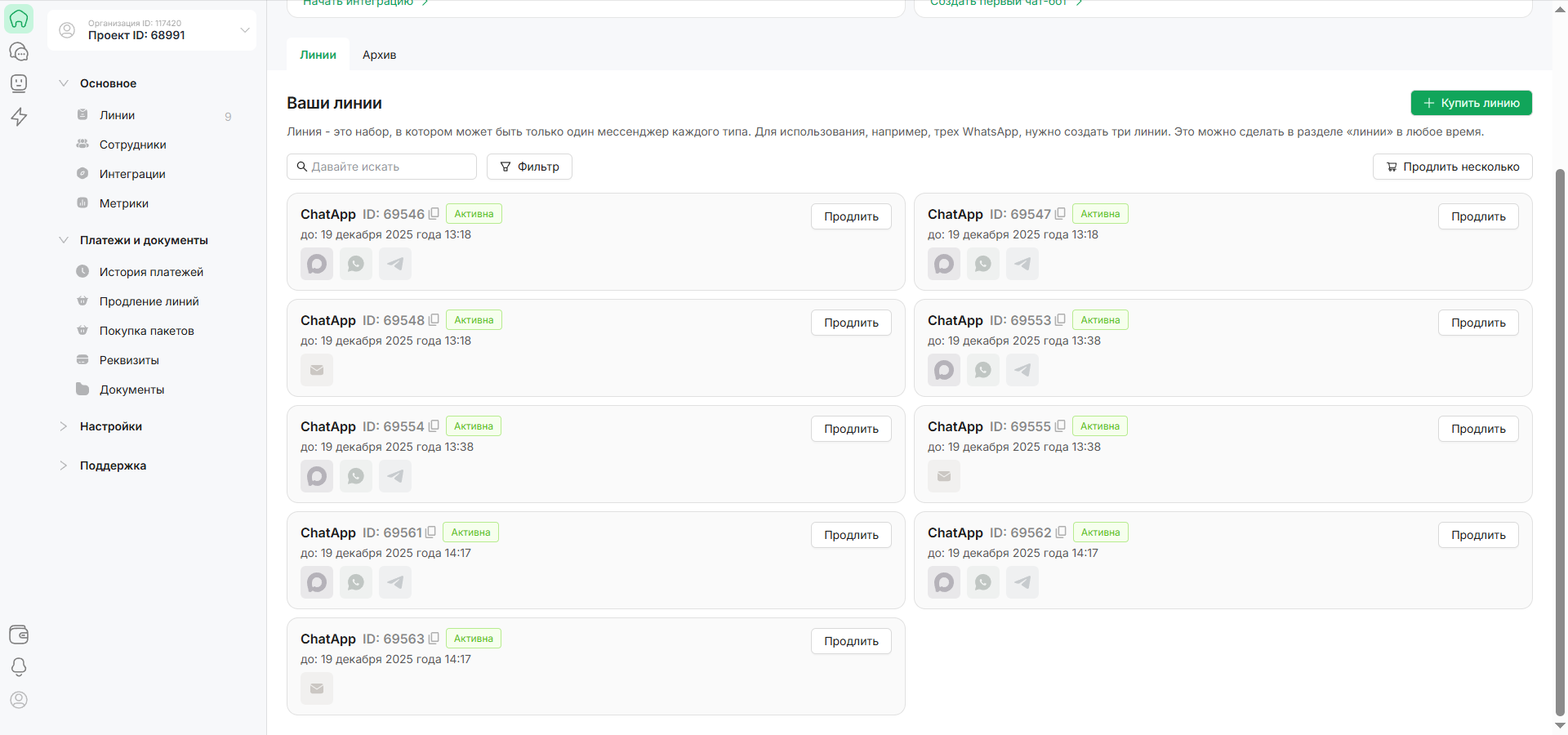
Оплата счета клиентом
Оплатить линию может сам клиент. Для этого вы формируете счет на оплату в системе и передаете его клиенту. При этом способе оплаты линии Клиента переключатель “Направить закрывающие документы клиенту” должен быть включен. Ваше Партнерское вознаграждение отражается в составе заказа в виде бонусов, а после оплаты счета клиентом — в разделе “Баланс” вашего Личного кабинета.
Как это сделать?
1. Выберите вариант оплаты “Счет” для сформированного заказа.
1). Если клиент ранее не производил никаких оплат и реквизиты его организации не заполнены, заполните все обязательные поля экранной формы актуальными данными клиента.

В поля Email и Номер телефона введите данные получателя сообщений и закрывающих документов, например бухгалтера.

Подтвердите отметкой чекбоксов свое согласие с условиями использования ПО и согласие на получение информационных сообщений от ChatApp.
Система ChatApp интегрирована с сервисом DaData, который позволяет получать данные о всех компаниях РФ и Беларуси, содержащихся в его реестре. При вводе ИНН в поле “Название организации”, все поля заполняются автоматически данными плательщика – ИП или организации. При отсутствии ИНН в сервисе, внесите данные вручную. После оплаты заказа, на основе этих данных система заполнит реквизиты организации клиента.

Нажатием на кнопку «К выбору каналов» вы можете вернуться к сформированному заказу для его корректировки.
2). Если реквизиты организации клиента заполнены, система заполнит поля экранной формы автоматически. Проверьте во всех полях экранной формы актуальность данных клиента. Если данные не актуальны – отредактируйте их в настройках его организации. Как это сделать – смотрите в статье “Создание и настройка Организации” и “Доступ к Личному кабинету клиента“.

Нажатием на кнопку «К выбору каналов» вы можете вернуться к сформированному заказу для его корректировки.
2. Нажмите кнопку «Оплатить». Система сформирует печатную форму счета для оплаты, передайте ее вашему клиенту.
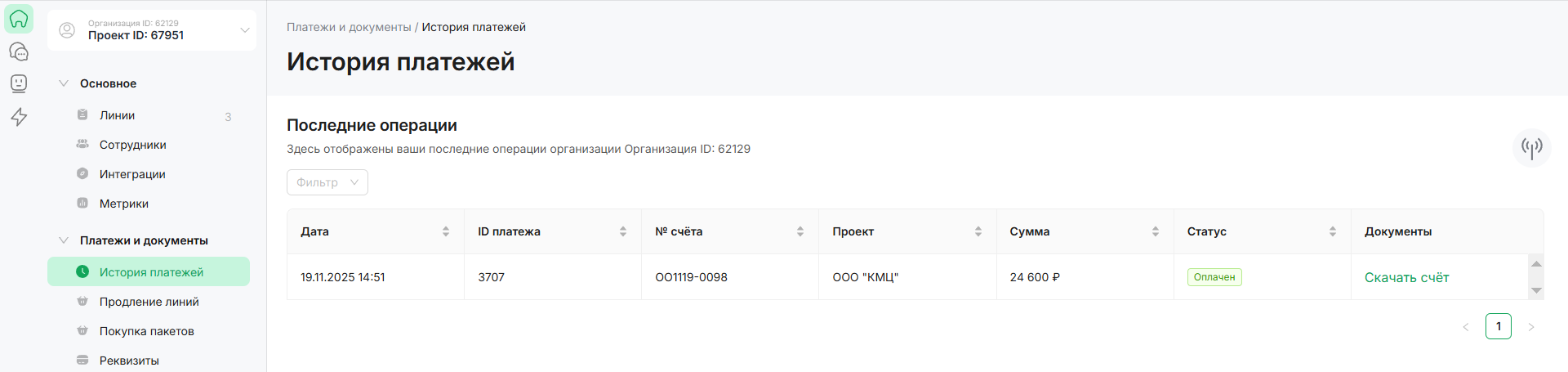
После успешной оплаты статус счета в Личном кабинете клиента в разделе Платежи и документы –> История платежей устанавливается “Оплачен”, линия доступна для работы.
Просмотр линий клиента
1. В левом сайдбаре страницы в “Партнерском разделе” перейдите в “Линии клиентов”.
Здесь вы можете настраивать каналы и управлять их линиями.

2. Клиент в разделе “Линии” своего Личного кабинета также может увидеть все приобретенные линии.