



Отправка файла по URL в Конструкторе ботов
Функции блока «Отправить сообщение» не ограничиваются только отправкой текста. Можно добавить файлы, например, документы или изображения. Просто укажите ссылку на нужные файлы, чтобы они были отправлены вместе с сообщением.
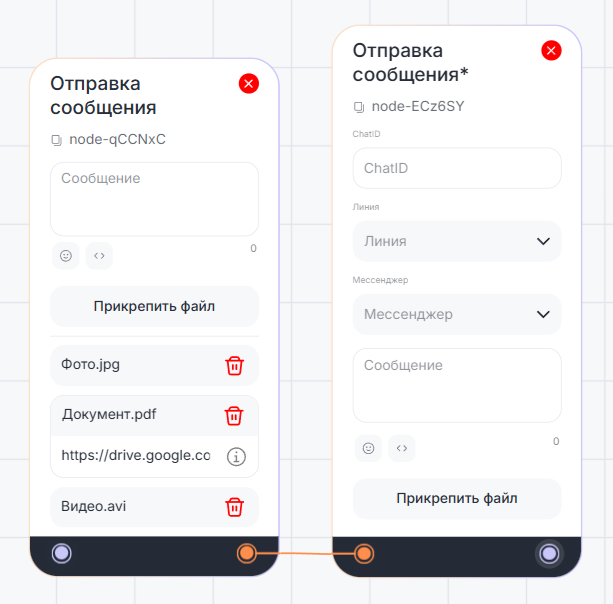
Для отправки файла:
1. Создайте в сценарии блок «Отправить сообщение».
2. Нажмите «Прикрепить файл».
3. Введите название.
4. Вставьте ссылку на файл. Ссылка должна быть публичной, то есть она должна вести на один файл и быть доступной для любого пользователя.
 |
Важно: нельзя отправить файлы созданные с помощью сервисов Google (документы, таблицы и т.д.) Чтобы отправить документы, нужна ссылка на файл стандартного формата Microsoft Office. |
Когда сценарий дойдет до этого блока, отправится файл.
Получить ссылку для отправки фалов
Для отправки файла нужна прямая ссылка на скачивание. Если на такую нажать, то начнется скачивание или вы попадете на страницу где нет визуального интерфейса, а только файл.
Чтобы понять что это такое:
1. Перейдите в поисковике в «Изображения» или на любой сайт с картинками;
2. Нажмите по изображению правой кнопкой мыши;
3. Кликните «Открыть изображение в новой вкладке»;
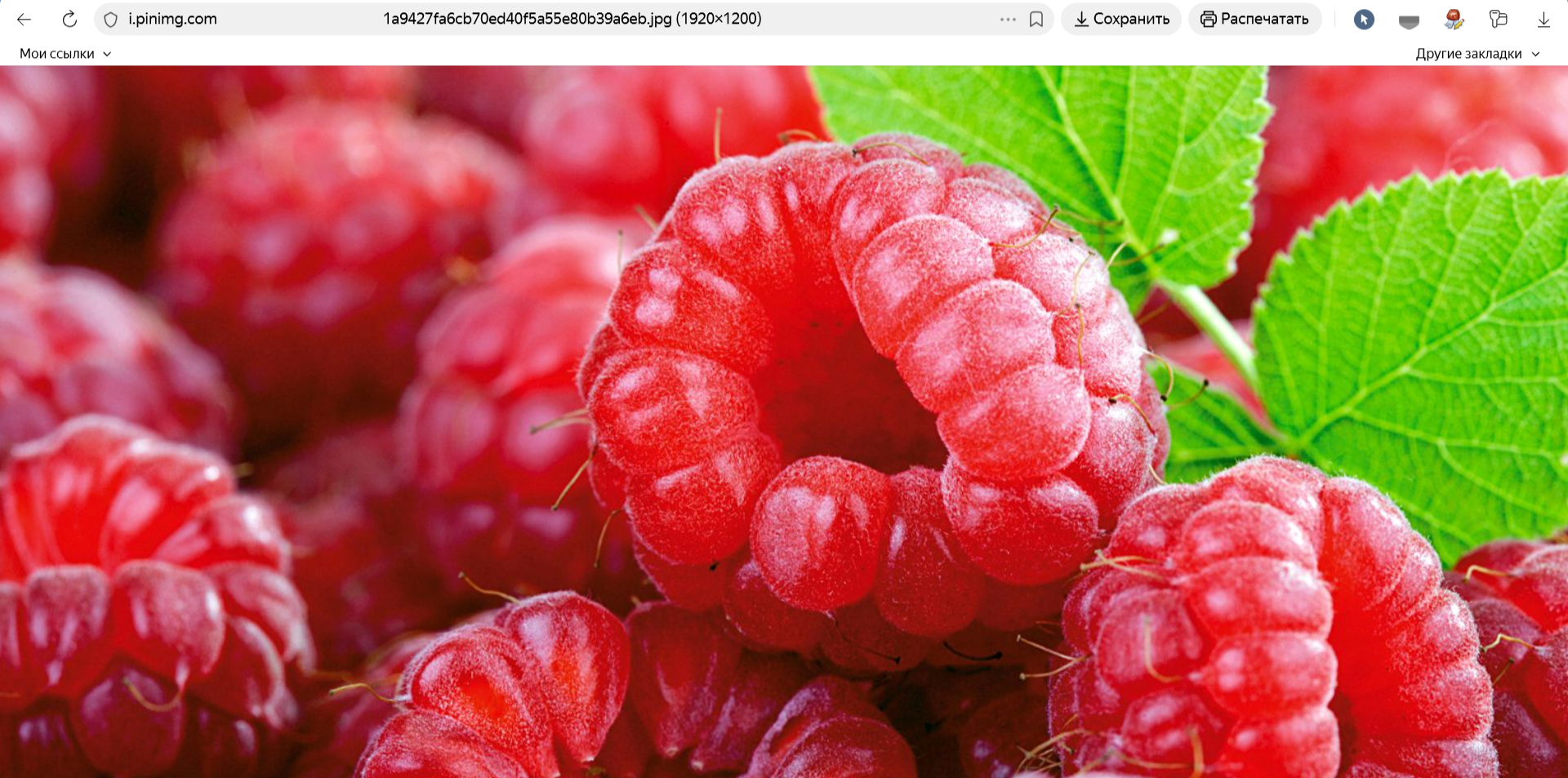
4. Откроется страница где нет ничего кроме изображения, а в адресной строке будет прямая ссылка на файл с расширением, например — «.png».
 |
YandexDisk, Google Drive и другие публичные облачные хранилища ограничивают скачивание файлов со своих ресурсов из-за чего могут быть перебои в отправке по URL. Чтобы быть уверенными в передаче файлов вашим клиентам, используйте хранилище S3 или хостинг. |
Получить ссылку на файл в собственном хранилище S3
Хранилище S3 — это облачный сервис, позволяющий хранить файлы любого типа и объема. Чаще всего его используют для хранения изображений, видео, программного кода, архивов документов и так далее.
Как правило, объекты в таком хранилище имеют уникальный идентификатор, с помощью которого можно обращаться к нему в хранилище. URL-адрес с уникальным идентификатором — будет прямой ссылкой на этот объект.
Настройка S3 Yandex Cloud
Разберем подключение и использование S3 хранилища на примере YandexCloud.
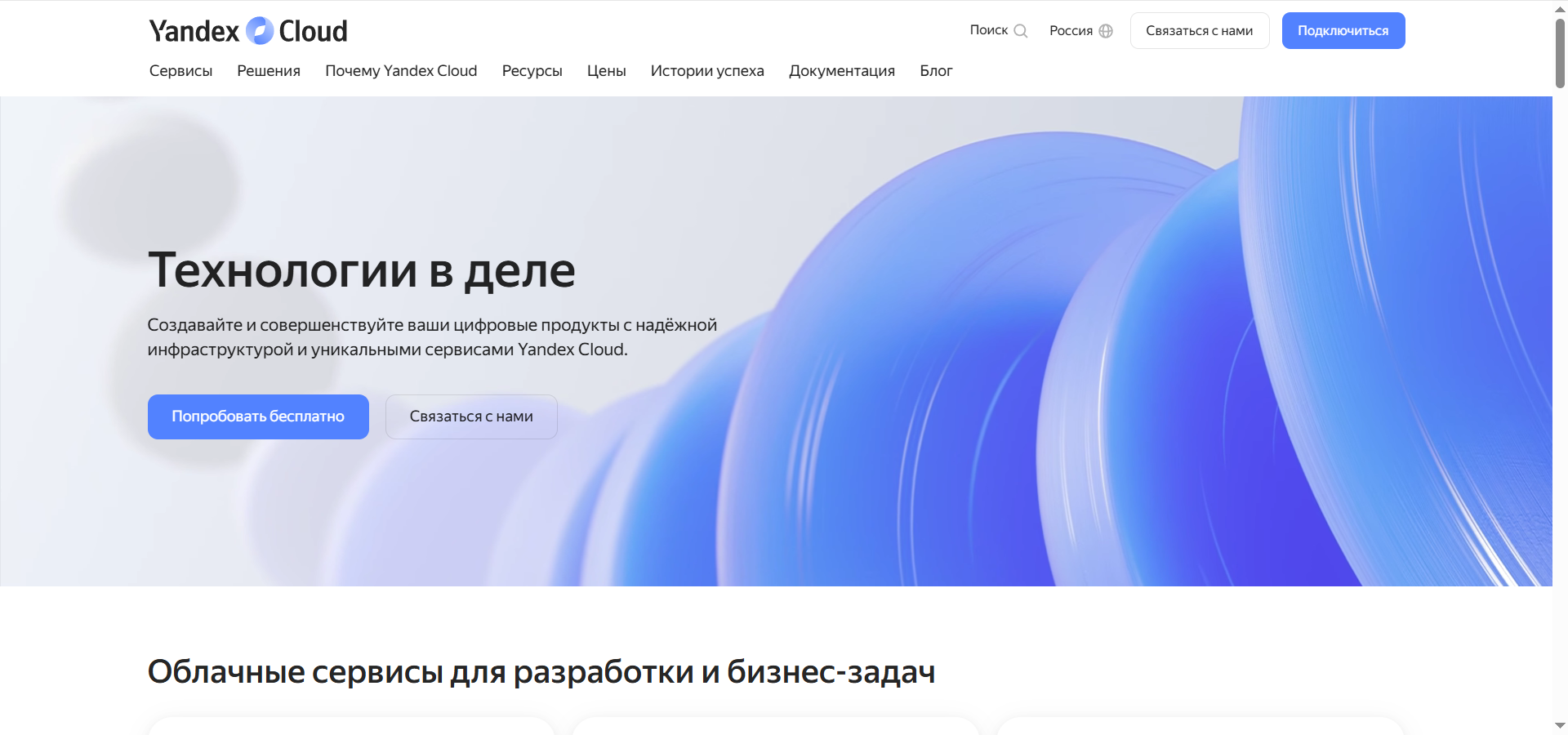
1. Перейдите на главную страницу YandexCloud.
2. В правом верхнем углу нажмите «Подключиться».
3. В открывшемся окне выберите аккаунт для входа.
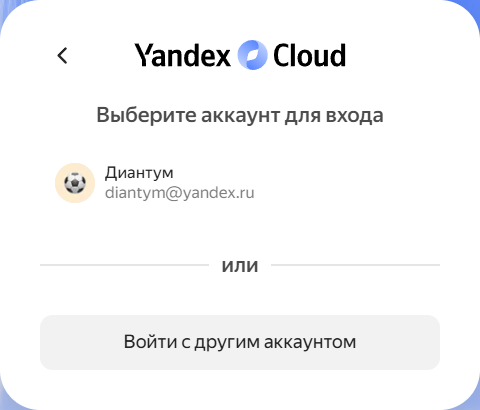
Если аккаунт не зарегистрирован, нажмите на «Войти с другим аккаунтом» и войдите в консоль управления со своей почтой от Яндекс.
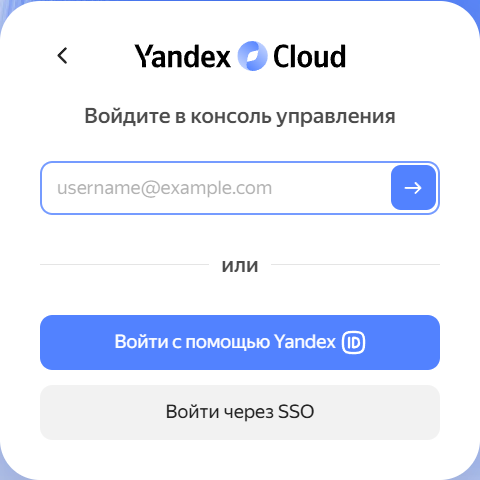
Пройдите процедуру авторизации и выберите аккаунт для подключения к YandexCloud.

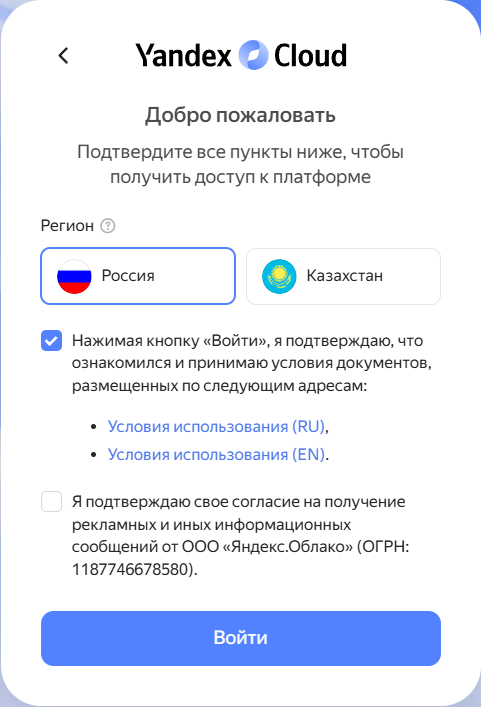
4. В открывшемся окне проставьте галочки и нажмите войти.
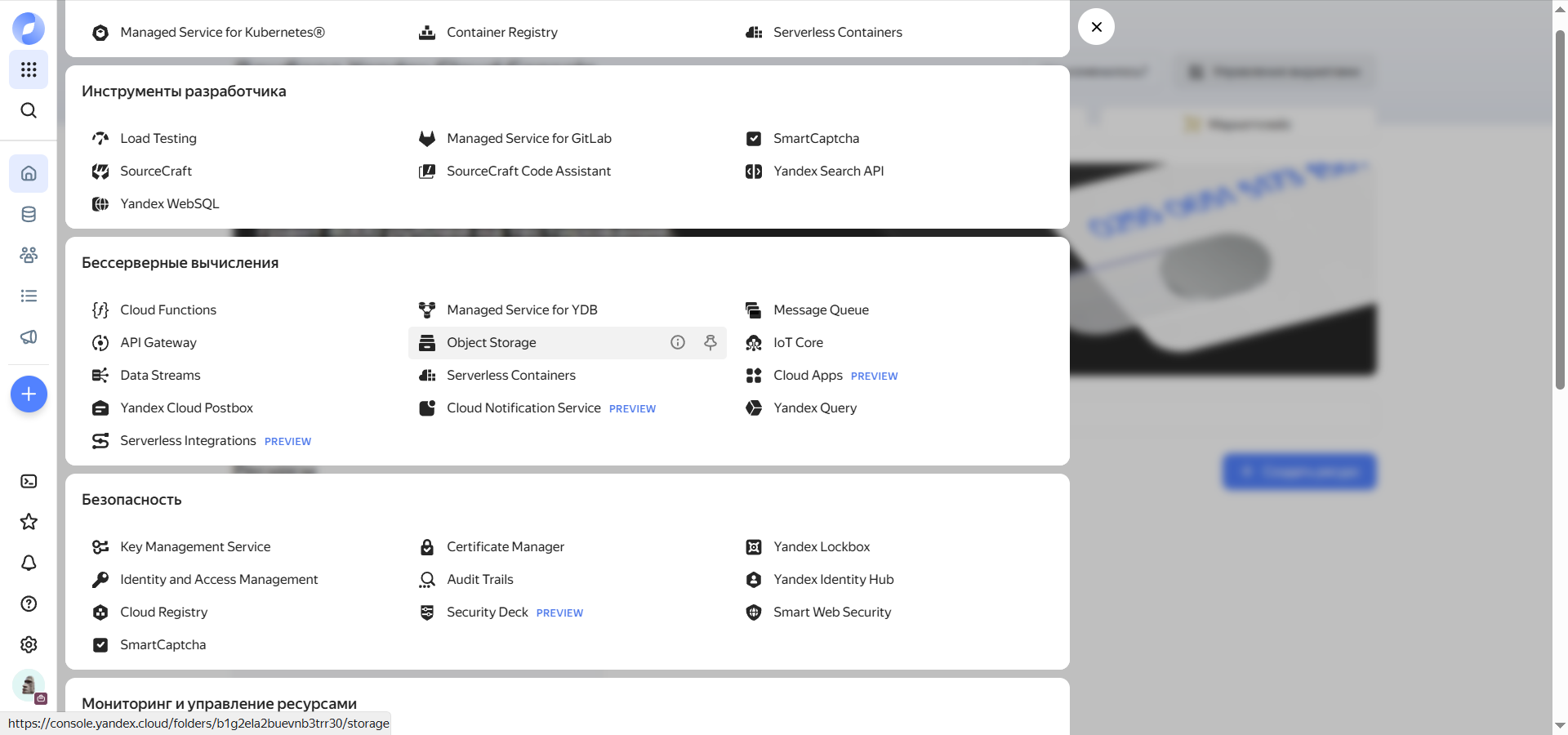
5. В левом сайдбаре страницы войдите в раздел “Все сервисы” и из списка сервисов выберите «Object Storage».
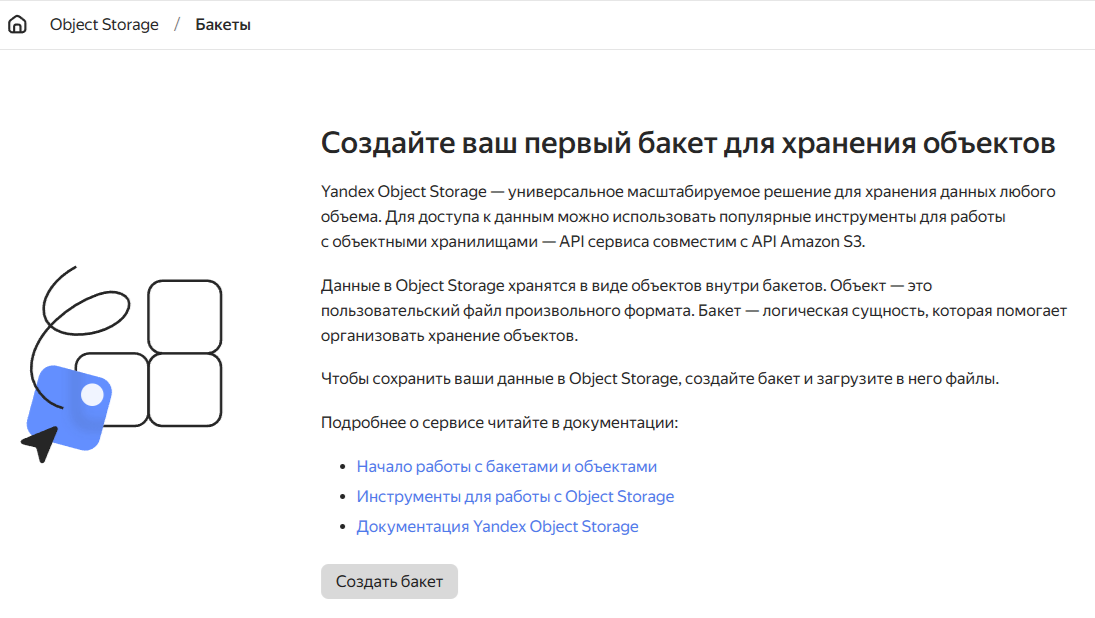
6. Кликните по «Создать бакет».
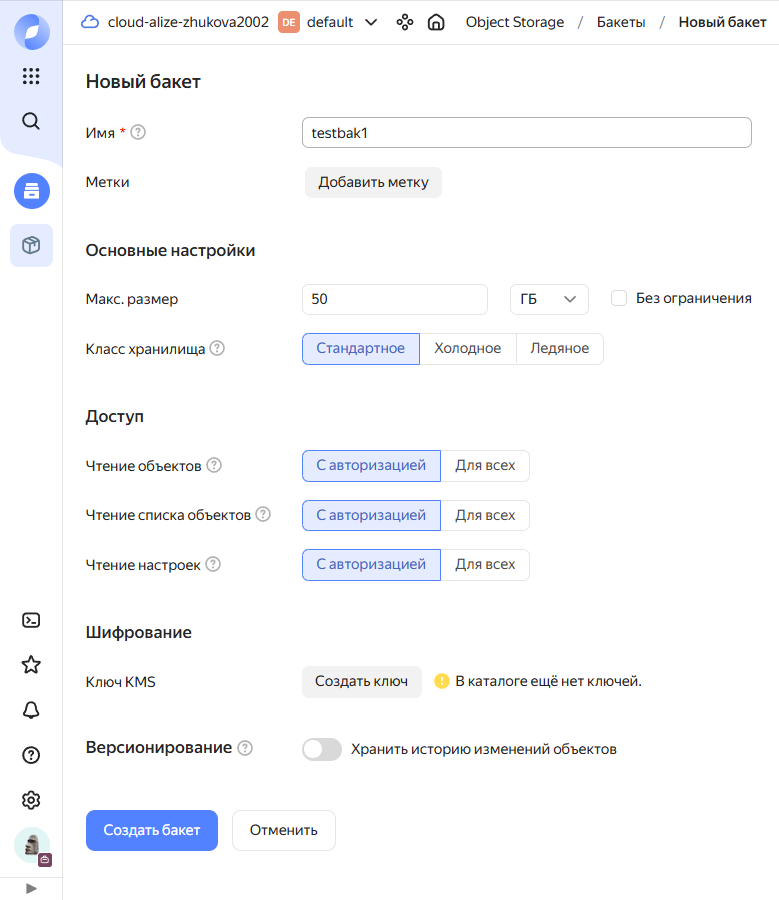
7. Заполните параметры нового бакета и нажмите на «Создать бакет».
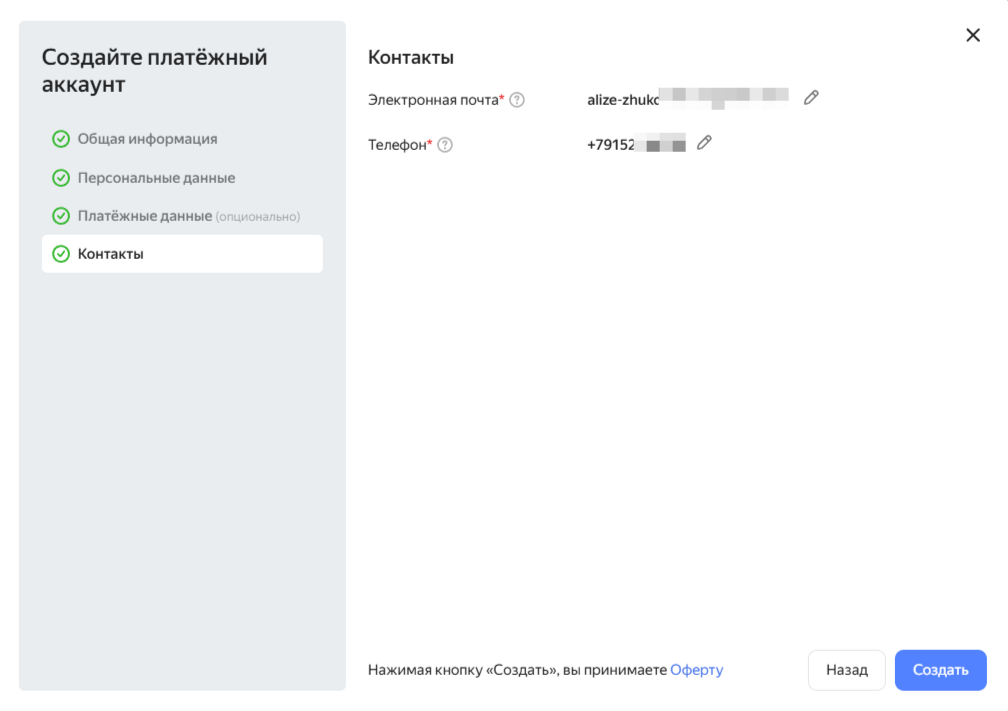
8. Создайте платежный аккаунт, введите персональные, платежные данные и контакты и нажмите на «Создать».
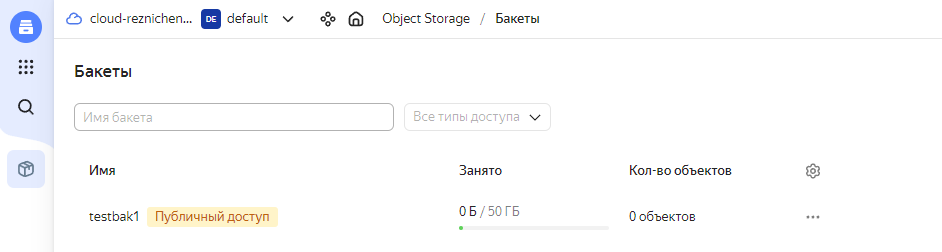
9. Кликните по своему созданному хранилищу.
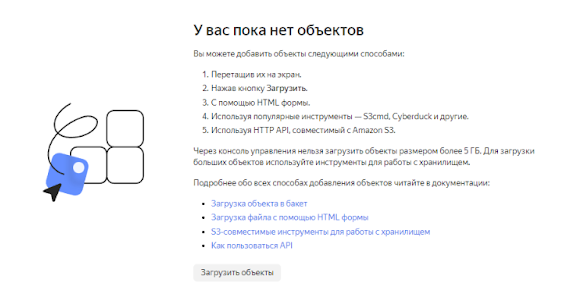
10. Загрузите файлы.
11. Нажмите по загруженному файлу.
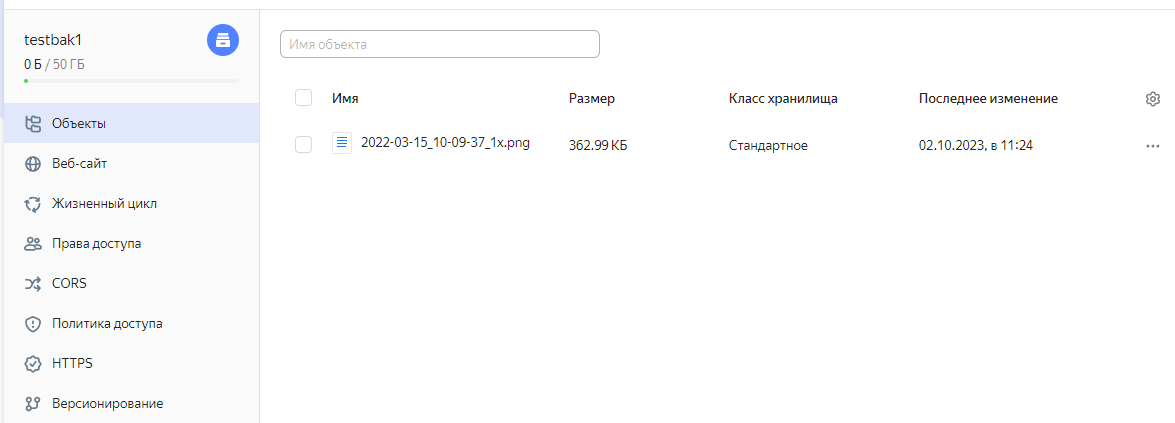
12. В правом верхнем углу нажмите «Получить ссылку». Скопируйте ее.
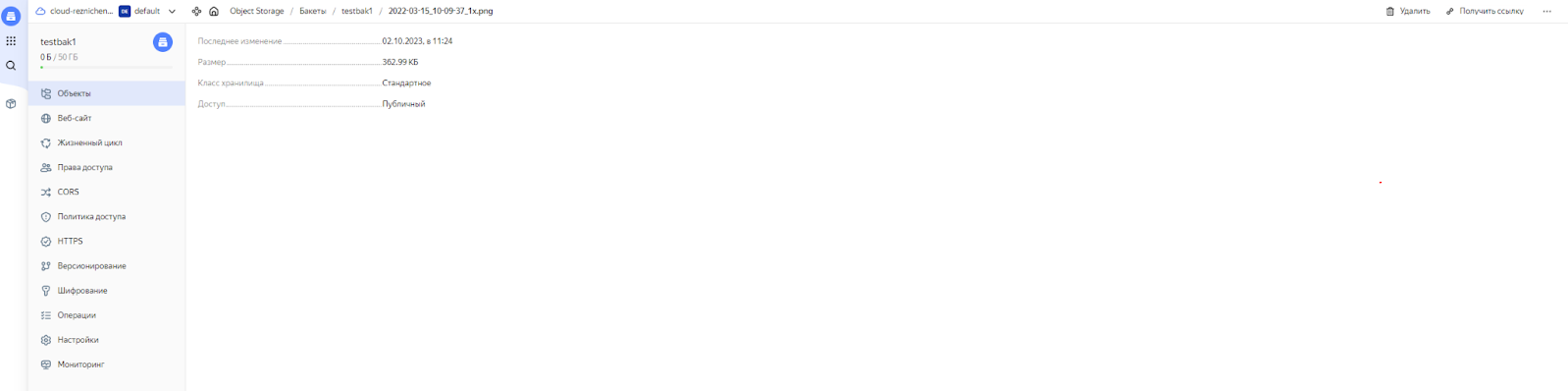
Вы получили прямую ссылку на файл. Ее можно вставить в отправку файла по URL в конструкторе ботов.
Кроме YandexCloud есть другие S3-хранилища, например
- MailRu
- Amazon
- Битрикс24 Box
Использовать хостинг для отправки файлов
Хостинг — это пространство, где находится ваш сайт и его файлы. В этой статье мы не будем разбирать как купить или настроить хостинг, подключить домена и так далее. Мы только загрузим файл на хостинг и получим на него ссылку для отправки по URL.
В примере используется обычный хостинг и файловый менеджер — «FileZilla».
1. Откройте файловую систему вашего сайта или хостинга.
2. Загрузите файл в корневую папку вашего ресурса.
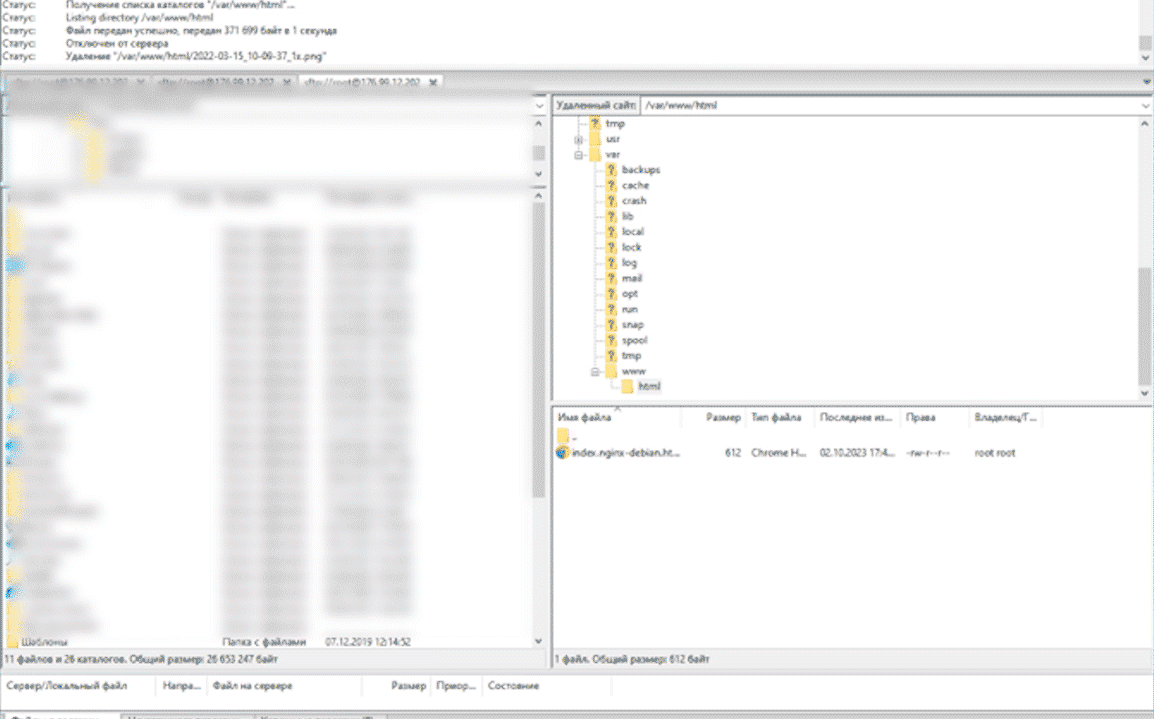
3. Нажмите правой кнопкой мыши по файлу и выберите «Копировать адрес в буфер обмена».
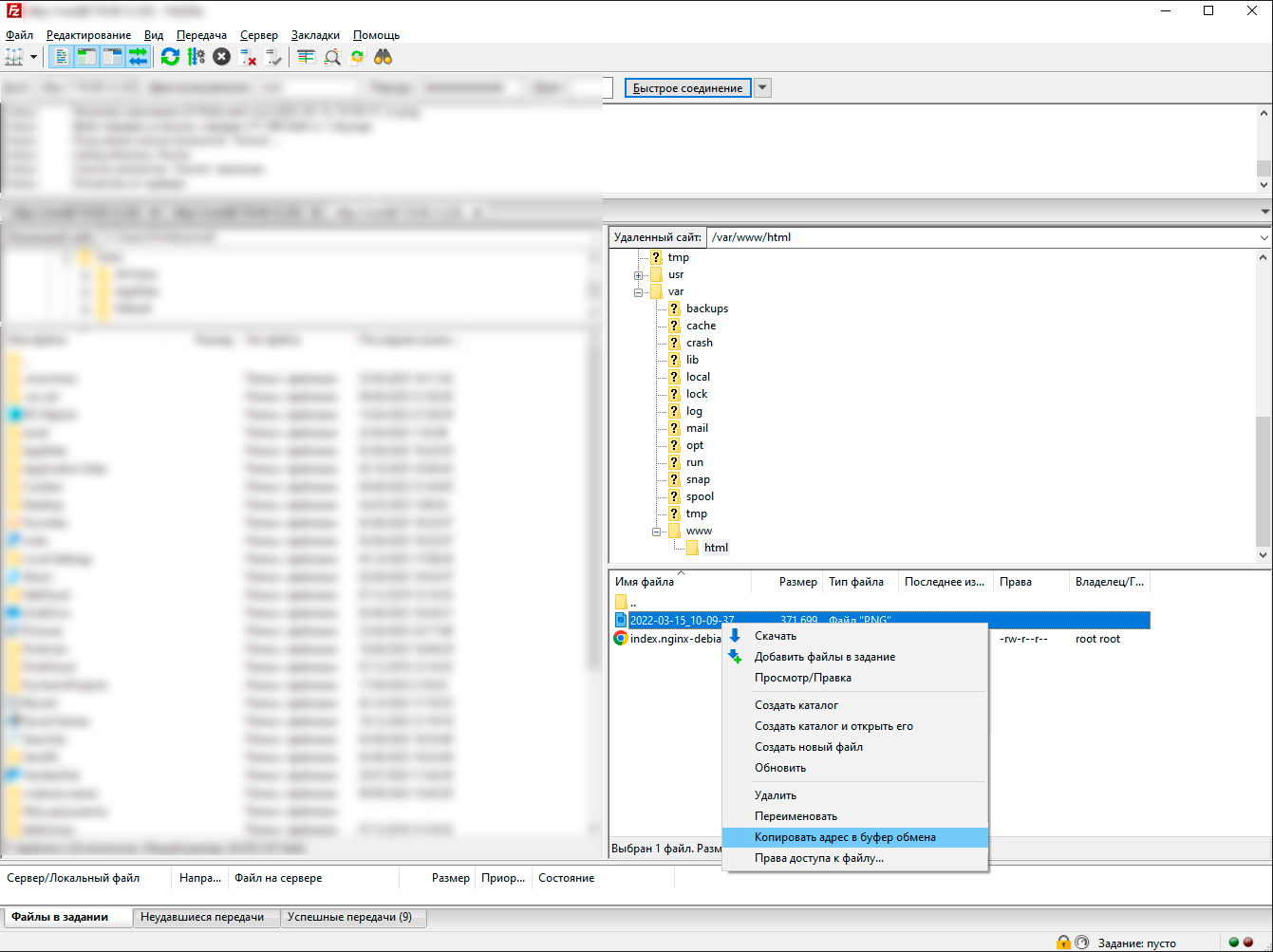
Из скопированной ссылки нам нужен только домен (или ip-адрес, как в примере) и название файла. Например, если ссылка получилась:
sftp://root@111.11.11.111/var/www/html/2022-03-15_10-09-37_1x.png
из нее нужно удалить все, кроме ip-адреса и названия, чтобы получилось:
http://111.11.11.111/2022-03-15_10-09-37_1x.png — это будет прямой ссылкой на ваш файл.
Эту ссылку можно вставлять в «Отправка по URL» и не переживать о количестве запросов на скачивание.
