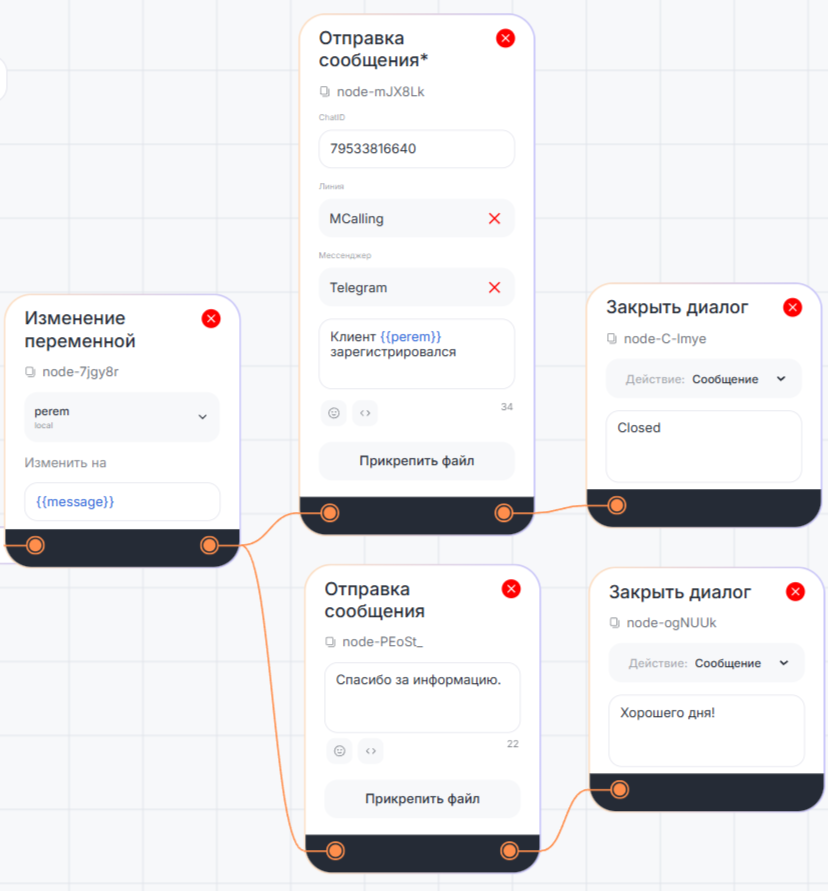
Отправка сообщения при получении запроса через Webhook
В диалоге бота с клиентом блок «Отправка сообщения*» автоматически отправляет сообщение.
От обычного блока «Отправка сообщения» (без звездочки «*») он отличается тем, что может реагировать на получение запроса через вебхук.
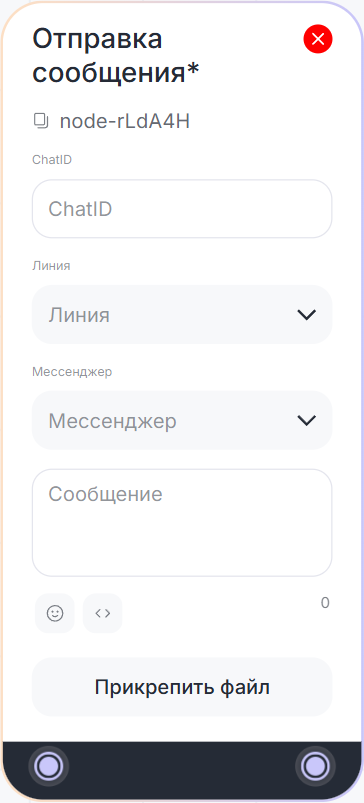
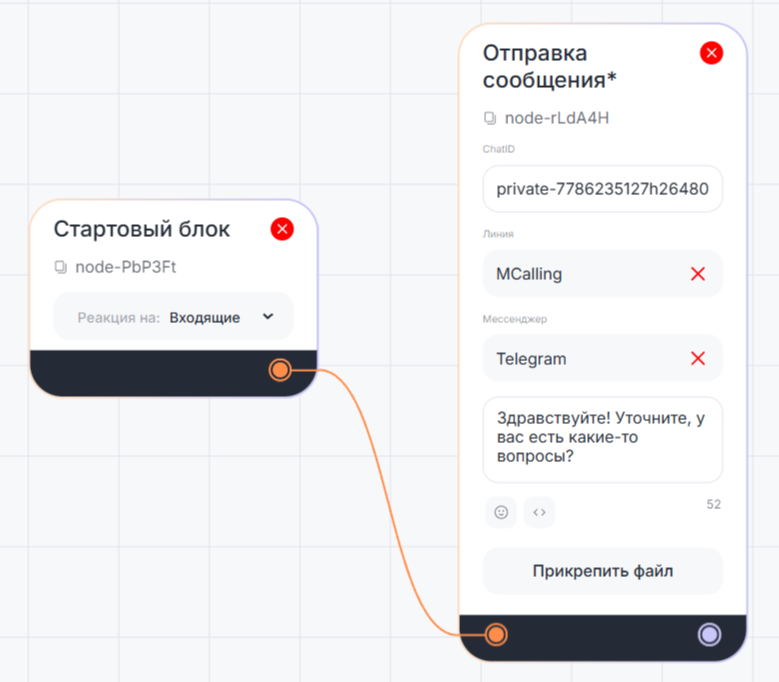
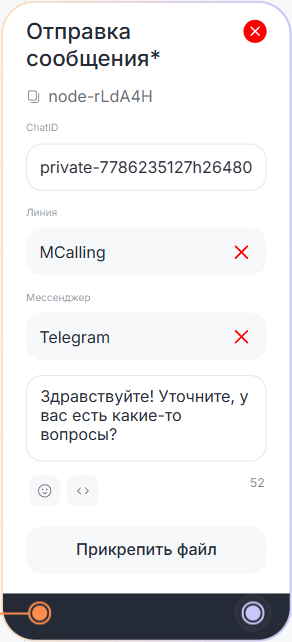
Блок содержит поля:
- ChatID — номер телефона, username или e-mail адресата, в поле можно ввести переменную.
- Линия — с которой отправится сообщение.
- Мессенджер — в который нужно отправить сообщение.
- Сообщение — обязательное поле для ввода сообщения. Если оставить пустым, то блок не сработает и сценарий не запустится.
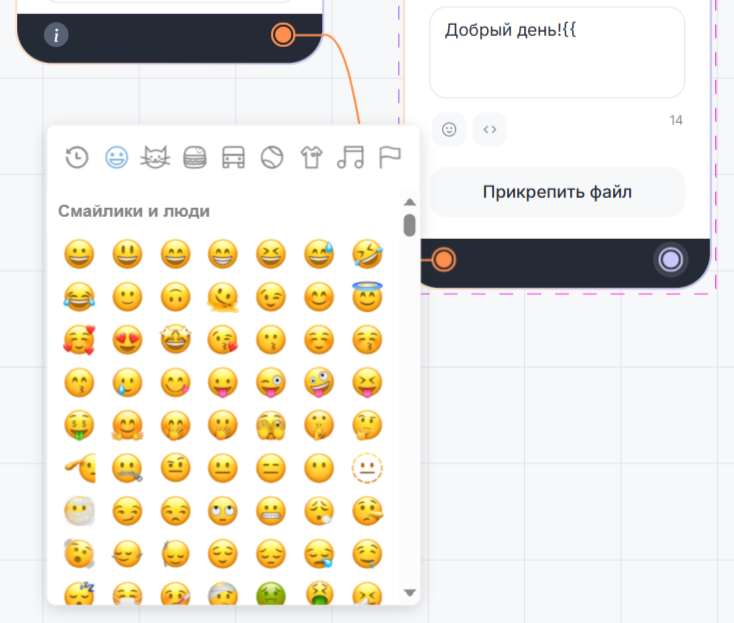
Вы можете прикрепить эмодзи,
добавить константу или значение переменной
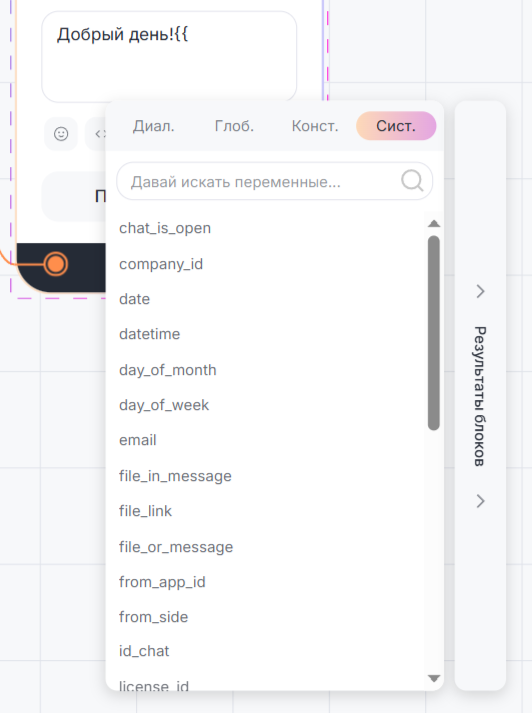
или результат работы блоков.
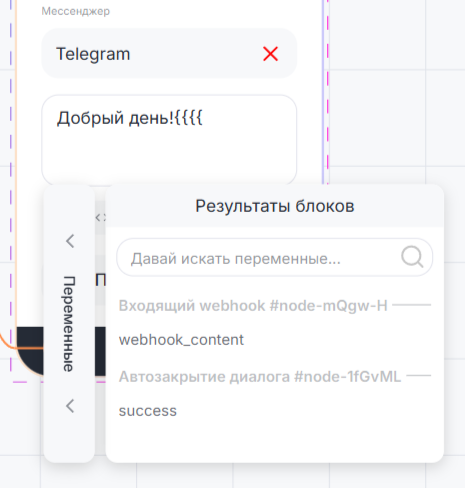
В сценарии с реакцией на запрос вебхук «Отправка сообщения*» используется с блоком «Входящий webhook». Например, если нужно отправить сообщение при перемещении карточки в CRM-системе. В таком сценарии блок «Входящий webhook» автоматически передает значение в поле «ChatID» из CRM-системы через переменную.
В диалоговом сценарии блок может понадобиться, чтобы отправить сообщение в определенный чат или мессенджер. В таком сценарии его можно использовать с блоком «Стартовый блок» и заполнить поле «ChatID» вручную.
Как использовать блок «Отправка сообщения*»?
С блоком «Входящий webhook»
1. В Конструкторе ботов выберите «Вебхук» и добавьте блок на рабочую область.
2. Создайте поля и добавьте параметры, которые будут передаваться. Например, создадим два поля chat_id — номер телефона, email или username клиента и id — идентификатор карточки CRM.
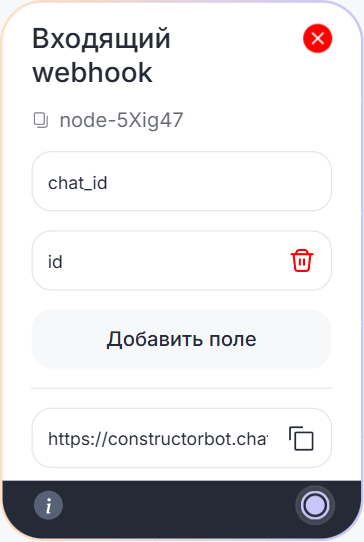
В нижней части блока сгенерируется ссылка — она понадобится для настройки вебхук в стороннем сервисе, например, Битрикс24.
С введенными параметрами ссылка будет выглядеть так:
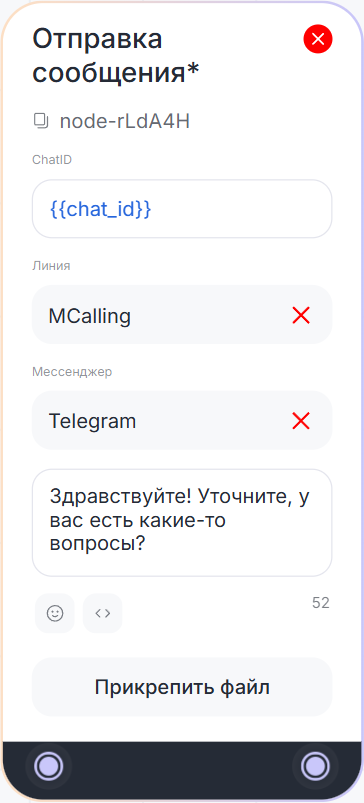
3. Добавьте блок «Отправка сообщения*» на рабочую область и заполните поля:
- В «ChatID» введите переменную с данными адресата. В нашем примере это {{chat_id}}.
- Выберите линию, с которой нужно отправить сообщение.
- Выберите мессенджер.
- Введите сообщение, которое нужно отправить.
4. Поместите блок «Отправить сообщение*» в сценарий и соедините с другими блоками.
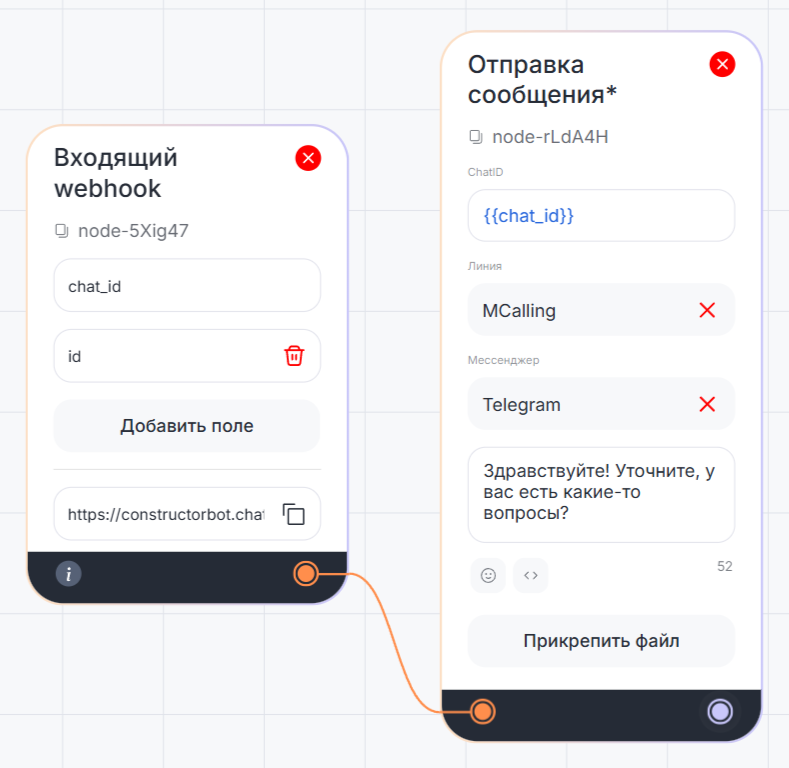
5. Введите название сценария и нажмите «Сохранить».
6. Теперь нужно перейти в сервис, который будет отправлять запрос, и настроить в нем исходящий webhook. Процесс настройки может отличаться в зависимости от сервиса.
С блоком «Стартовый блок»
1. В Конструкторе ботов выберите «Стартовый блок» и добавьте на рабочую область.
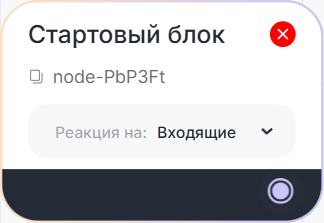
2. Добавьте блок «Отправка сообщения*» на рабочую область.
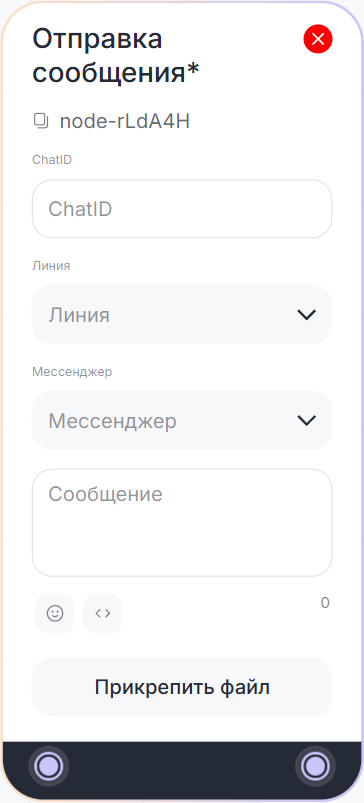
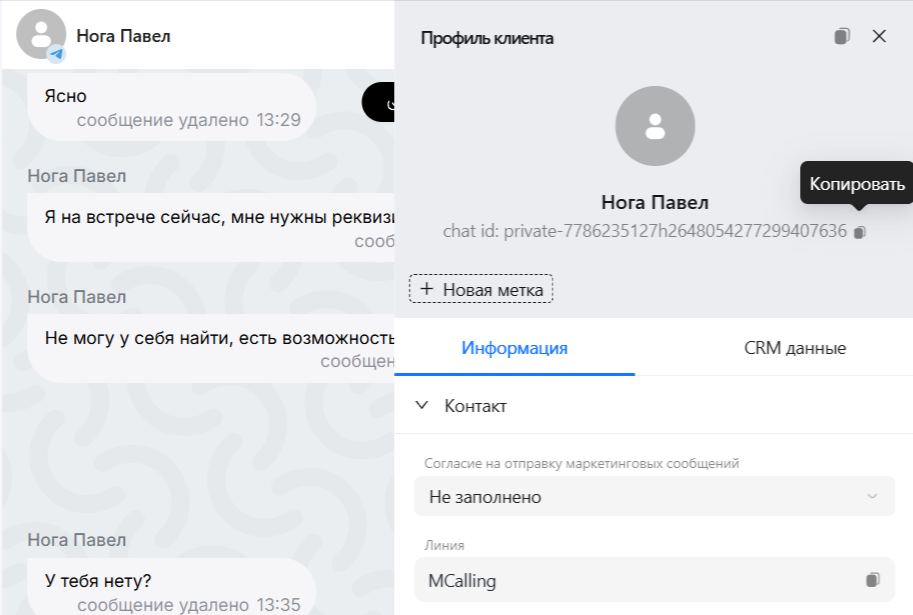
3. Введите ChatID.
Его можно взять, например, из чата Scenario Dialogs. Для этого нажмите на иконку собеседника в нужном диалоге и скопируйте «Chat ID».
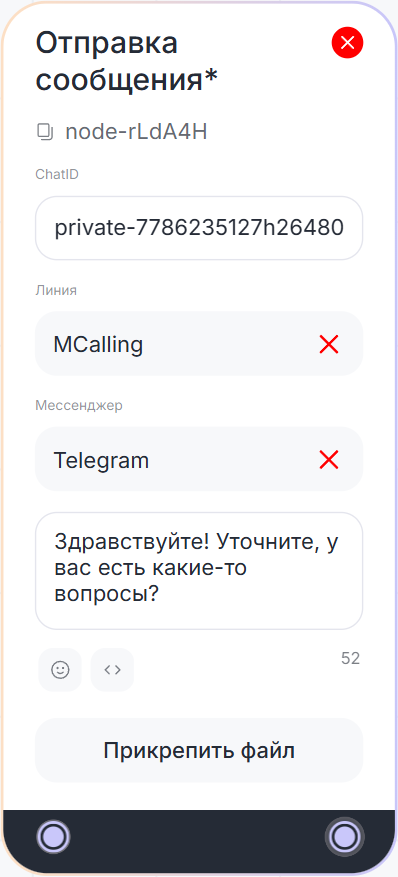
4. Выберите линию и мессенджер и введите сообщение, которое нужно отправить.
5. Поместите блок «Отправить сообщение» в сценарий и соедините с другими блоками.
Отправка файла
Нажмите «Прикрепить файл», чтобы отправить клиенту текст или документ. Как это сделать — читайте в статье “Отправка файла по URL“.
Примеры сценария в Конструкторе ботов
С блоком «Входящий webhook»
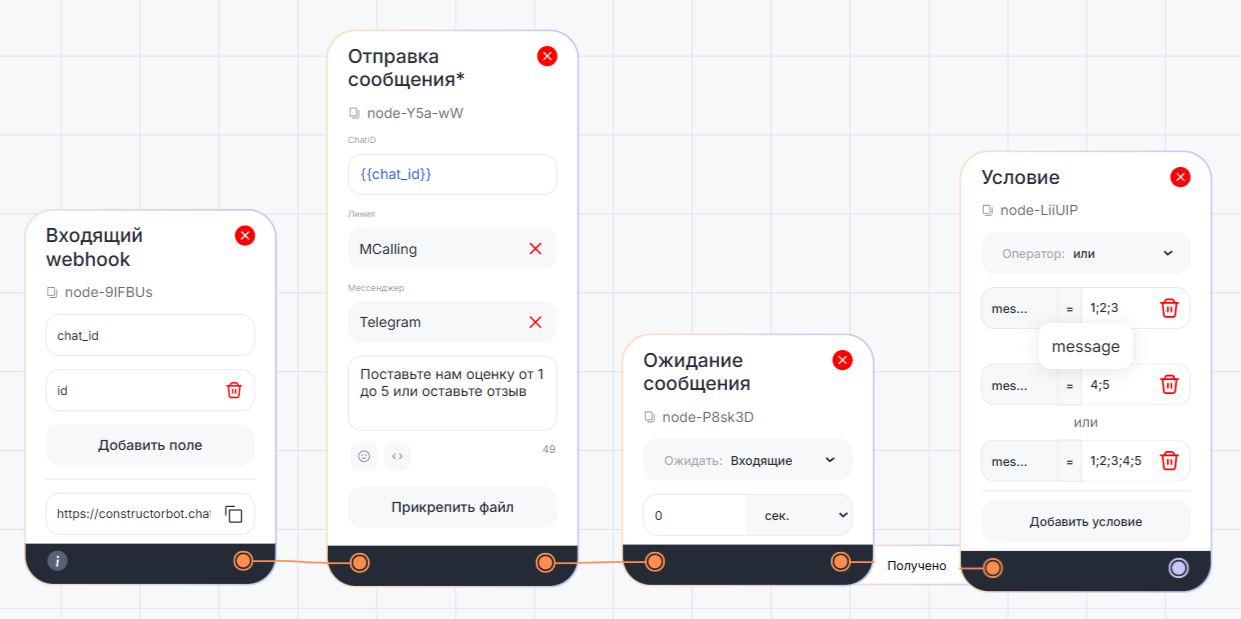
Блок «Отправка сообщения*» может понадобиться, например, чтобы при перемещении карточки сделки в CRM-системе клиенту отправлялось сообщение с запросом оценки.
В приведенном ниже сценарии:
1. При перемещении карточки сделки в CRM-системе бот отправляет клиенту сообщение с запросом оценки.
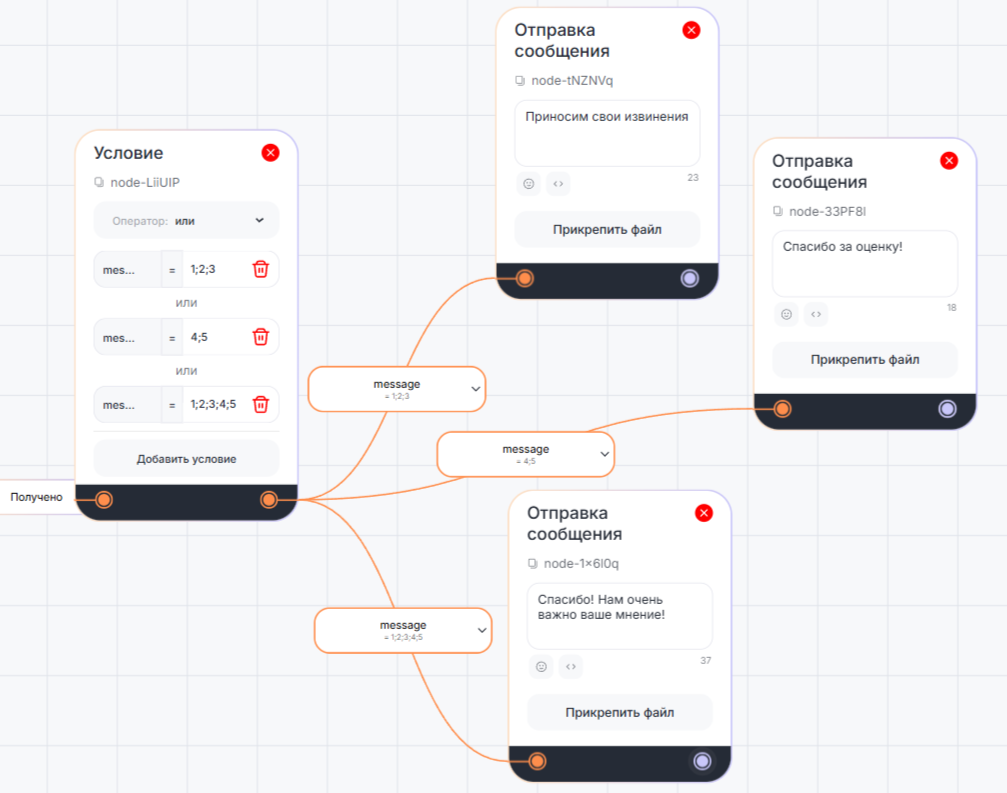
2. В блоке «Условие» указаны три варианта развития сценария в зависимости от выставленной клиентом оценки.
3. Если клиент поставил оценку 1, 2 или 3 — бот извиняется. Если 4 или 5 — благодарит за оценку. Если клиент оставил комментарий — бот благодарит за обратную связь.
С блоком «Стартовый блок»
Блок «Отправка сообщения*» в диалоговом сценарии может понадобиться, например, чтобы при регистрации клиента отправить сотруднику в чат уведомление.
В приведенном ниже сценарии:
1. Бот уточняет номер телефона для регистрации.
2. Номер телефона записывается в переменную {{perem}}.
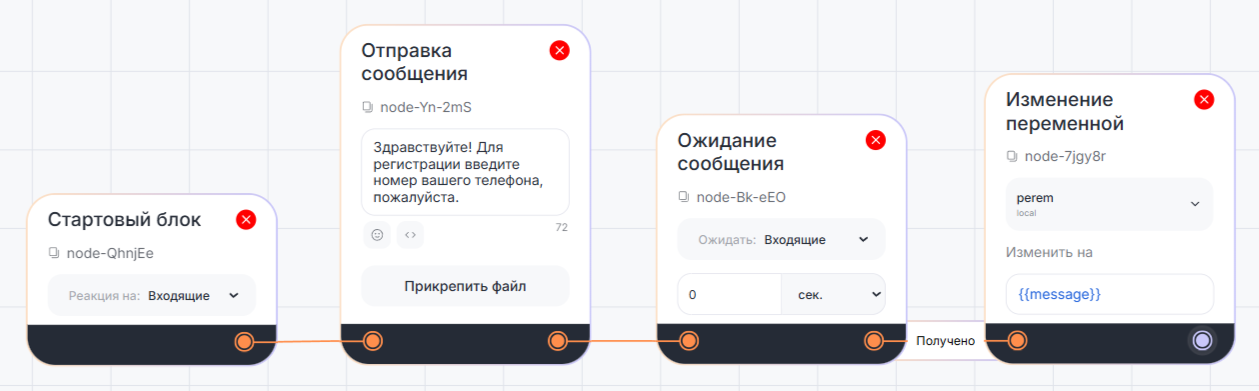
3. Сотруднику в Telegram отправляется уведомление о регистрации клиента.
4. Бот благодарит клиента за информацию.
5. Диалоги с клиентом и сотрудником закрываются.