Настройка интеграции с CRM
Подключите CRM к ChatApp для работы из единого окна и импорта сотрудников. Подключение создает связь между системой и CRM, а именно:
1. Позволяет получить список всех сотрудников в CRM и соотнести их с сотрудниками из ChatApp (нужно для настройки синхронизации ответственных за сущность в CRM).
2. При подключении CRM, в конструкторе ботов появятся блоки для взаимодействия с сущностями, а именно блоки CRM (только для Amo и Битрикс24).
Битрикс24
2. Установите приложение ChatApp и авторизуйтесь в нем, используя Логин и Пароль ChatApp. Как это сделать — читайте в статье “Интеграции с CRM”–“Битрикс24”–“Начало работы”–“Установка приложения“.
3. В личном кабинете в правом сайдбаре страницы установите Организацию, Проект для подключения и выберите пункт «Интеграции».
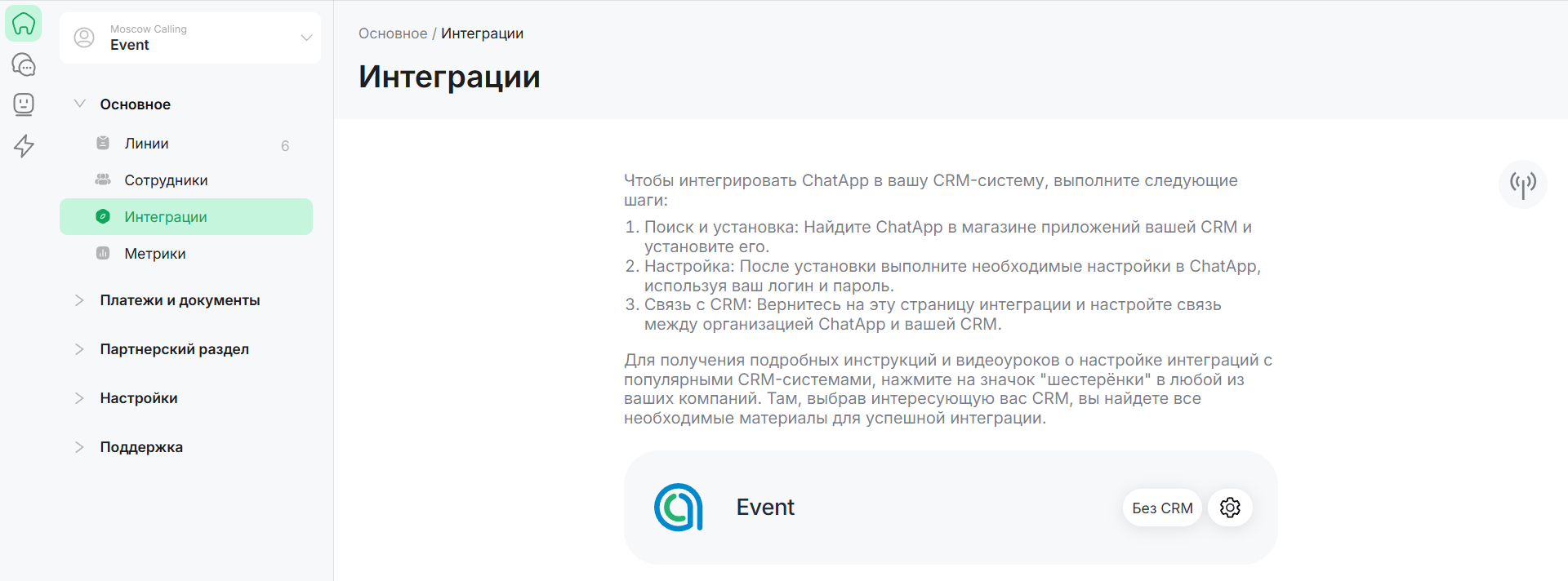
4. Нажмите на значок  рядом с названием Проекта.
5. В поле «Тип портала» выберите Bitrix24.
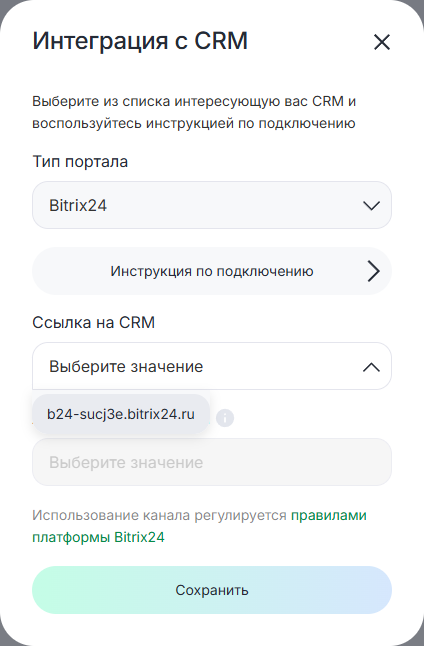
6. В поле «Ссылка на CRM» выберите ваш аккаунт в Bitrix24.
7. Нажмите «Сохранить».
YCLIENTS
2. Установите приложение ChatApp и авторизуйтесь в нем, используя Логин и Пароль ChatApp. Как это сделать — читайте в статье “Интеграции с CRM”–“YClients”–“Установка интеграции“.
3. В личном кабинете в правом сайдбаре страницы установите Организацию, Проект для подключения и выберите пункт «Интеграции».
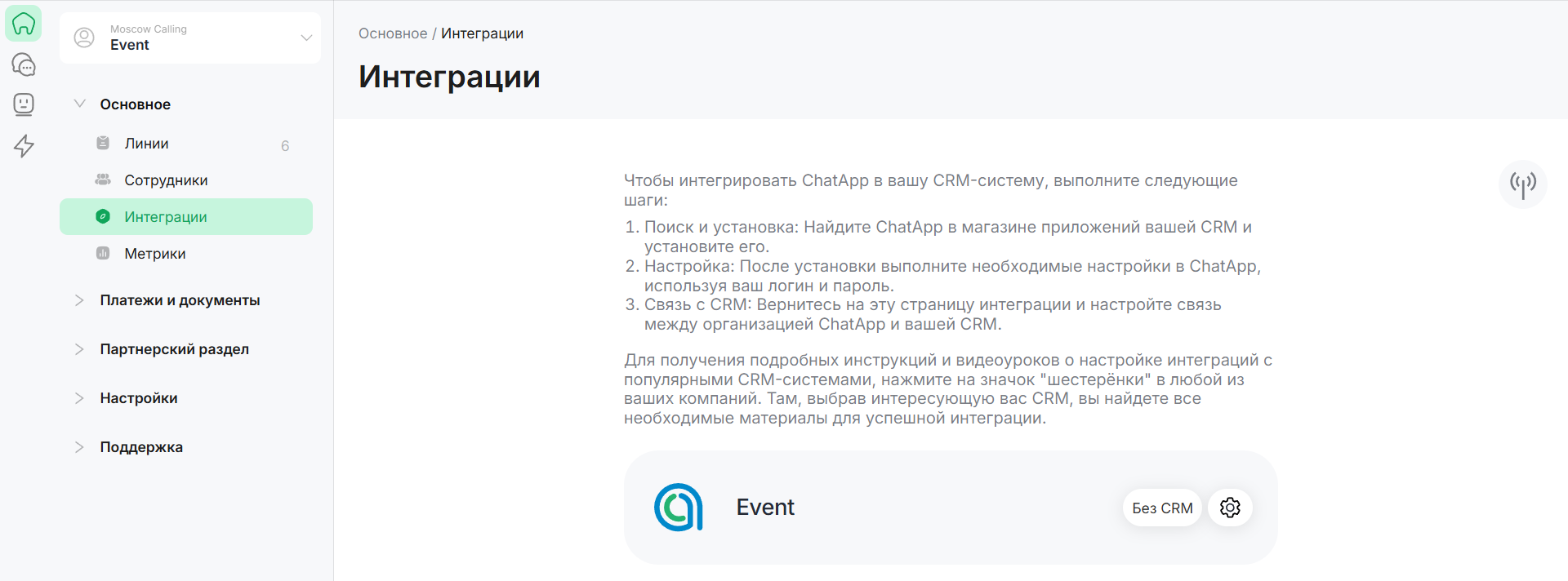
4. Нажмите на значок  рядом с названием Проекта.
5. В поле «Тип портала» выберите YCLIENTS.
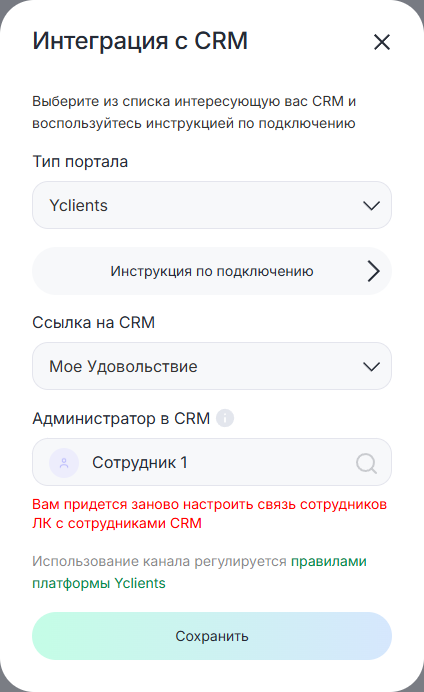
6. В поле «Ссылка на портал» выберите филиал YCLIENTS.
7. Нажмите «Сохранить».
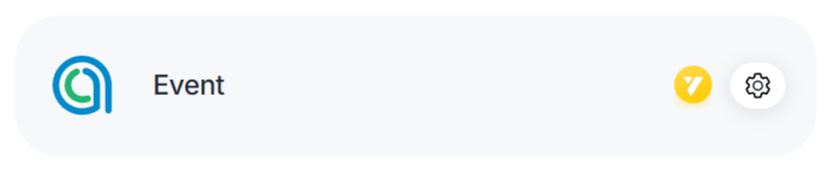
amoCRM
1. Войдите в amoCRM.
2. Установите приложение ChatApp и авторизуйтесь в нем, используя Логин и Пароль ChatApp. Как это сделать — читайте в статье “Интеграции с CRM”–“amoCRM”–“Начало работы”–“Установка приложения“.
3. В личном кабинете в правом сайдбаре страницы установите Организацию, Проект для подключения и выберите пункт «Интеграции».
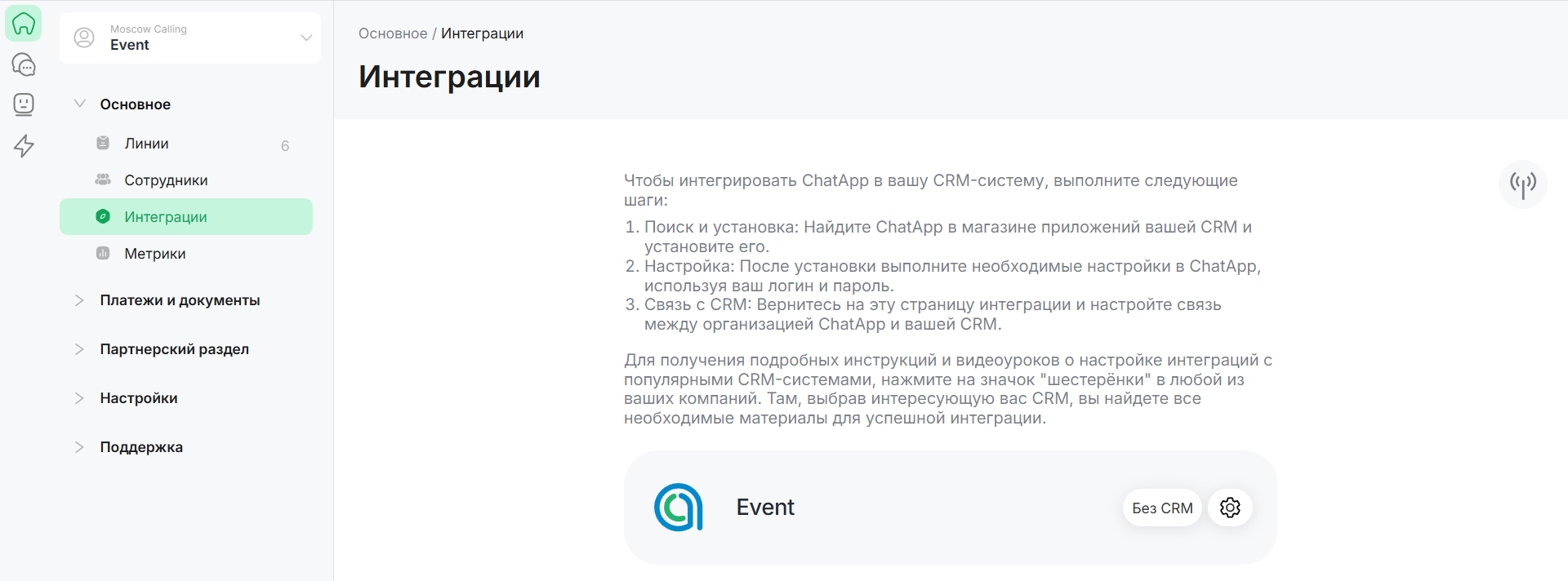
4. Нажмите на значок  рядом с названием Проекта.
5. В поле «Тип портала» выберите amoCRM.
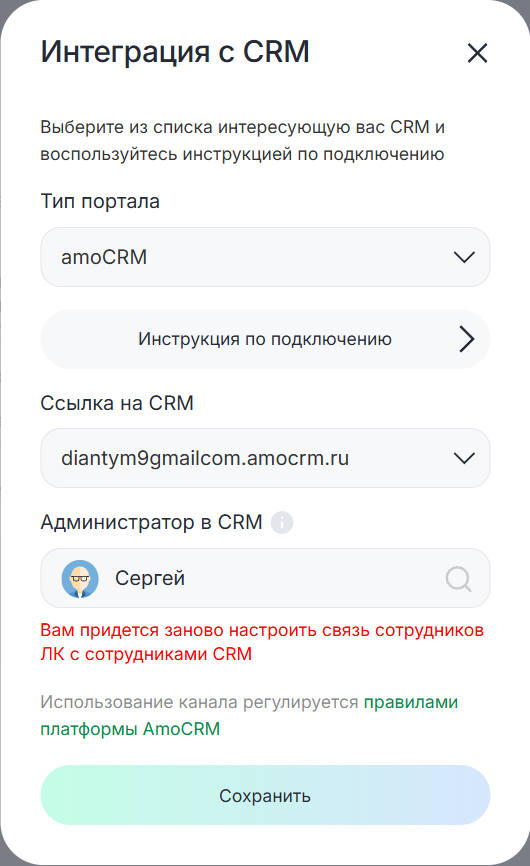
6. В поле «Ссылка на CRM» выберите ваш аккаунт в amoCRM.
7. Нажмите «Сохранить».