



Подключение Google Sheets
Чтобы подключить Google Sheets в личном кабинете:
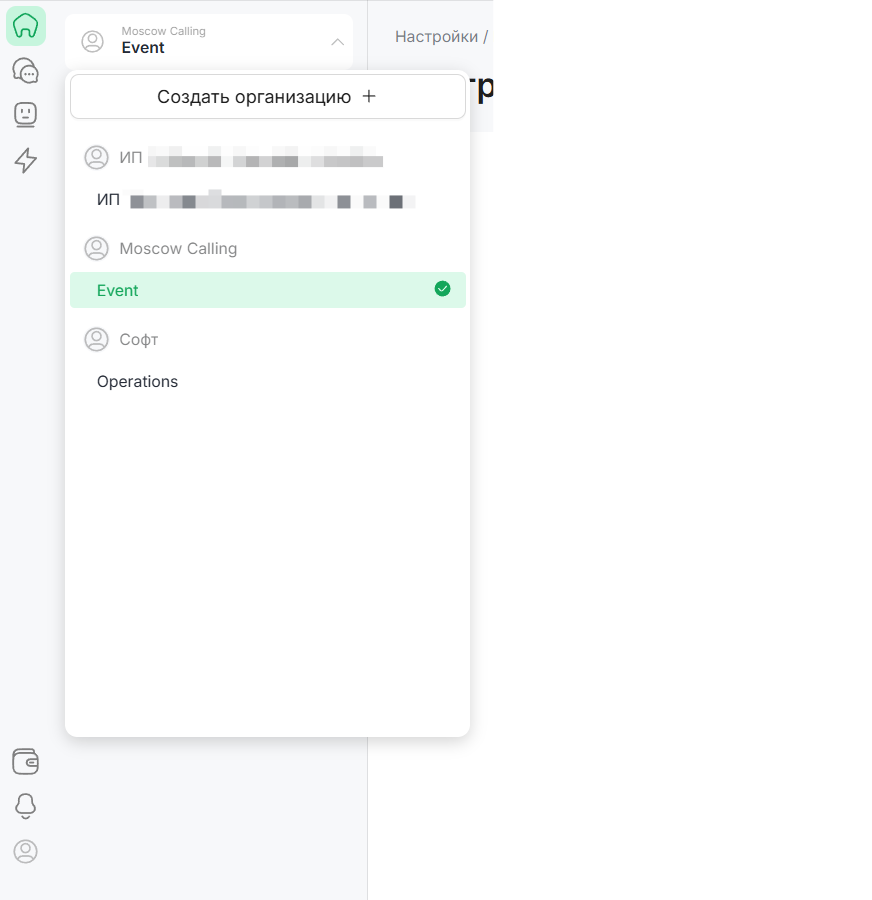
1. В верхней части левого сайдбара страницы Личного кабинета в выпадающем списке выберите Организацию и Проект, для которого подключаете Google Sheets.
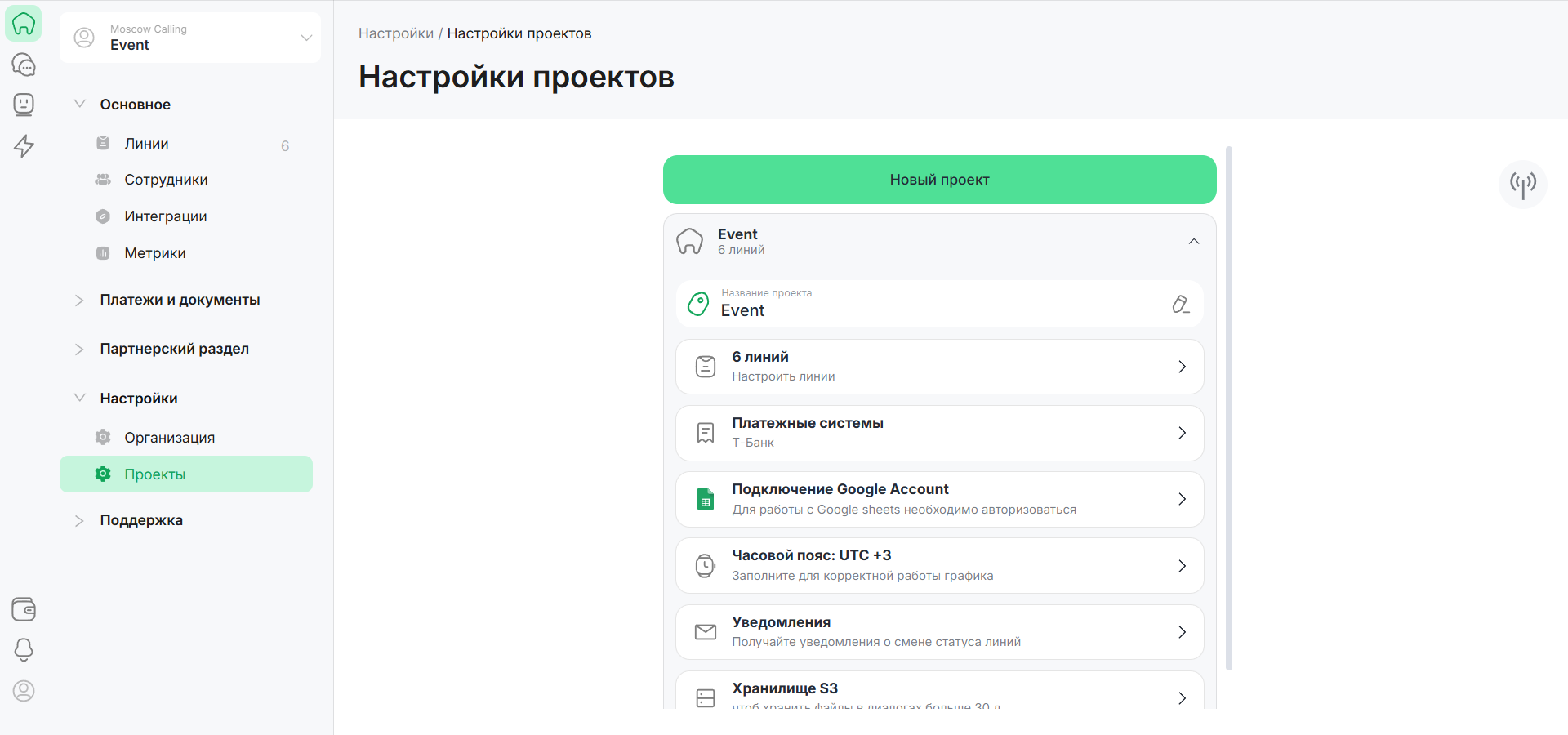
2. Выберите раздел “Проекты”.
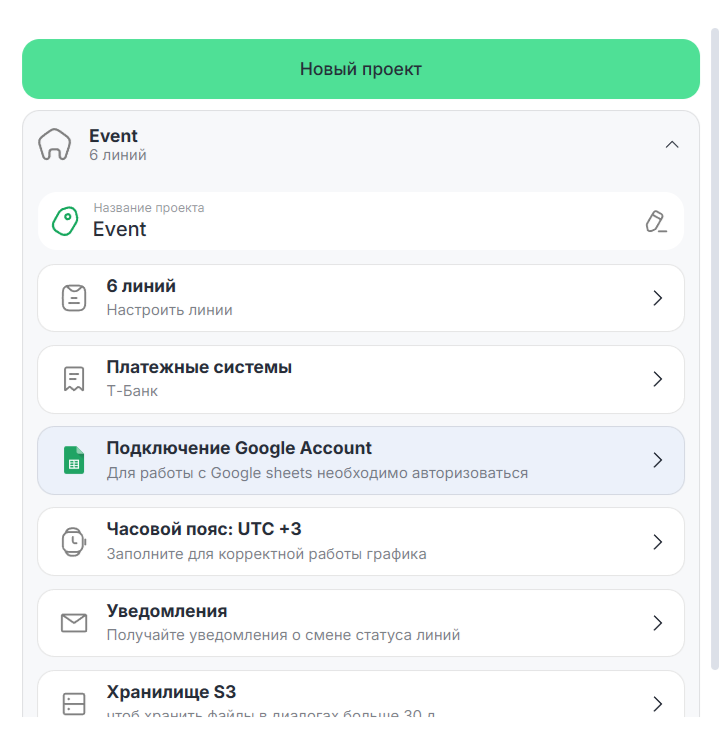
3. Нажмите на поле «Подключение Google Account».
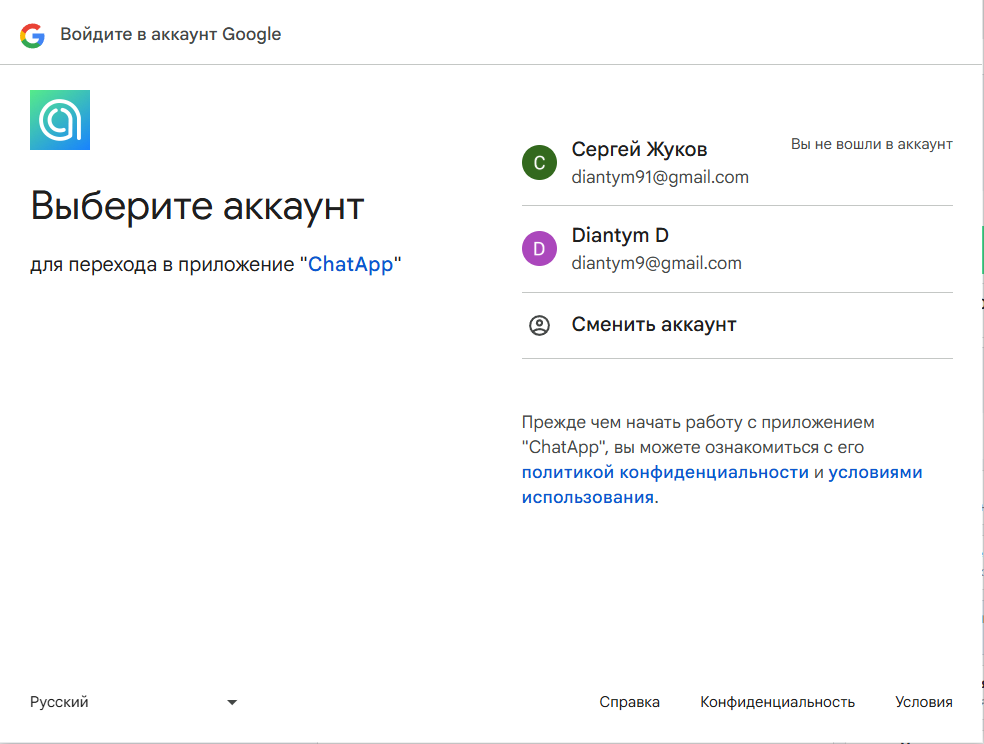
4. Выберите аккаунт для подключения.
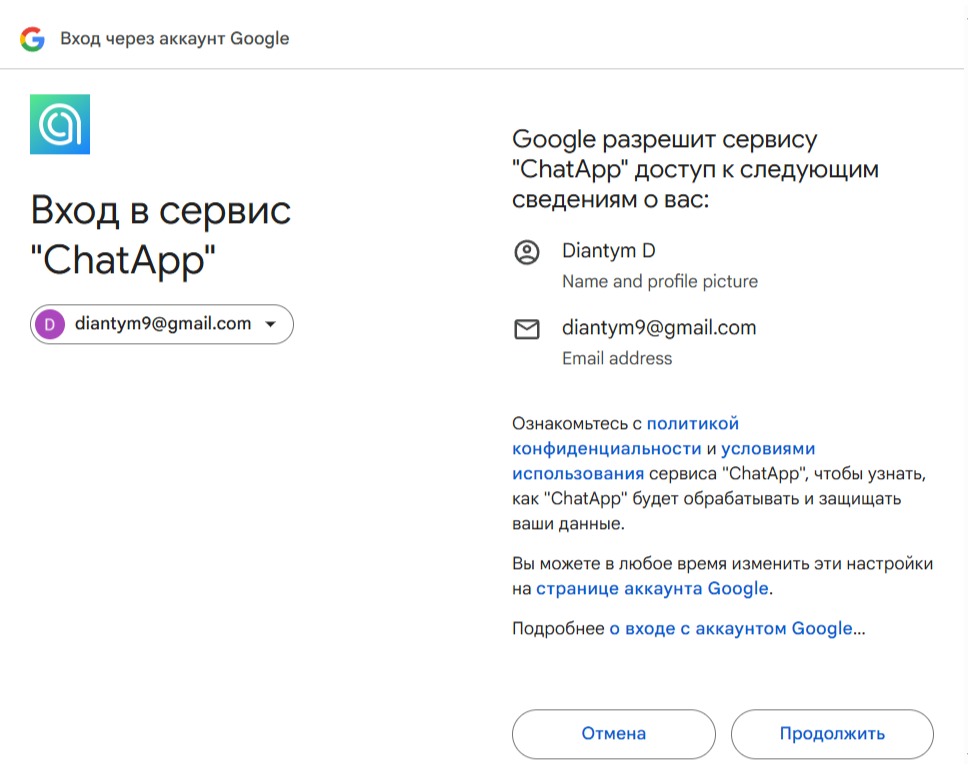
5. Разрешите доступ ChatApp к аккаунту нажатием на кнопку «Продолжить».
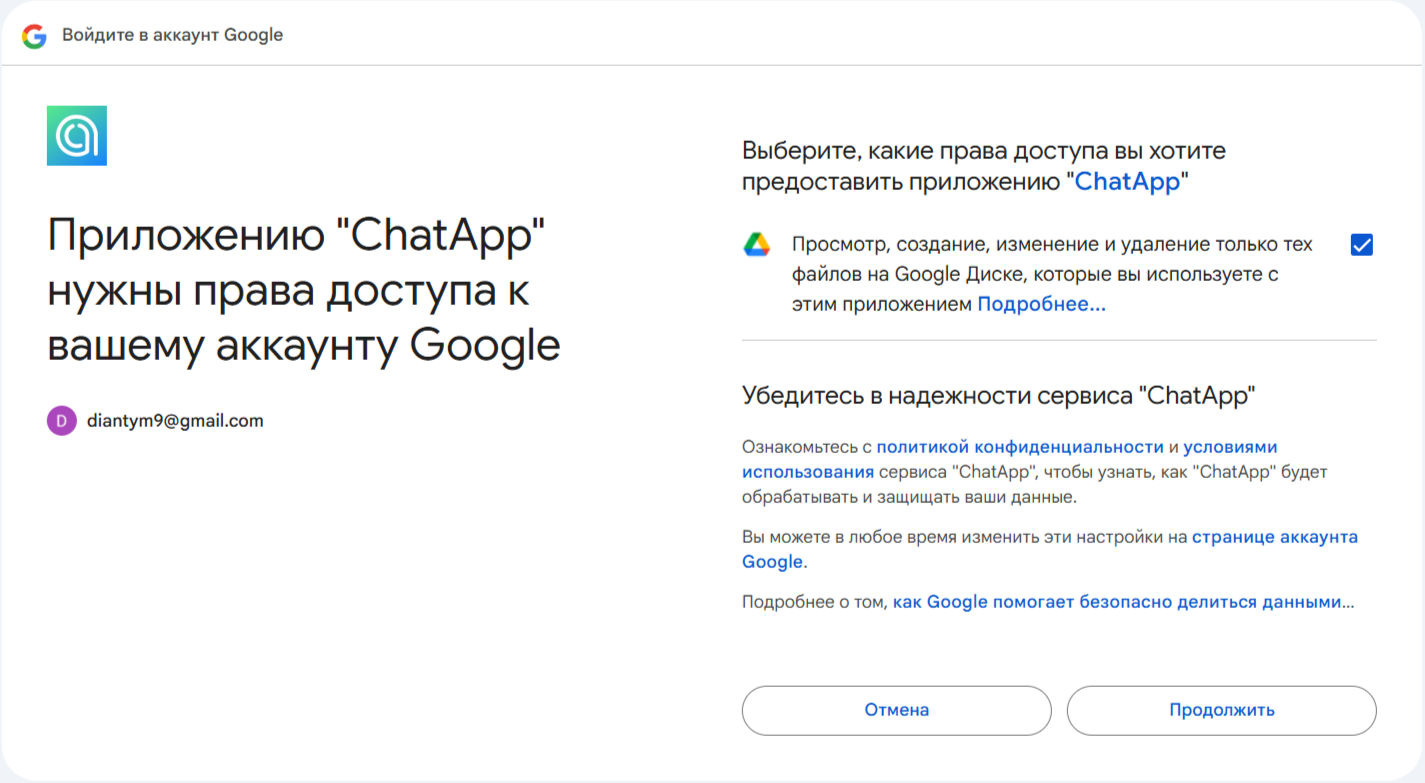
6. Установите права доступа и нажмите на кнопку «Продолжить».
Подключение к аккаунту завершено.
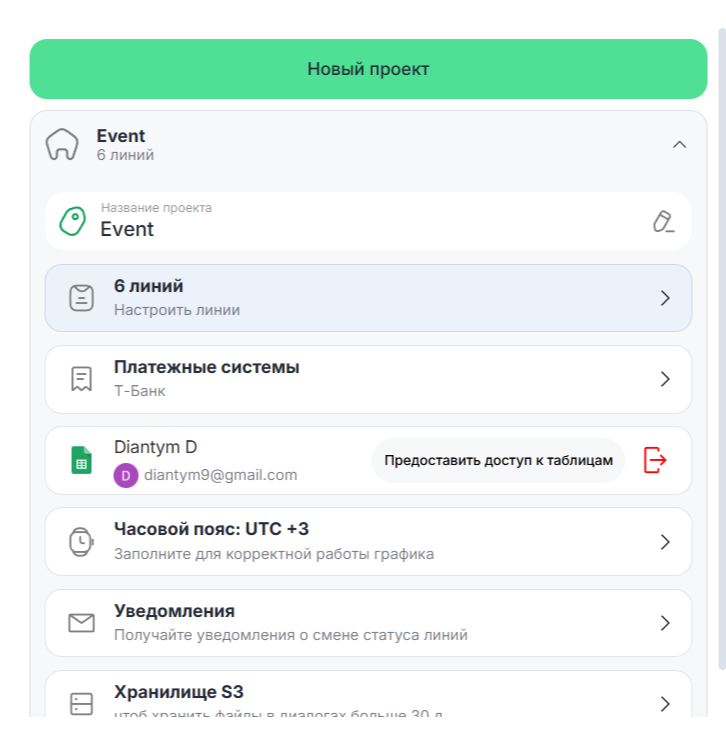
Вы в любой момент можете отключить Google Account от ChatApp нажатием на значок  .
.
7. Нажмите на кнопку «Предоставить доступ к таблицам».
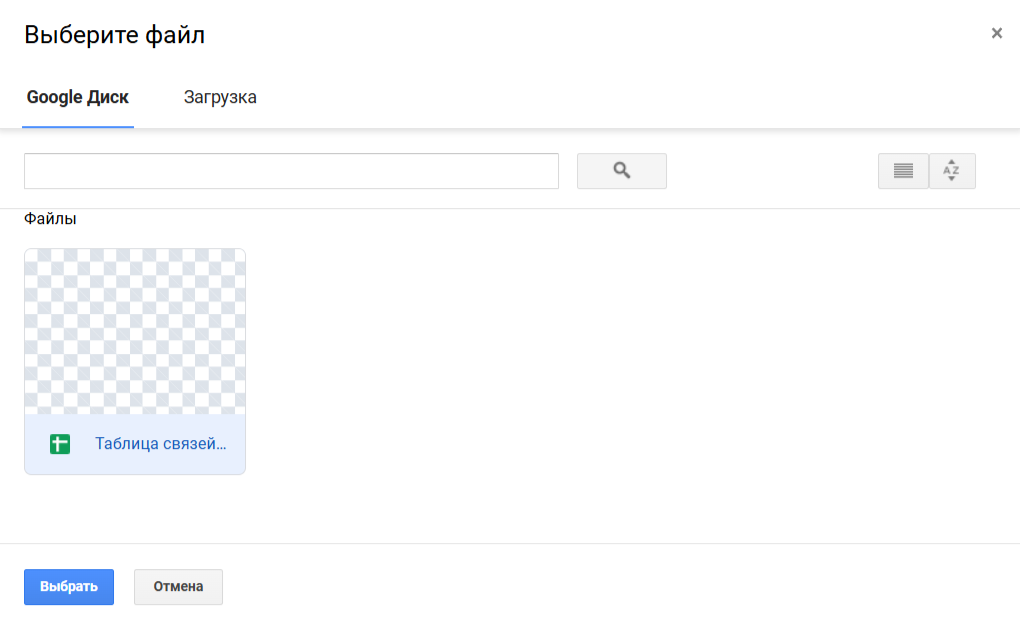
В открывшемся окне выберите таблицу и нажмите на кнопку «Выбрать». Доступ к таблице предоставлен. Чтобы выбрать сразу несколько файлов, зажмите Shift и выберите нужные таблицы.
Предварительные настройки для подключения на macOS
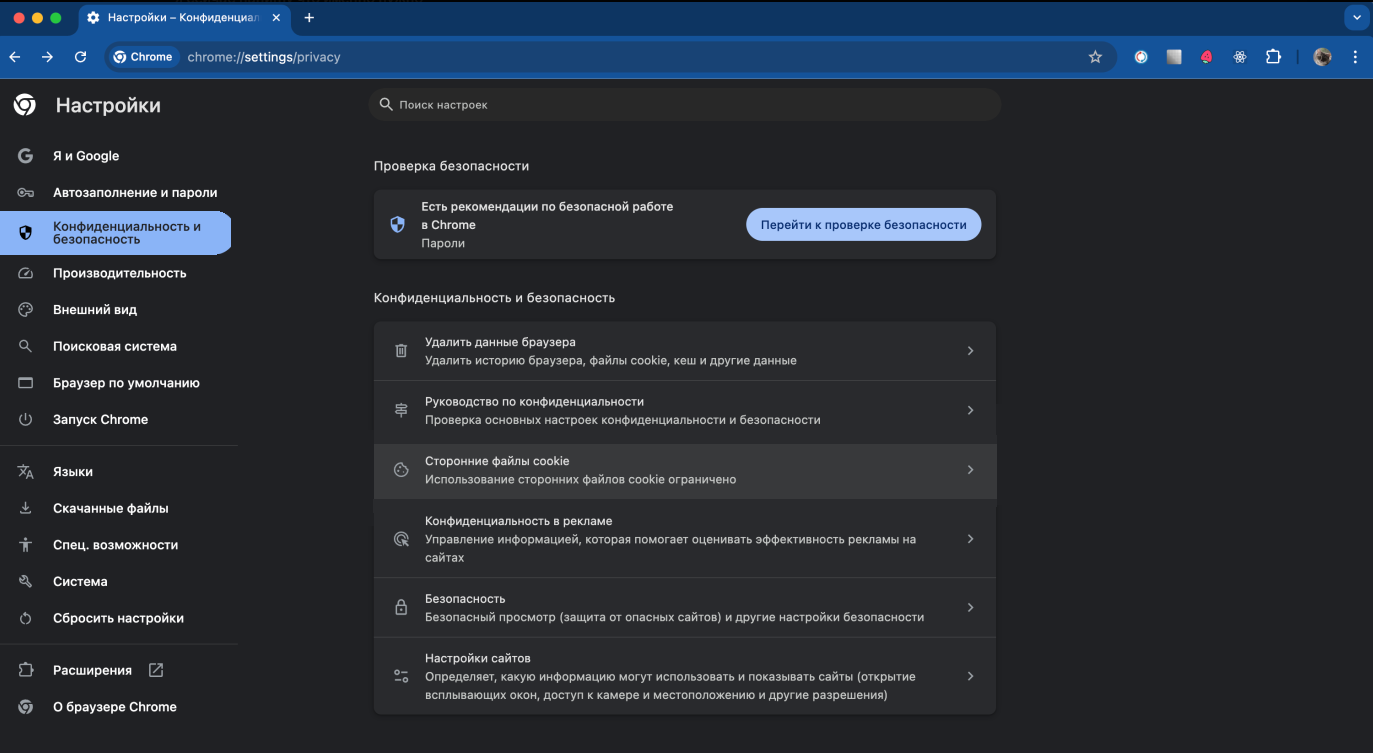
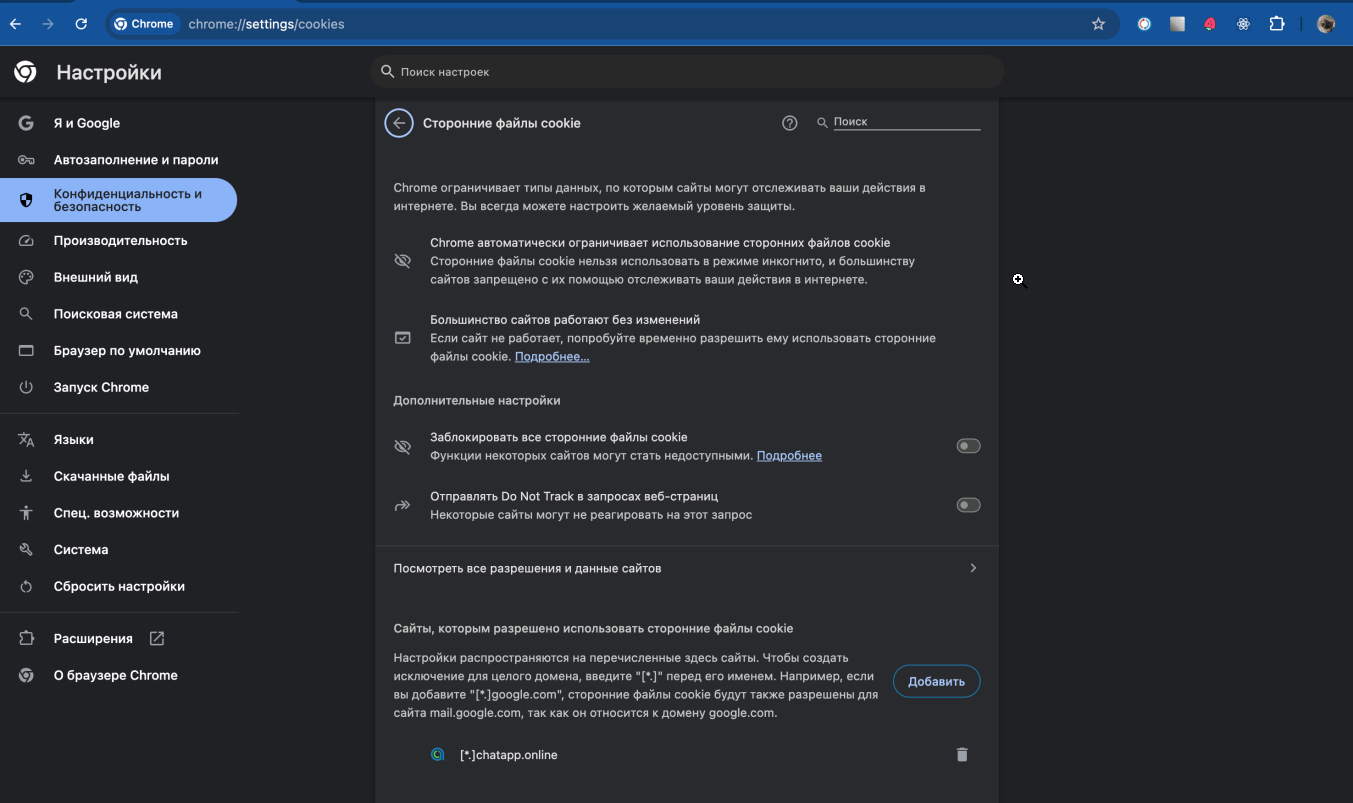
На macOS в Google Chrome для успешной авторизации Google Account необходимо добавлять ChatApp в исключение, даже если по умолчанию они не заблокированы.
1. В настройках браузера перейдите в раздел «Конфиденциальность и безопасность» — «Сторонние файлы cookie».
2. Добавьте chatapp.online в список сайтов, которым разрешено использовать сторонние файлы cookie.
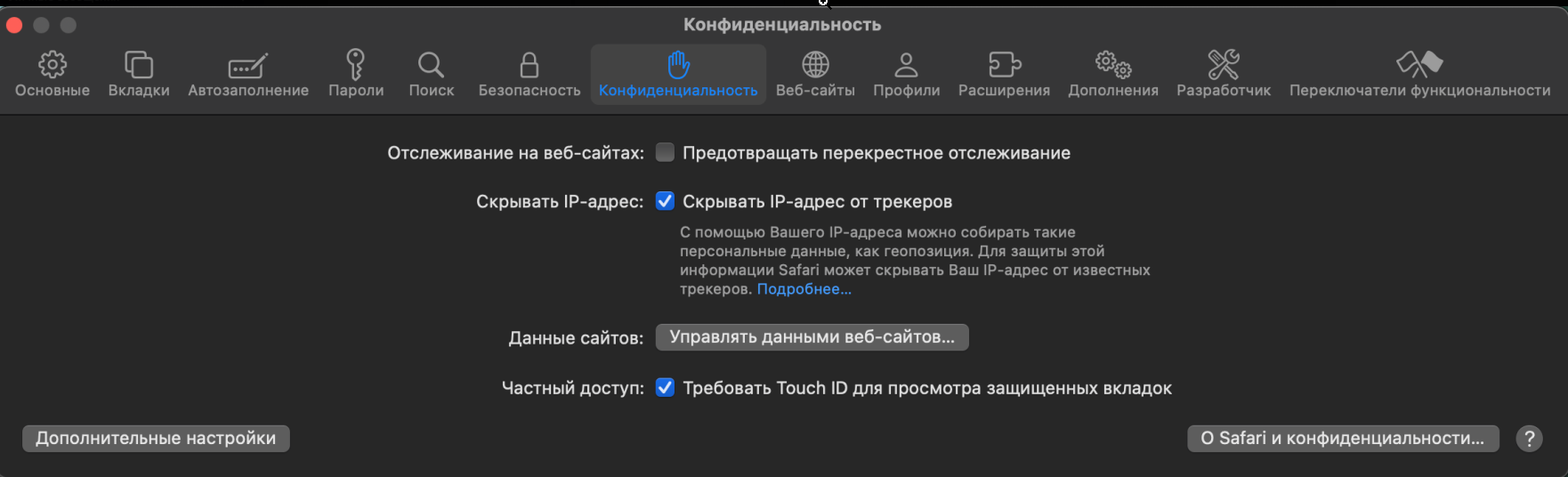
В браузере Safari нужно отключать функцию «Предотвращать перекрестное отслеживание».
1. Перейдите в Safari — «Настройки».

2. Отключите функцию «Предотвращать перекрестное отслеживание».
Использование Google Таблиц и трансграничная передача персональных данных
При подключении Google Таблиц, если вы вносите в них персональные данные (ФИО, контакты, адреса и др.), они автоматически попадают на серверы Google LLC, расположенные за пределами РФ — в США, ЕС и др. Это считается трансграничной передачей по 152-ФЗ. При этом не имеет значения, чью интеграцию вы используете: ChatApp или любую другую, так как именно серверы Google LLC находятся за пределами РФ.
Ваши обязанности как Оператора персональных данных:
- До начала трансграничной передачи персональных данных уведомить Роскомнадзор (ст. 12 152-ФЗ).
- Получить согласие субъектов данных на передачу за рубеж (например, через оферту или отдельное соглашение).
- Контролировать состав данных — не передавать избыточную информацию.
- Использовать локальные инструменты хранения персональных данных, если трансграничная передача неприемлема в вашей отрасли.
Серверы ChatApp, отвечающие за обработку персональных данных из любых интегрируемых каналов, расположены на территории России. При использовании локализованных в РФ каналов, обработка и хранение персональных данных происходят в соответствии с требованиями российского законодательства.
ChatApp предоставляет техническую возможность интеграции с множеством сторонних коммуникационных сервисов, в том числе с Google Таблицами, но:
- Не хранит ваши данные в Google Таблицах;
- Не контролирует их обработку Google LLC;
- Не отвечает за ваше соблюдение 152-ФЗ.
Используя Google Таблицы для обработки персональных данных, вы подтверждаете, что:
- Осознаете факт трансграничной передачи персональных данных.
- Берете на себя обязательства, предусмотренные ст. 12 Федерального закона № 152-ФЗ, и ответственность перед РКН и субъектами персональных данных.
- Принимаете, что ChatApp не несет ответственности за соответствие ваших действий требованиям закона — вы действуете как самостоятельный Оператор персональных данных.
Особенности отображения авторизации Google аккаунта
В Личном кабинете ChatApp подключенный Google аккаунт может отображаться как неавторизованный, если в него не был произведен вход в браузере. Это связано с тем, что авторизация выполняется через Cookies.
При этом сам функционал работы с Google Таблицами в Конструкторе ботов остаётся доступным и работает корректно.
Чтобы аккаунт отображался как авторизованный в личном кабинете:
1. Авторизуйте нужный аккаунт Google в браузере (например, в другой вкладке);
2. Перезагрузите страницу с личным кабинетом — статус должен обновиться.
