



Права доступа в Открытых линиях Битрикс24
Права для установки
Для установки ChatApp на ваш портал Битрикс24 необходимы права администратора. Подробнее о настройке администраторов читайте в справке Битрикс24.
Права на доступ к виджетам
В Битрикс24 существуют отдельные настройки прав доступа для виджетов. Вы можете выбрать, кто будет просматривать, создавать и изменять виджеты.
Для настройки прав:
1. В Битрикс24 в меню слева выберите раздел “CRM”.
2. В открывшемся окне в верхнем меню перейдите на закладку “Каналы продаж”.
3. Выберите пункт “Виджет на сайт”.
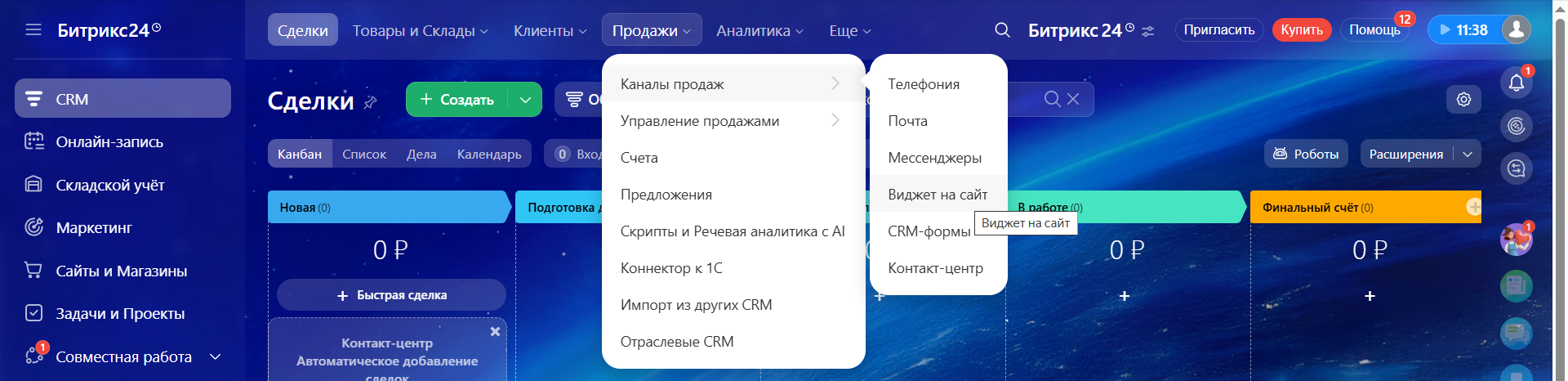
4. В открывшемся окне нажмите на значок  “Права доступа”.

5. Выдайте права доступа нужным сотрудникам. Если права конкретным сотрудникам не выданы, то ChatApp отображается у всех.
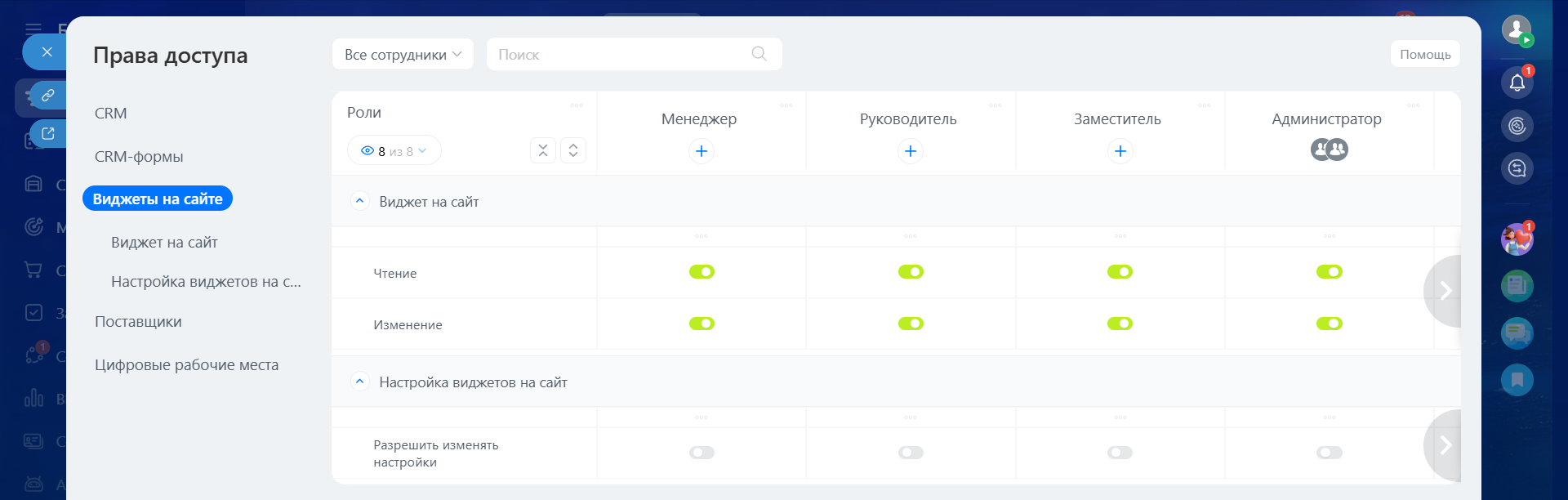
Подробнее о правах доступа к виджетам читайте в справке Битрикс24.
Права для настройки Открытой линии
Настраивать Открытые линии могут только сотрудники с соответствующими правами доступа, по умолчанию – это администратор вашего Битрикс24. У Открытых линий много полезных настроек. Например, можно:
- написать текст, который получат клиенты, если отправят вам сообщение в нерабочее время;
- изменить текст, который будет отправляться клиентам, когда они впервые напишут сообщение;
- скрыть ФИО ваших сотрудников, которые общаются с клиентами и т.д.
Права на доступ к чатам
Чтобы выдать на доступ к чатам для сотрудников или отделов:
1. В Битрикс24 в меню слева выберите раздел «Контакт центр».

2. Кликните на плитку подключенного к Открытой линии канала.
3. Нажмите на ссылку “Настроить”.

4. В списке ролей добавьте новую роль или отредактируйте набор прав для представленных ролей.
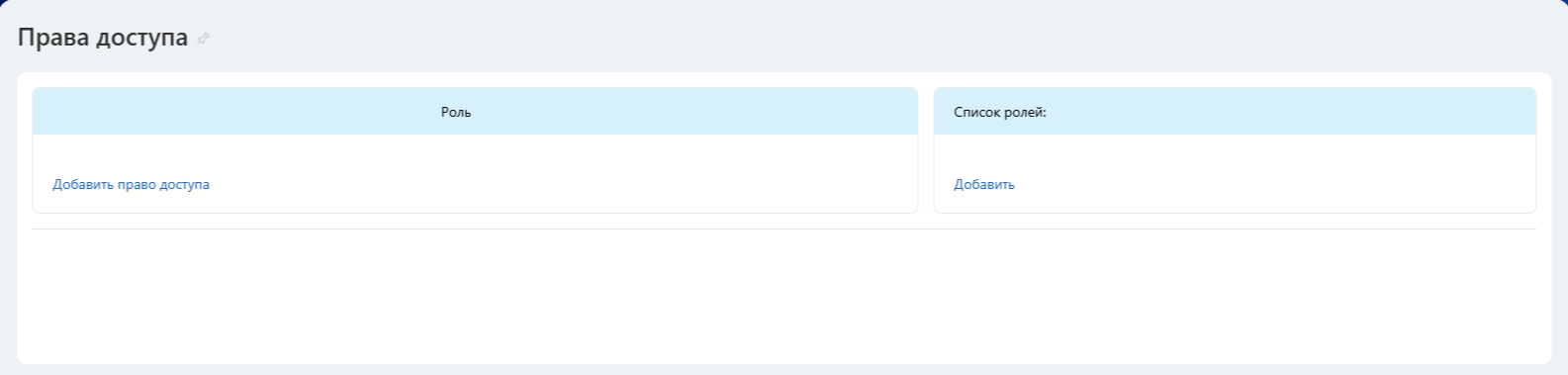
5. Чтобы сотрудник мог управлять настройками открытой линии, выдайте права на изменение в сущностях “Список открытых линий” и “Общие настройки”.
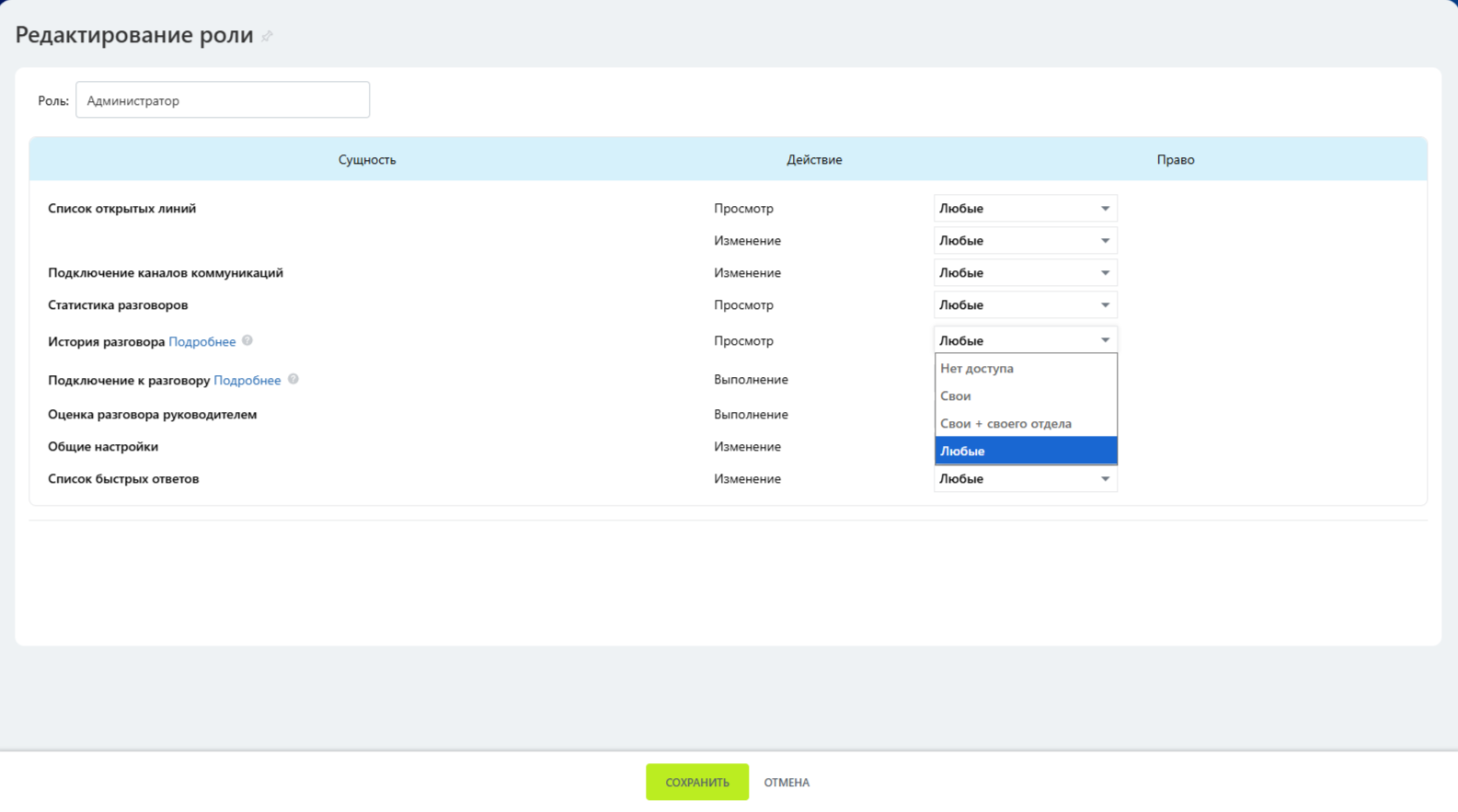
6. Сохраните изменения.
7. Присвойте роль нужному сотруднику или отделу, выбрав её из выпадающего списка ролей.
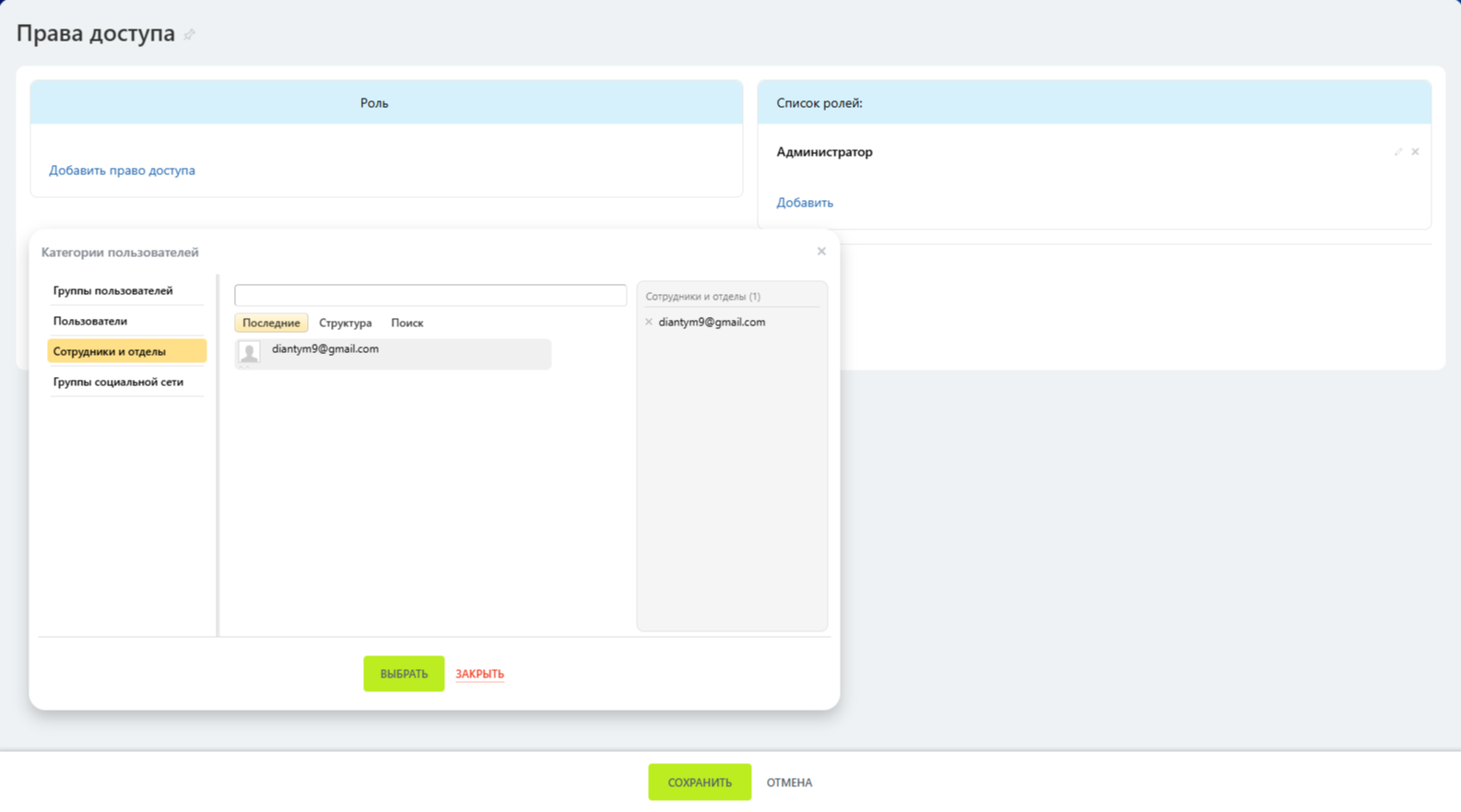
8. Сохраните изменения.

Подробнее о правах на Открытые линии читайте в справке Битрикс24.
Права на карточку CRM
Вкладка ChatApp отображается в карточках контактов, лидов и компаний в модуле CRM. Если сотрудник не видит какой-то контакт, лид или компанию, значит у него нет прав на карточки CRM.
Чтобы настроить права:
1. В Битрикс24 в меню слева выберите раздел “CRM”.
2. В открывшемся окне в верхнем меню перейдите на закладку “Настройки”.
3. Выберите пункт “Права доступа к CRM”.

4. В открывшемся окне перейдите на поле “Все сотрудники”.
5. Выдайте права доступа нужным сотрудникам. Если права конкретным сотрудникам не выданы, то ChatApp отображается у всех.
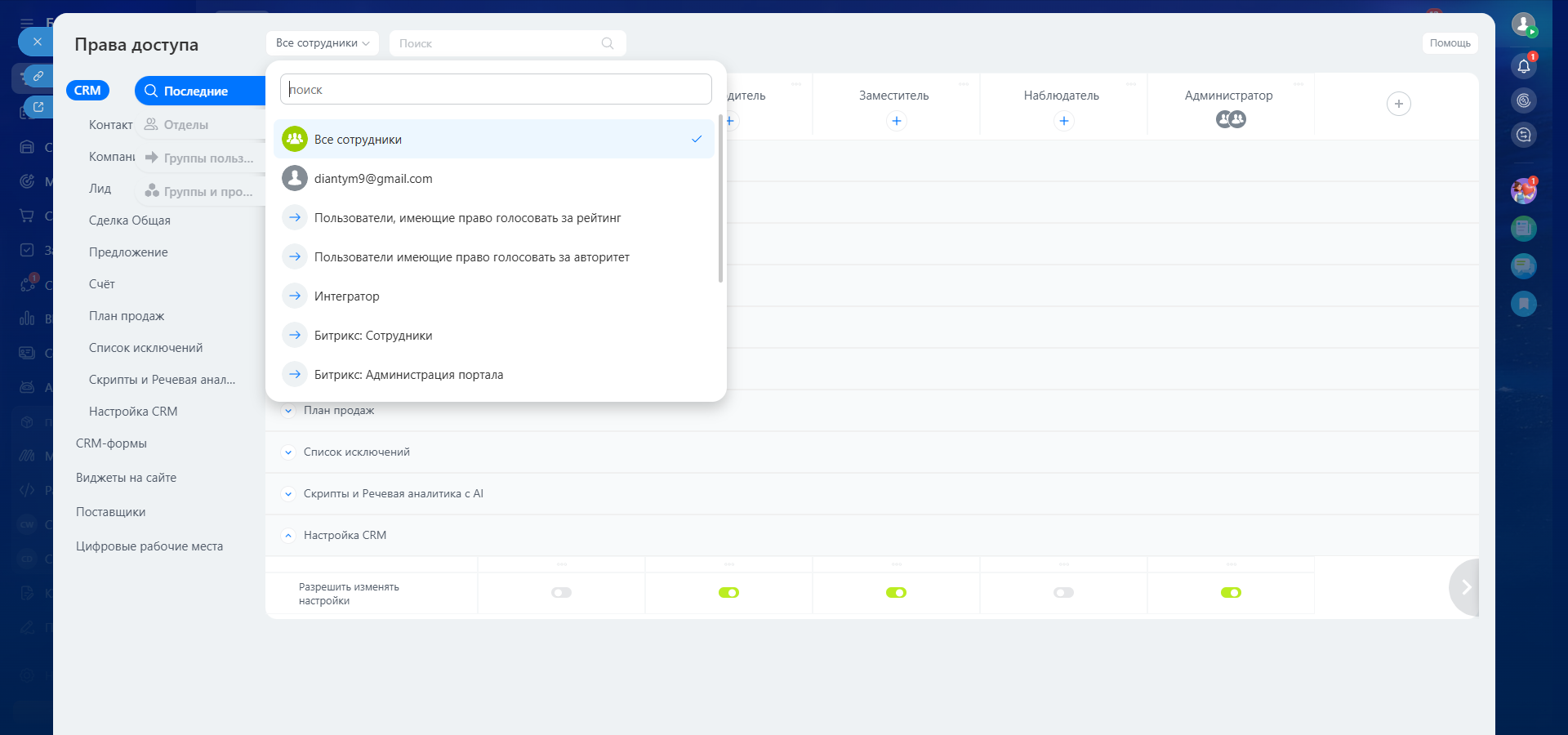
Подробнее о правах на Открытые линии читайте в справке Битрикс24.
