



Простой сценарий Конструктора ботов
Простой сценарий
В начале работы с Конструктором ботов попробуйте создать простой сценарий, в котором бот будет:
1. Назначать оператора в зависимости от потребности клиента;
2. Открывать диалог в ChatApp Scenario Dialogs;
3. Автоматически закрывать диалог, если клиент перестал отвечать.
Подготовка
1. В Личном кабинете ChatApp создайте Проект и добавьте сотрудников.
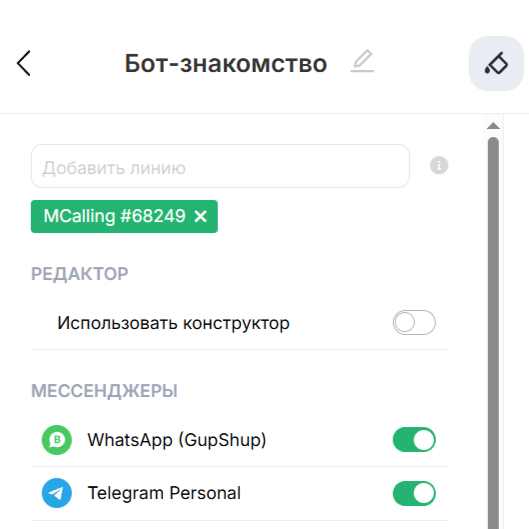
2. Перейдите в раздел «Бот» и выберите того бота, в котором хотите использовать распределение. В поле «Проект» выберите тот, к которому привязаны нужные сотрудники.

3. В поле «Линия» выберите ту, на которой будет работать бот.
Создание сценария
1. Войдите в Редактор сценариев.
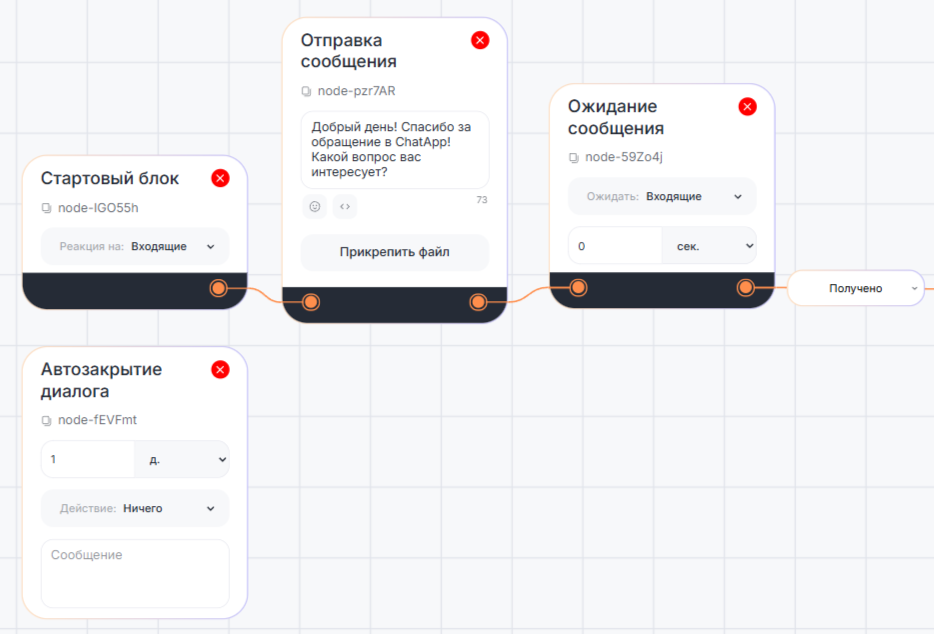
2. Добавьте на рабочую область блоки «Стартовый» и «Отправить сообщение».
Пример сообщения:
Добрый день! Спасибо за обращение в ChatApp. Какой вопрос Вас интересует?
Напишите цифру в ответном сообщении:
1 – Техподдержка
2 – Отдел продаж
Чтобы на этом блоке сценарий не закончился, выходящую стрелку из него нужно соединить с началом предыдущего блока «Ожидание сообщения».
3. Добавьте блок «Условие» и настройте разные варианты развития сценария: если клиент ответит номером 1, 2 или иначе — тогда сработает условие «FALSE». О настройке блока — читайте в статье про блок «Условие».
4. Варианты условий 1 и 2 соедините с блоком «Распределение», чтобы при их выполнении распределить ответственных сотрудников. О настройке блока — читайте в статье про блок «Распределение ответственных».
5. Добавьте блок «Отправка сообщения» для условия «FALSE» — в случае, если клиент не пришлет номер обращения, бот отправит сообщение с напоминанием.
Например:
Извините, я вас не понимаю.
Отправьте в чат 1 или 2.
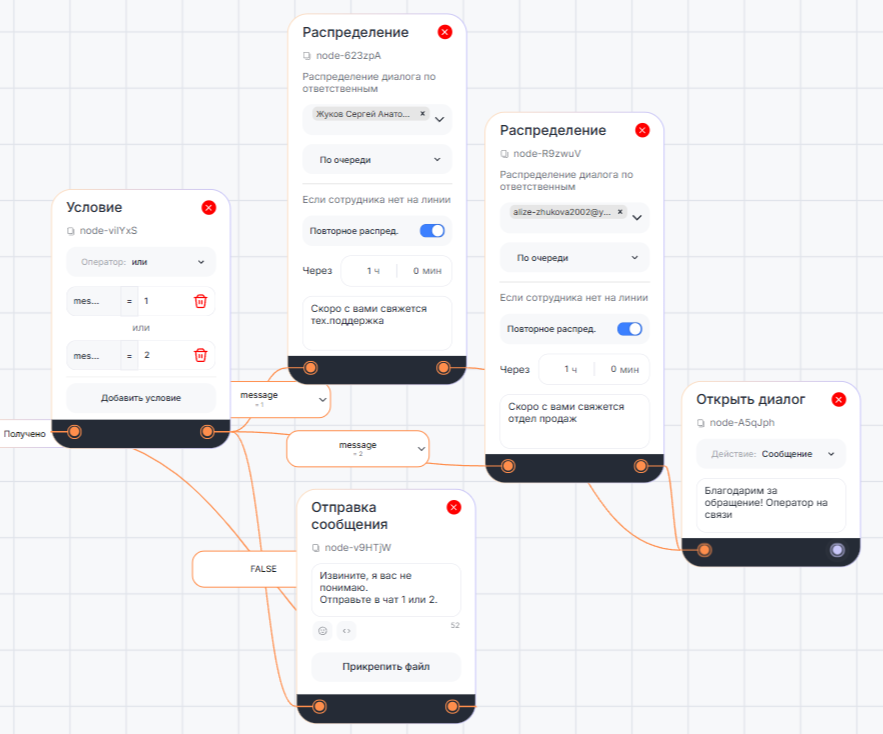
6. Добавьте блок «Открыть диалог» и соедините его со всеми блоками «Распределение». Это нужно для того, чтобы оповестить сотрудника об активном чате.
7. Нажмите кнопку «Сохранить».
8. Чтобы сценарий использовался по умолчанию, выберите «По умолчанию».
9. В списке ботов активируйте бота.
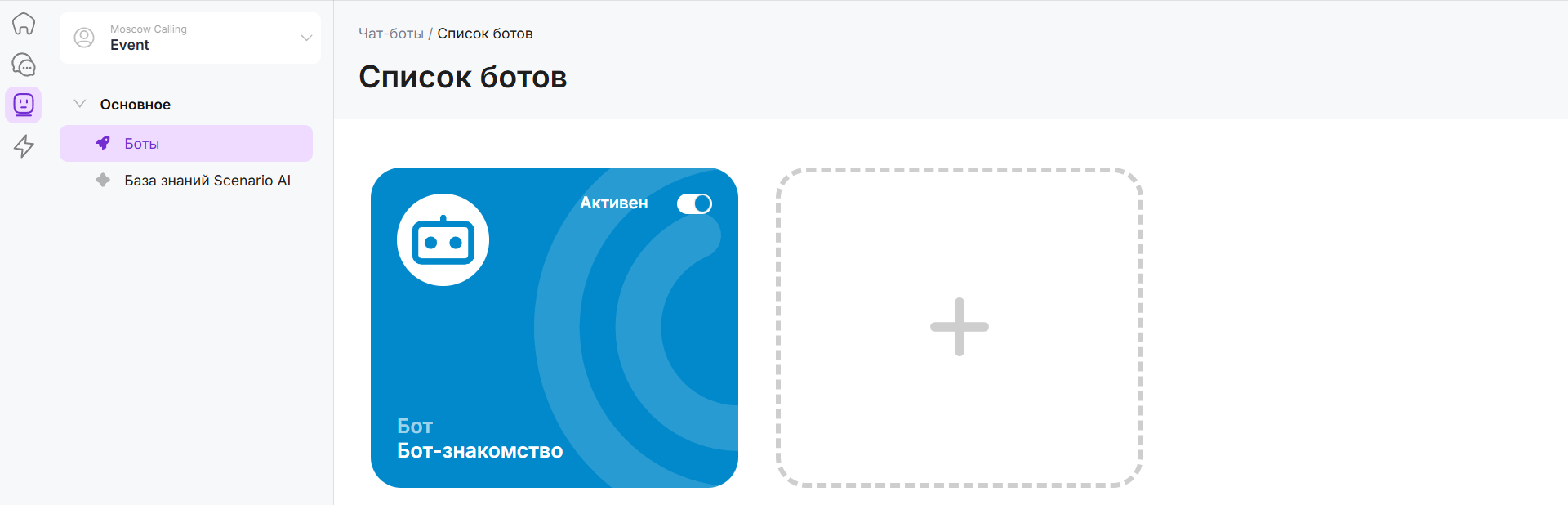
Бот готов к работе.
