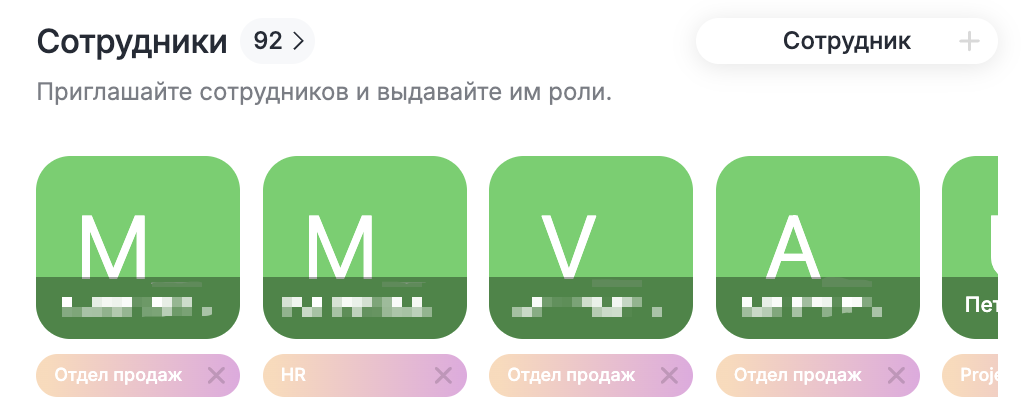
Пригласить сотрудников в проект
Пригласите сотрудников в проект, чтобы синхронизировать их с CRM и обеспечить работу в едином окне Scenario Dialogs.
Перед приглашением необходимо создать роль, под которой сотрудник будет добавлен в проект:
Шаг 1. Перейдите в Основное → Сотрудники и нажмите «Роль +».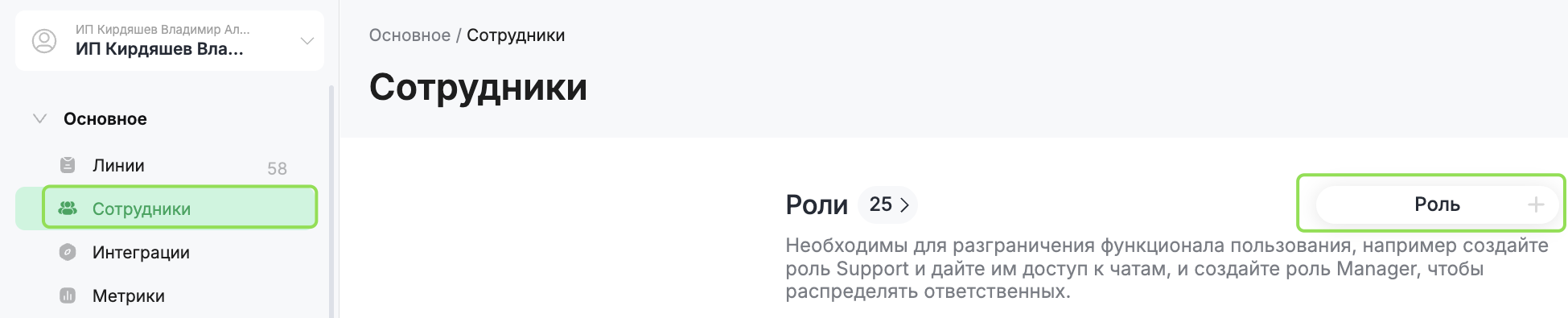
Шаг 2. Укажите название роли.
Шаг 3. Выберите линии, к которым будет предоставлен доступ (к одной, нескольким или ко всем).
Если нужных линий нет, проверьте, привязана ли линия к проекту.
Шаг 4. Настройте доступ к быстрым ответам и, при необходимости, разрешите их редактирование.
Шаг 5. Во разделе «Чаты» включите предоставьте необходимое права доступа и нажмите «Готово».
Шаг 6. При необходимости включите полный доступ к аналитике чатов для просмотра метрик.
Шаг 7. Обязательно включите просмотр данных о компании, иначе сотрудник не увидит проект и организацию.
Шаг 8. При необходимости включите управление пользовательскими полями чатов в Scenario Dialogs.
Шаг 9. При необходимости включите управление статусами компании (воронка в Scenario Dialogs).
Роль создана, можно приглашать сотрудников:
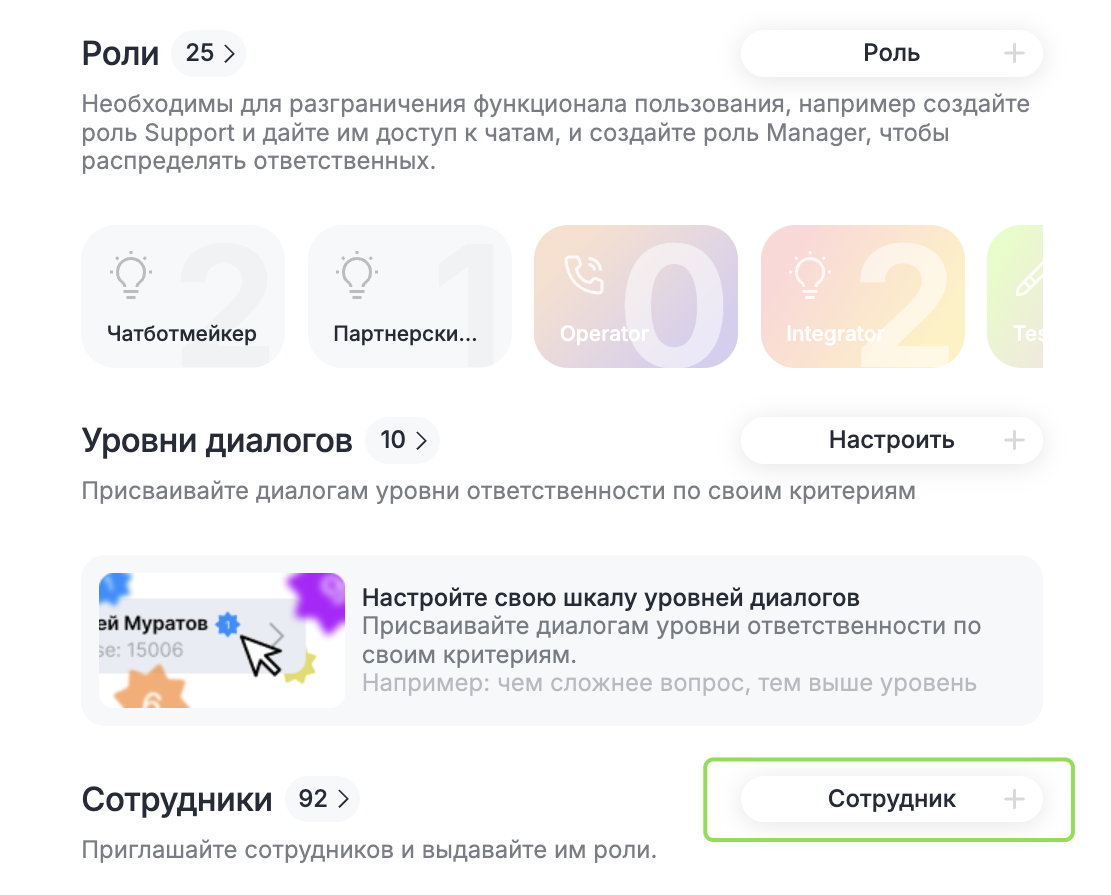
Шаг 1. Перейдите в раздел Сотрудники и нажмите «Сотрудник +».
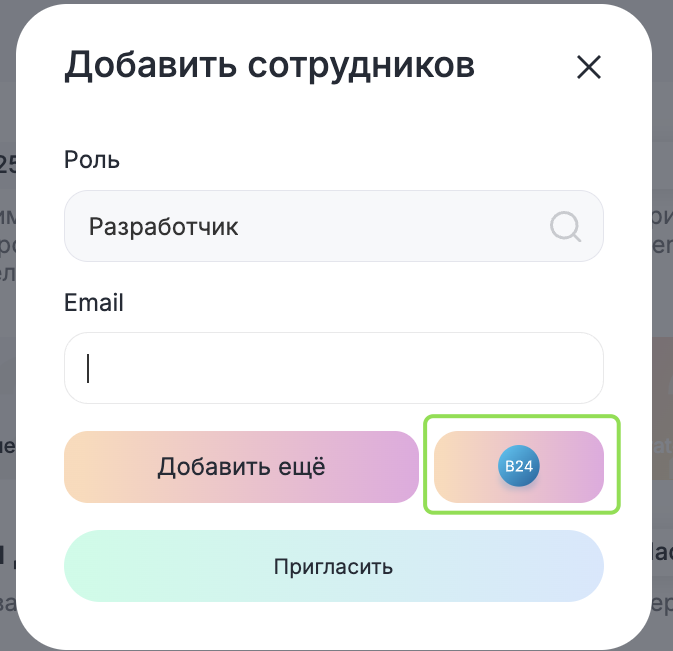
Шаг 2. Выберите роль, под которой сотрудник будет приглашён. Пригласить сотрудника можно двумя способами:
Укажите email сотрудника и отправьте приглашение.
Если личный кабинет не зарегистрирован на указанную почту — сотрудник получит письмо с данными для входа. Если личный кабинет уже существует — сотруднику достаточно войти в личный кабинет.
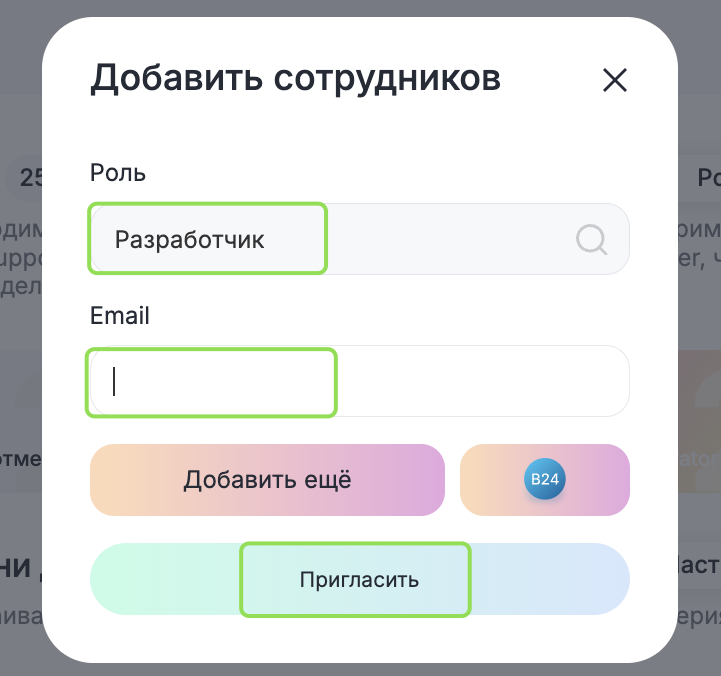
Обратите внимание, перед импортом сотрудников из CRM, необходимо настроить интеграцию, подробнее в статье.
Нажмите на значок Битрикс24, выберите сотрудников для приглашения, активировав тумблер и нажмите «Пригласить».
Приглашённые сотрудники отображаются в разделе Сотрудники, а права доступа будут применены согласно роли.