



Блок Создать контакт Конструктора ботов
В диалоге бота с клиентом блок «Создать контакт CRM» автоматически создает карточку контакта в CRM-системе.
Блок может создать контакт в CRM-системах:
- Битрикс24;
- amoCRM;
 |
Важно: блок «Создать контакт CRM» только создает элемент, он не может проверить наличие такого контакта в CRM. |
1. Перейдите в Редактор сценариев и добавьте блок «Создать контакт CRM» в рабочую область.
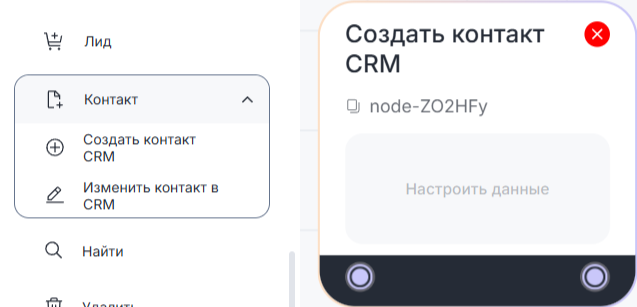
2. В открывшемся окне заполните все поля создаваемого контакта. В поля можно добавить переменные. Подробнее о создании переменных читайте в статье “Переменные и константы“.
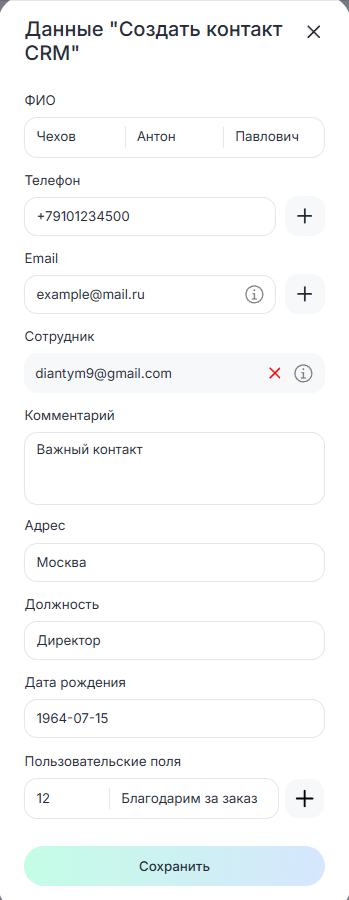
- ФИО — полное имя контакта;
- Телефон — номер мобильного телефона контакта
- Email — почта контакта;
- Сотрудник — выберите из списка сотрудника, который добавлен в CRM-систему (отображается максимум 500 сотрудников). Если добавлять ID сотрудника вручную, то введите его ID из CRM системы;
- Комментарий — добавьте комментарий к контакту по желанию;
- Адрес — введите адрес контакта;
- Должность — введите должность контакта;
- Дата рождения — укажите в формате ГГГГ-ММ-ДД. Только в такой последовательности и только через дефис. При добавлении переменной дата должна оказаться именно в таком формате, наче она не отобразится в карточке контакта;
- Пользовательские поля – введите ID поля из CRM-системы. Как получить ID поля — читайте в статье “Получить id поля“. В «Значение» допустимы текст и символы.
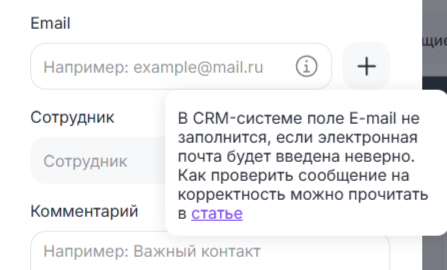
Поле email заполните с учетом правил заполнения адреса. Как заполнить поле корректно — читайте в статье “Регулярные выражения“.
3. Нажмите на кнопку «Сохранить».
4. Соедините блок «Создать контакт CRM» с предыдущим блоком.
Когда сценарий дойдет до этого блока, в CRM-системе будет создана карточка контакта.
Пример использования в Конструкторе ботов c переменными
Рассмотрим пример использования блоков CRM. Например, чтобы в нерабочее время бот собрал данные клиента и добавил их в CRM-систему в виде карточки «Контакт».
1. В Редакторе сценария перейдите на вкладку «Переменные».
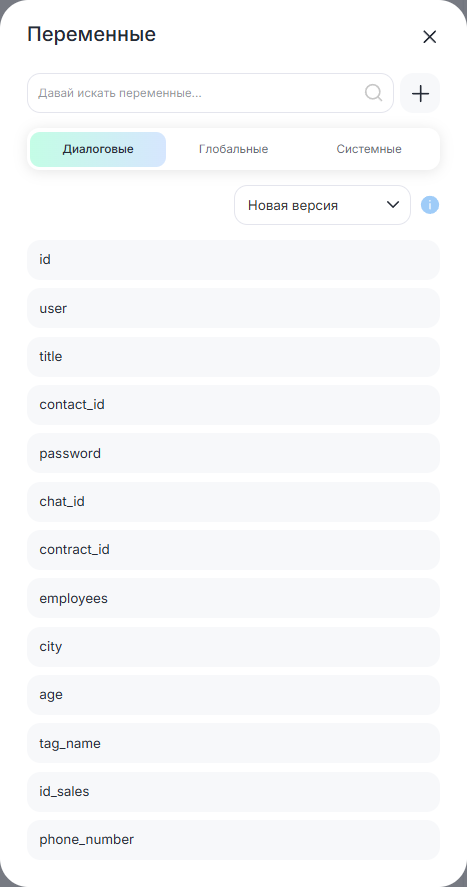
2. Создайте диалоговую переменную для каждого поля. Подробнее о создании переменных читайте в статье “Переменные и константы“.
Обратите внимание, что нельзя создавать локальные переменные с названием, как у системных. Поэтому в примере используются разные переменные {{phoneCRM}} и {{nameCRM}}.
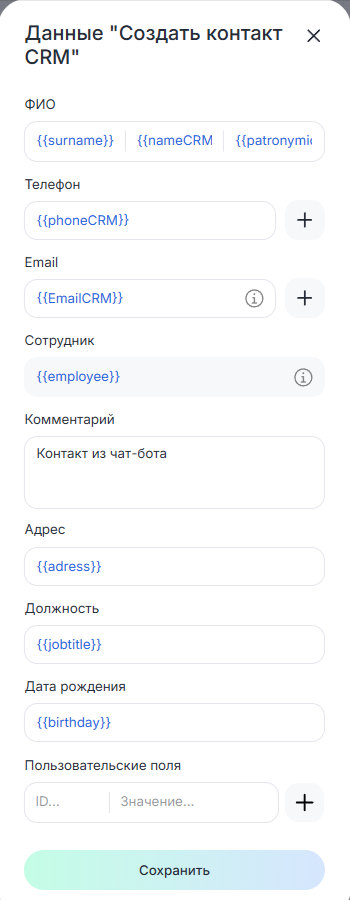
3. Настройте сценарий бота. Ниже приведет пример типового сценария с использованием блока “Создать контакт CRM”:
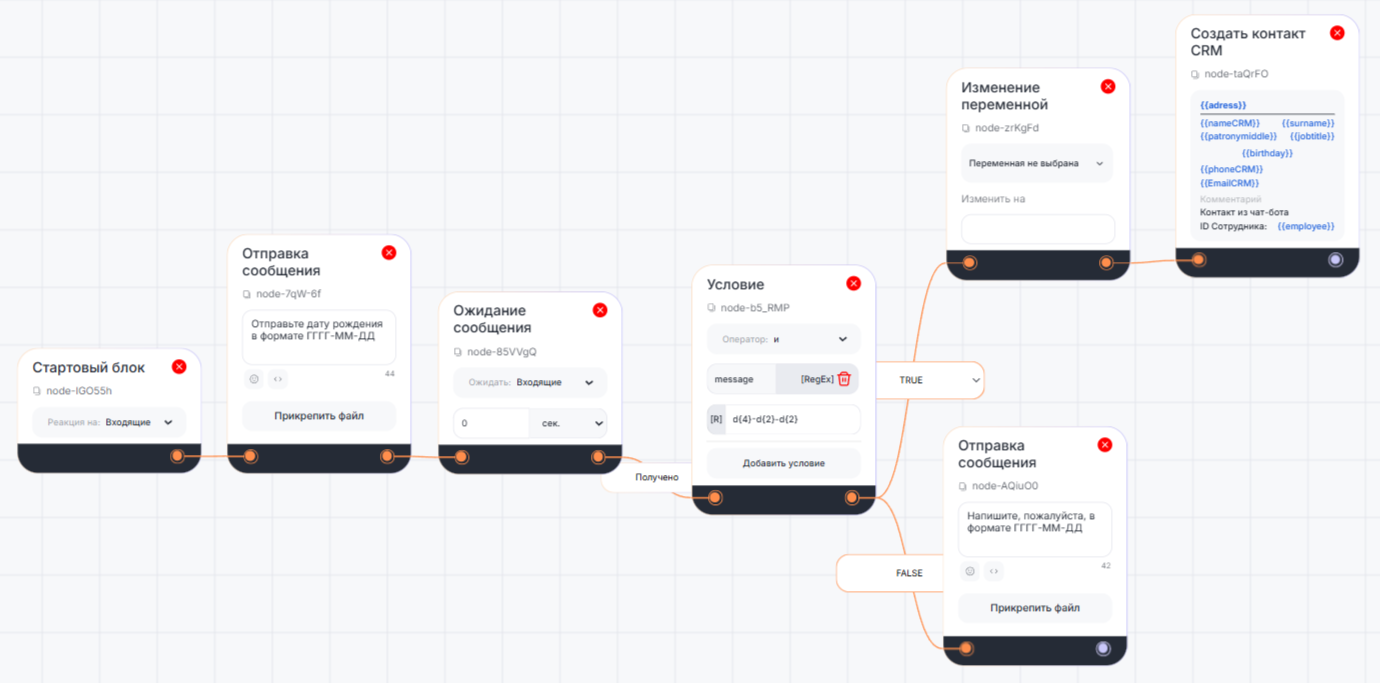
- В начале сценария происходит запрос данных у клиента;
- Ожидается сообщение от клиента;
- Текст клиента подставляется в значение переменной.
Чтобы уточнить запросы данных от клиентов, можно добавить в сценарий блок «Условие». Например, дата рождения в формате YYYY-MM-DD. Добавьте блок «Условие» и впишите в него регулярное выражение — d{4}-d{2}-d{2} . Выведите две стрелки «True» — если клиент ввел все правильно и «False» — если клиент ввел дату неверно. Должно получиться как на скриншоте:
Сохраните и опубликуйте сценарий.
