Блок Создать сделку Конструктора ботов
В диалоге бота с клиентом блок «Создать сделку CRM» автоматически добавляет карточку сделки в CRM-систему. Блок работает в CRM-системах:
- Битрикс24;
- amoCRM.
1. Перейдите в Редактор сценариев и добавьте блок «Создать сделку CRM» в рабочую область.
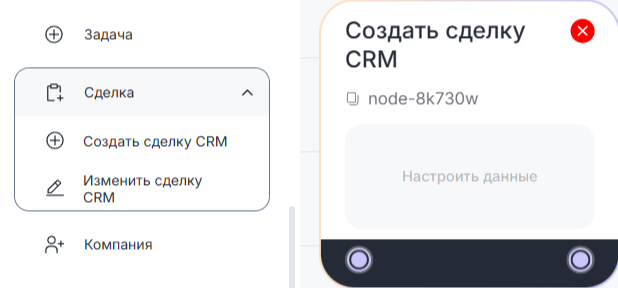
2. Нажмите на поле «Настроить данные» и заполните поля сделки и CRM-системы. В поля можно добавить переменные. Подробнее о создании переменных читайте в статье “Переменные и константы“.
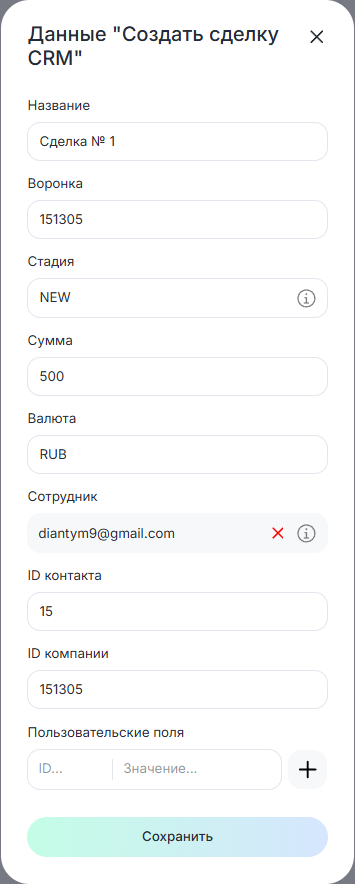
- Название — введите название сделки;
- Воронка — идентификатор воронки в CRM;
- Стадия — укажите стадию сделки. Для Битрикс24 на латинице, например — NEW, PREPARATION, EXECUTING. Для amoCRM используйте цифры.
- Сумма — укажите сумму сделки в рублях или валюте;
- Валюта — укажите валюту сделки;
- Сотрудник — выберите сотрудника из списка либо введите вручную его идентификатор из CRM-системы;
- ID контакта — добавьте идентификатор контакта из CRM-системы;
- ID компании — добавьте идентификатор компании из CRM-системы;
- Пользовательские поля — введите идентификатор дополнительного поля из CRM-системы в поле «ID». Как получить ID поля — читайте в статье “Получить id поля“. В «Значение» можно ввести как текст, так и символы. Например, номер заказа.
3. Нажмите на кнопку «Сохранить».
4. Соедините блок «Создать сделку в CRM» с другими блоками сценария.
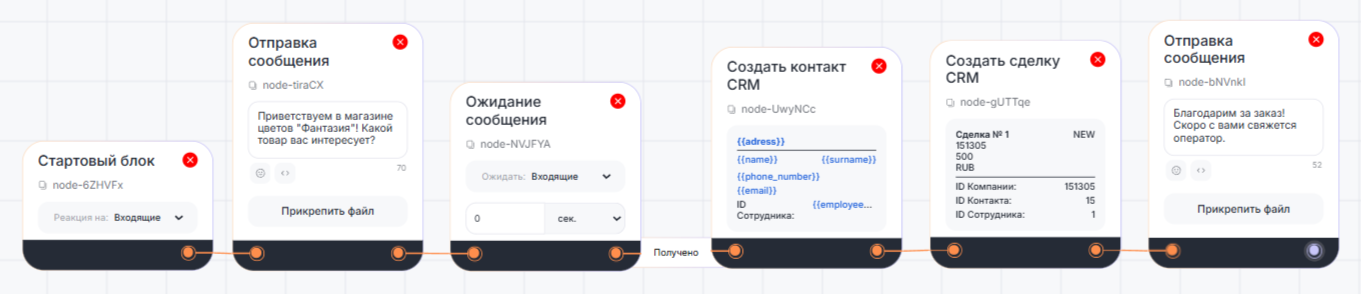
Пример сценария в Конструкторе ботов
Блок «Создать сделку CRM» можно добавить в сценарии общения с клиентами через CRM-систему. Когда запущенный сценарий дойдет до этого блока, в CRM-системе будет создана карточка сделки.
Например, клиент хочет заказать букет в интернет-магазине цветов. В приведенном примере сценария бот:
1. Отправит сообщение клиенту, чтобы уточнить заказ.
2. После получения ответа клиента добавит его контакт в CRM-систему.
3. Создаст сделку в CRM-системе с параметрами заказа.
4. Отправит сообщение клиенту.