




Профиль клиента в Scenario Dialogs
Для каждого клиента, с которым организован диалог в ChatApp, система создает Профиль клиента. Чтобы перейти в него, выдерите диалог с клиентом в списке диалогов и вверху области сообщений нажмите на иконку пользователя. Откроется его профиль.
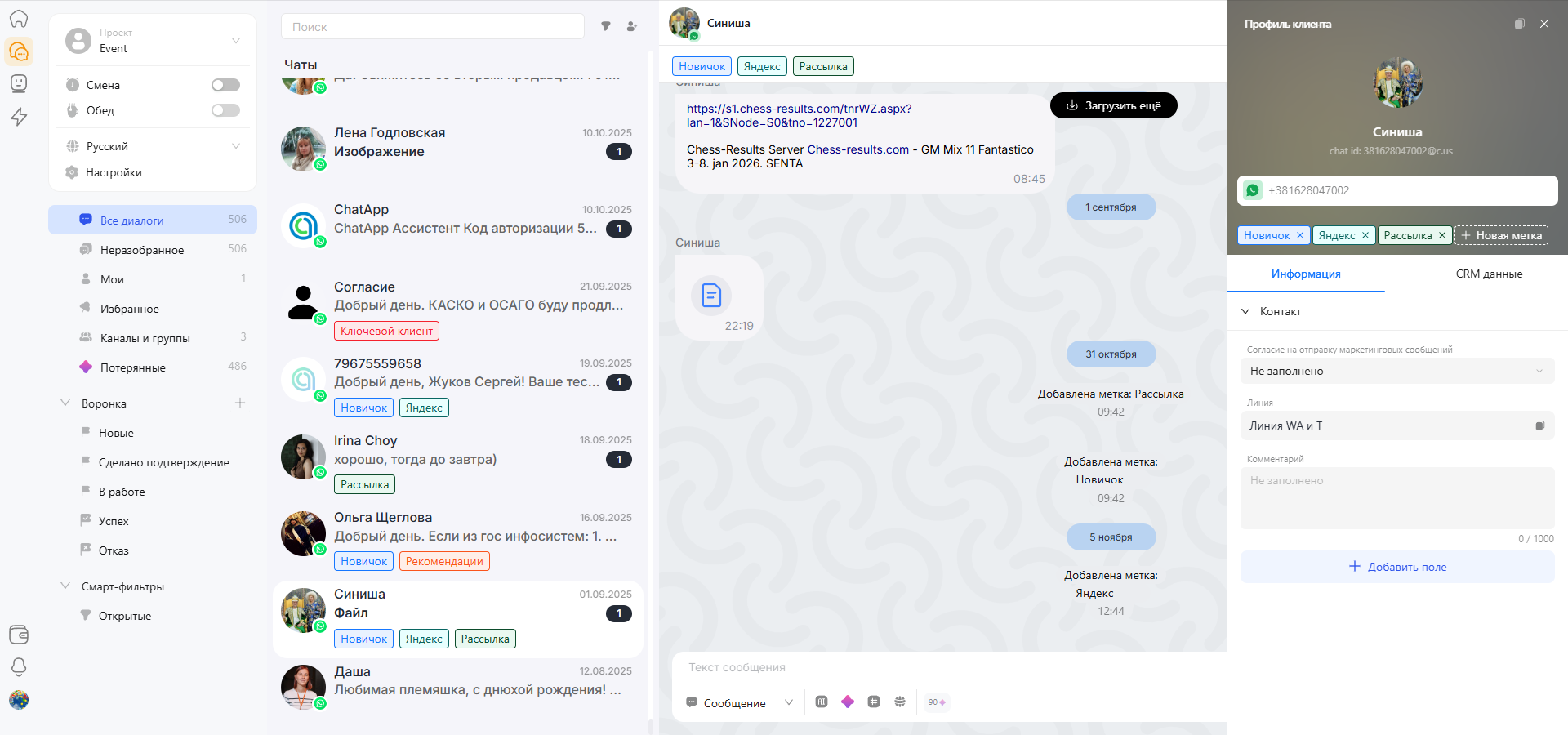
В заголовке профиля клиента отобразятся данные пользователя и выбранного диалога:
• установленное клиентом изображение и chai id клиента в системе.
• мессенджер, в котором ведется диалог и номер телефона клиента. При общении через бот или email номер телефона недоступен.
• установленные на диалог метки.
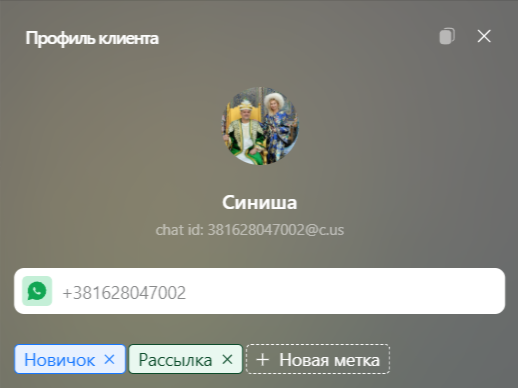
Вы можете удалить установленные метки или добавить новые.
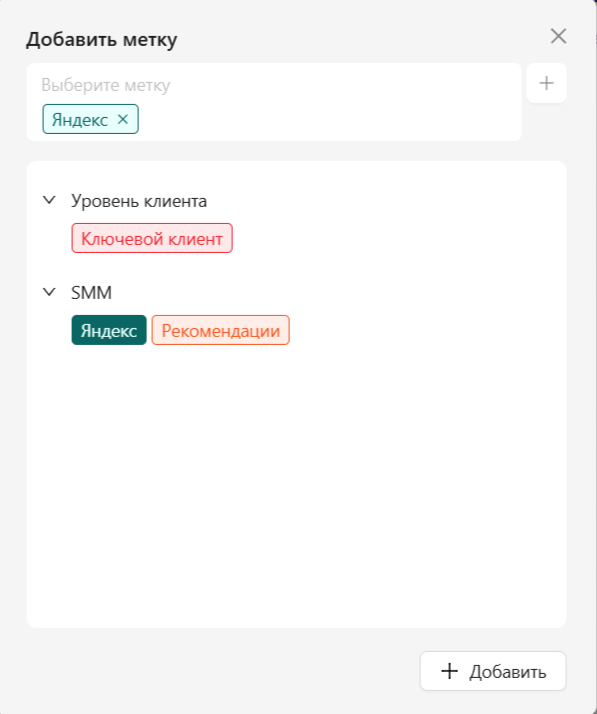
Нажмите на поле “Новая метка”, выберите метку для установки на диалог и на кнопку «Добавить».
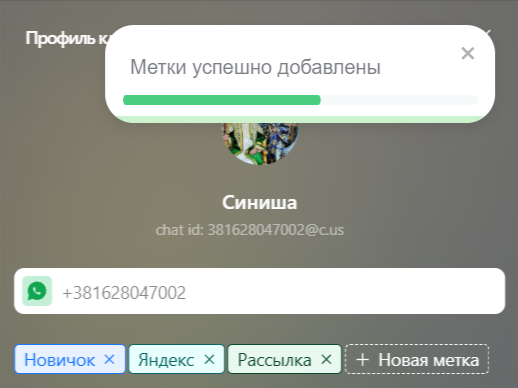
Метка добавлена.
В профиле клиента присутствуют вкладки “Информация” и “CRM данные“.
Информация.
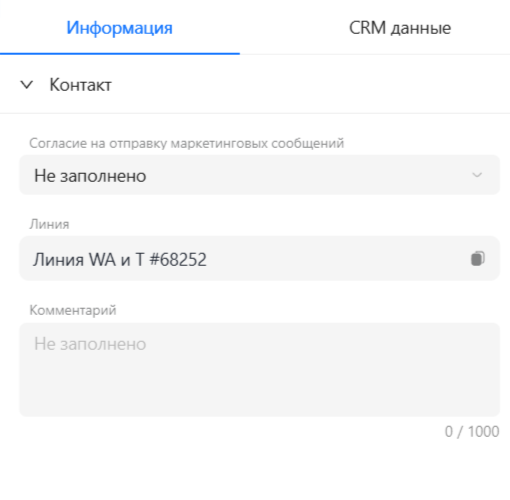
В этой вкладке вы увидите:
• Согласие на отправку сообщений — «Не заполнено» или «Согласен». Вы можете изменить значение этого поля, нажав на него и выбрав другое значение из выпадающего списка;
• Линия — с какой линии идет диалог;
• Комментарий — комментарий к диалогу. Комментарий к контакту может помочь, например, если вы хотите оставить информацию о клиенте для других операторов. Заполните это поле — впоследствии при открытии профиля клиента будет отображаться оставленный вами комментарий.
CRM данные.
CRM данные
Система ChatApp позволяет осуществлять интеграцию с CRM-системами. При использовании клиентом в своей работе интеграции, формируются данные, отображаемые во вкладке “CRM данные”. Как использовать эти данные в профиле клиента — смотрите в статье “Отображение данных из CRM-системы”.
