




Как начать новый диалог в мессенджере и email
Чтобы начать новый диалог с клиентом из мессенджера или почты, проверьте подключение к линии. Как подключить канал и убедиться, что он привязан — смотрите в статье “Настройка каналов“. В Dialogs.Pro сотрудниками ведутся диалоги по каналам:
• WhatsApp
• Telegram
• Business WhatsApp API
• Email
Как начать новый диалог?
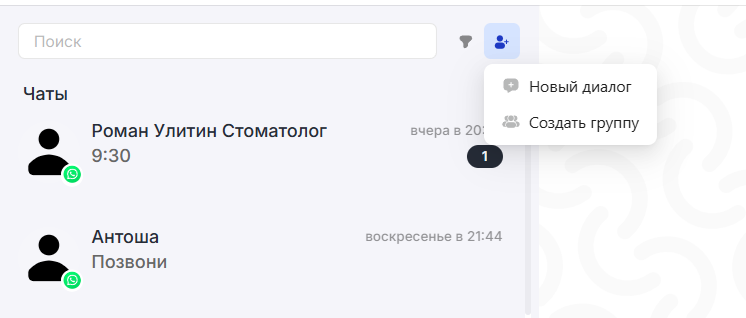
1. Нажмите на иконку  и выберите «Новый диалог».
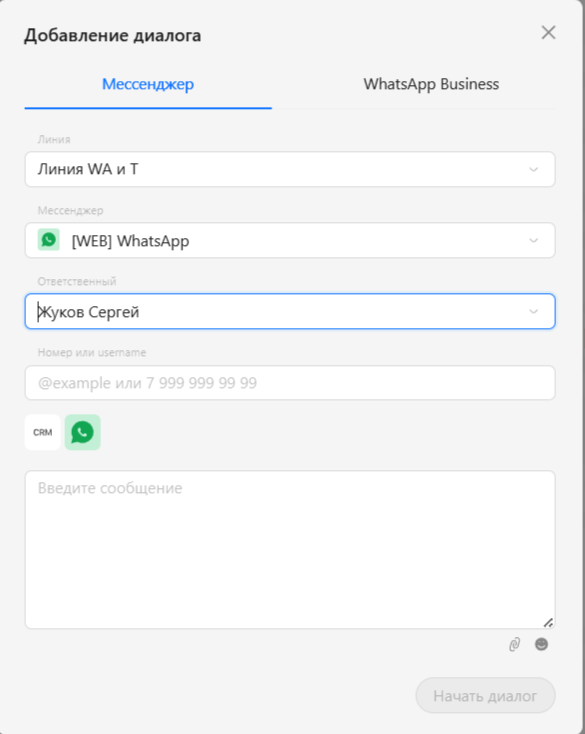
1). Во вкладке “Мессенджеры” выберите:
• линию, с которой отправится сообщение;
• мессенджер [WEB] WhatsApp;
• ответственного сотрудника, к которому будет привязан диалог с пользователем. Поле можно оставить пустым.
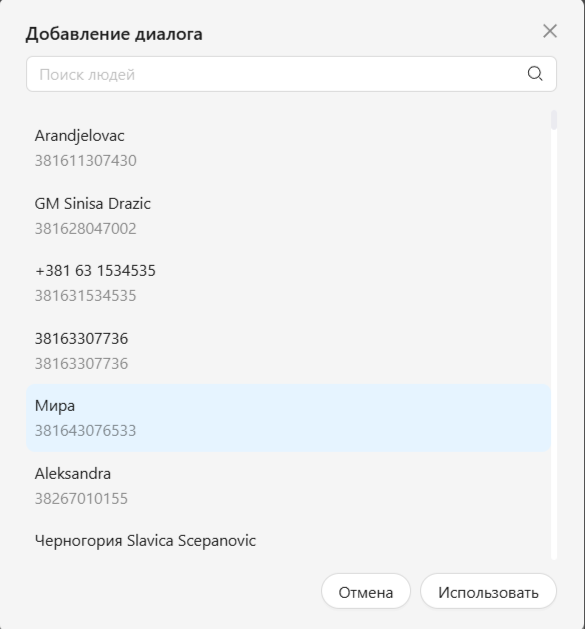
2). В поле “Номер или username” введите номер телефона контакта, ChatID или импортируйте контакт из подключенного к линии канала связи, нажав на значок  и выбрав из списка диалогов нужного пользователя. Нажмите на кнопку «Использовать».
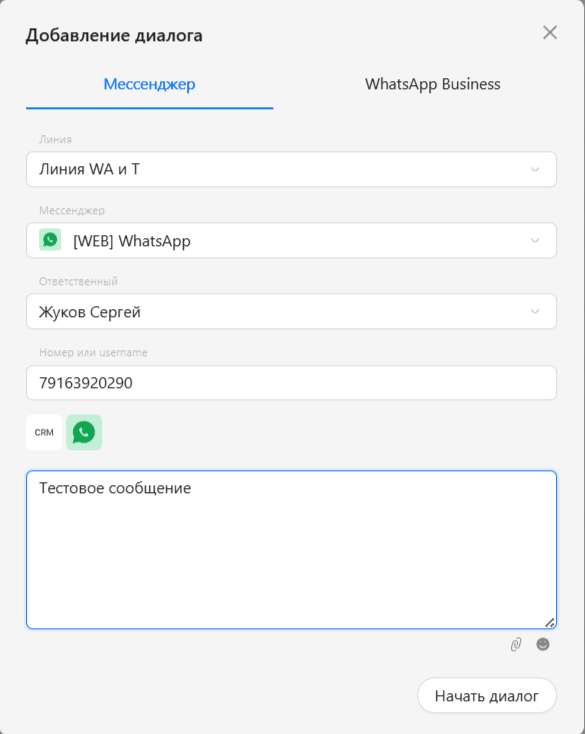
3). Введите текст сообщения и нажмите на кнопку «Начать диалог». Сообщение отправится пользователю.
Важно: если номер телефона пользователя не зарегистрирован в WhatsApp, появится уведомление об этом.
Telegram
Отправить сообщение в Telegram можно с помощью:
• @username – имя пользователя в профиле. Отображается всегда.
• ID пользователя – цифровой код, присваиваемый системой Telegram. Не отображается публично.
• Номер телефона – номер пользователя. Может быть скрыт настройками конфиденциальности. Если номер телефона скрыт, можно воспользоваться @username пользователя.
1). Во вкладке “Мессенджеры” выберите:
• линию, с которой отправится сообщение;
• мессенджер Telegram Personal;
• ответственного сотрудника, к которому будет привязан диалог с пользователем. Поле можно оставить пустым.
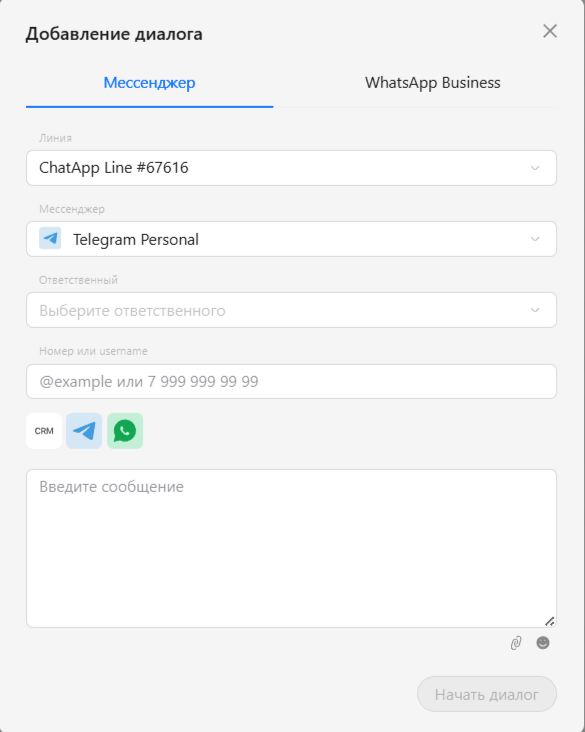
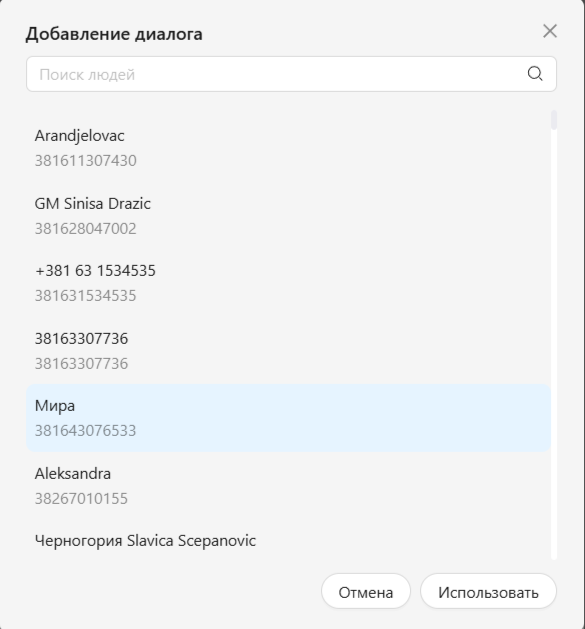
2). В поле “Номер или username” введите номер телефона контакта, ChatID или импортируйте контакт из подключенного к линии канала связи, нажав на значок  и выбрав из списка диалогов нужного пользователя. Нажмите на кнопку «Использовать».
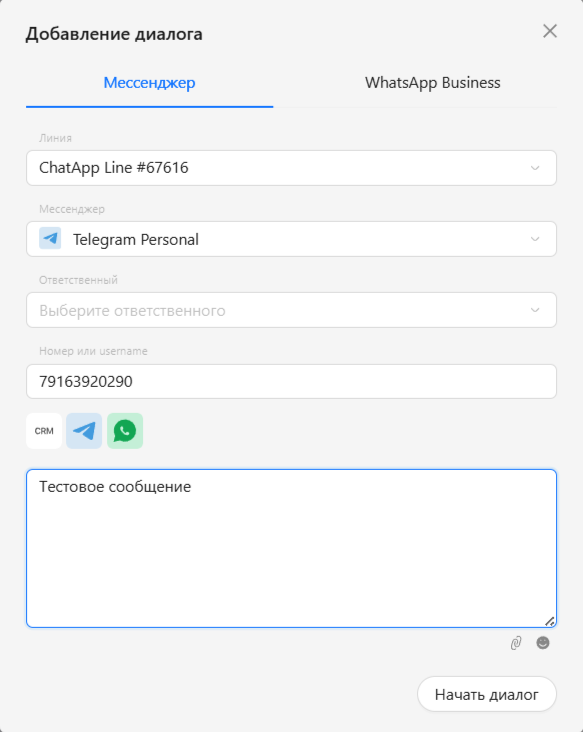
3). Введите текст сообщения и нажмите на кнопку «Начать диалог». Сообщение отправится пользователю.
Business WhatsApp API
Диалоги в WhatsApp Business API можно начать только с шаблонных сообщений, которые нужно самостоятельно составлять и отправлять на модерацию. Как это сделать — смотрите в статье “Шаблоны сообщений”. Есть возможность использовать пустые шаблоны — без заранее заготовленного текста. Такой шаблон будет универсальным — в него можно ввести любое сообщение с помощью переменной. Для WhatsApp Business API пустой шаблон создается автоматически при подключении.
1). Во вкладке “WhatsApp Business” выберите:
• линию, с которой отправится сообщение;
• мессенджер WhatsApp (Gup Shup).
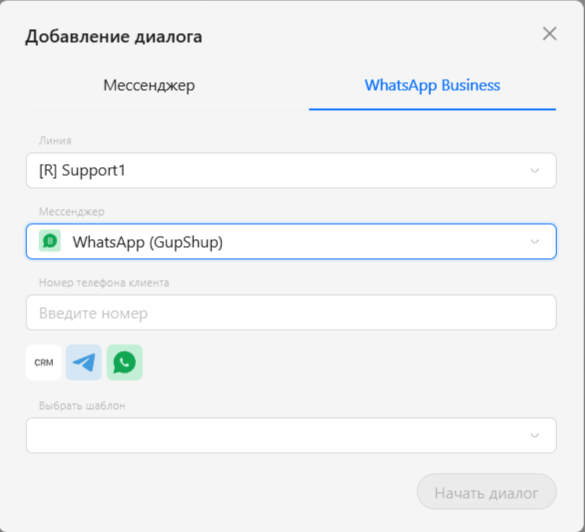
2). В поле “Номер телефона клиента” введите номер телефона контакта или импортируйте контакт из подключенного к линии канала связи, нажав на значок  и выбрав из списка диалогов нужного пользователя. Нажмите на кнопку «Использовать».
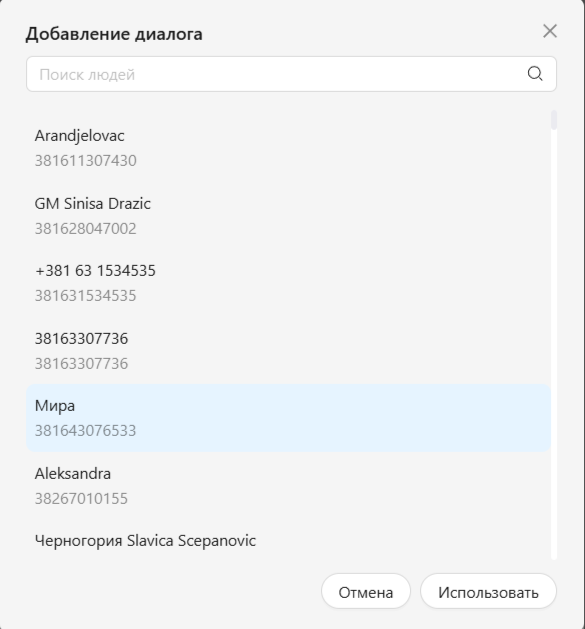
3). Нажмите «Выбрать шаблон» и выберите нужный.
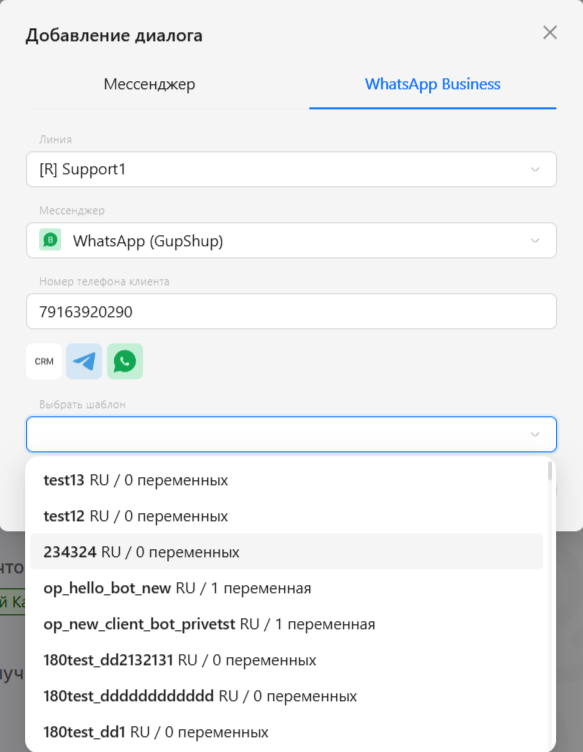
4). Если присутствуют переменные, заполните их и нажмите «Продолжить».
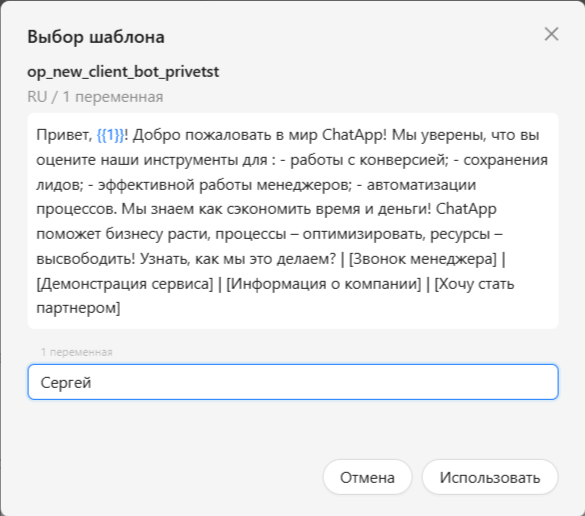
5). Нажмите на кнопку «Использовать».
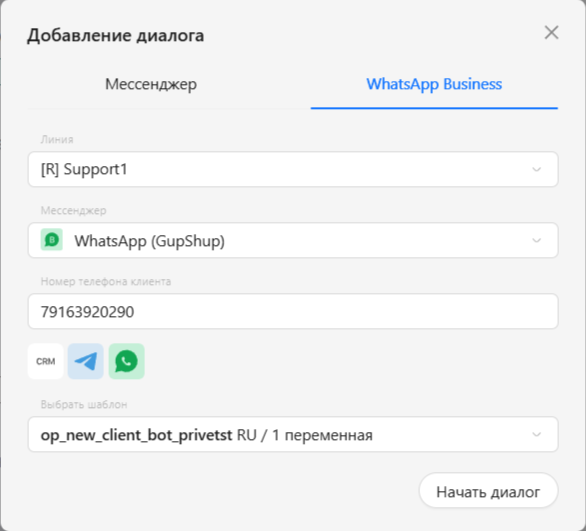
6). Нажмите на кнопку «Начать диалог». Сообщение отправится пользователю.
Важно: в WhatsApp Business API диалоги с пользователем тарифицируются в пределах 24-х часового окна.
1). Во вкладке “Мессенджеры” выберите:
• линию, с которой отправится сообщение;
• мессенджер Email;
• ответственного сотрудника, к которому будет привязан диалог с пользователем. Поле можно оставить пустым.
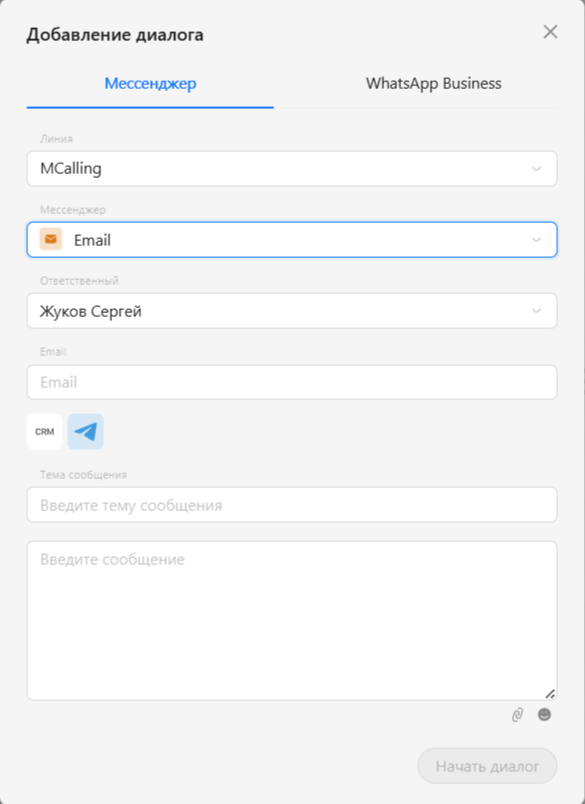
2). В поле “Email” введите адрес почты пользователя.
3). Введите Тему сообщения и само Сообщение.
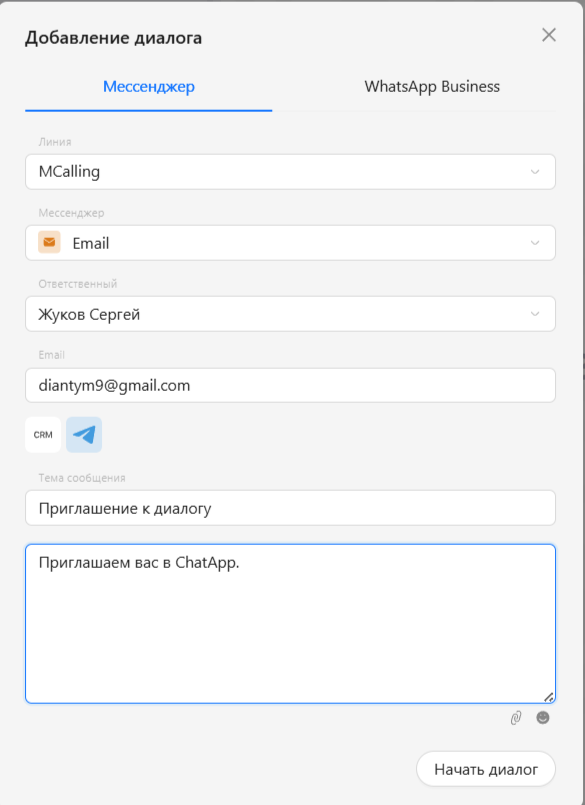
4). Нажмите на кнопку «Начать диалог». Сообщение отправится пользователю.
